

今回はスプレッドシートの利用している容量と残りの容量の確認方法の紹介です。
オンライン上で複数ユーザーと同時編集ができ、無料で利用できる表計算サービスのGoolgeスプレッドシートを利用する機会が増えていると思います。
しかしストレージ的にはどこまで無料で使えるのか気になるところです。
そういった疑問を解決できたら幸いです。

Googleスプレッドシート容量制限について
作成したスプレッドシートを保存するのに無制限に使えるのか、最大どれだけ利用できるか順を追って説明します。
その前に結論を先にお伝えします。
スプレットシートは、無制限に容量制限なく無料で利用することが出来ます。
ただ勘違いをする方が多いので、スプレットシートの保存に関する関連をわk利やすく説明します。
保存方法について
まずは作成したスプレットシートの保存方法ですが、オンラインサービスであるため、保存もオンラインストレージ上に保存されます。
いわゆるクラウド上ということですね。
それもGoogleのオンラインストレージであるGoogleドライブに保存されます。
なので操作している媒体がPCであれ、スマホであれ、タブレットであれ、その使用媒体のストレージを使いません。
Goolgeドライブに保存されるので、使用媒体の容量は減ったりしません。
保存するGoogleドライブについて
Googleドライブには様々なファイルを保存することが出来ます。
スプレッドシートのファイルはもちろん画像データ、動画データ、テキストデータ、エクセルデータなどほぼすべてのファイルデータを保存することが出来ます。
Goolgeドライブはオンラインストレージなので保存したファイルは、インターネットに繋がってGoogleにログイン出来ればどこでも、どんな媒体でもダウンロードできます。
Goolgeドライブの容量制限について
Goolgeドライブには容量制限があります。
「Googleドライブ」と「Gmail」と「Google フォト」 の3つの合計で上限が決まっています。
その容量の上限は「15GB」です。
これは無料で利用するサイズです。
容量の追加は有料ですができます。
スプレッドシートが利用容量が無制限な理由
スプレットシートはGoogleドライブに無制限で保存できます。
でもGoolgeドライブは15GBしか使えません。
矛盾していますね。
「なぜかというと、スプレッドシートのファイルはGoolgeドライブを使用した容量としてカウントされないのです。」
いくらスプレッドシートを利用してGoogleドライブに保存しても、15GBの保存容量が減らないのです。
実は、スプレッドシートだけでなく、同じくGoolgeのサービスである「Googleドキュメント」「スライド」「Googleフォーム」もいくら使っても、15GBが減少することはありません。
それ以外のファイルは容量制限がかかってきます。
Googleドライブの容量確認・追加方法と料金
容量追加料金
| 月払い | 年払い | |
| 15GB | 無料 | 無料 |
| 100GB | 250 円/月 | 2,500 円/年 |
| 200GB | 380 円/月 | 3,800 円/年 |
| 2TB | 1,300 円/月 | 13,000 円/年 |
| 10TB | 13,000 円/月 | |
| 20TB | 26,000 円/月 | |
| 30TB | 39,000 円/月 |
上記は、容量の段階によってサービスが付随してきます。
容量確認・追加のやり方
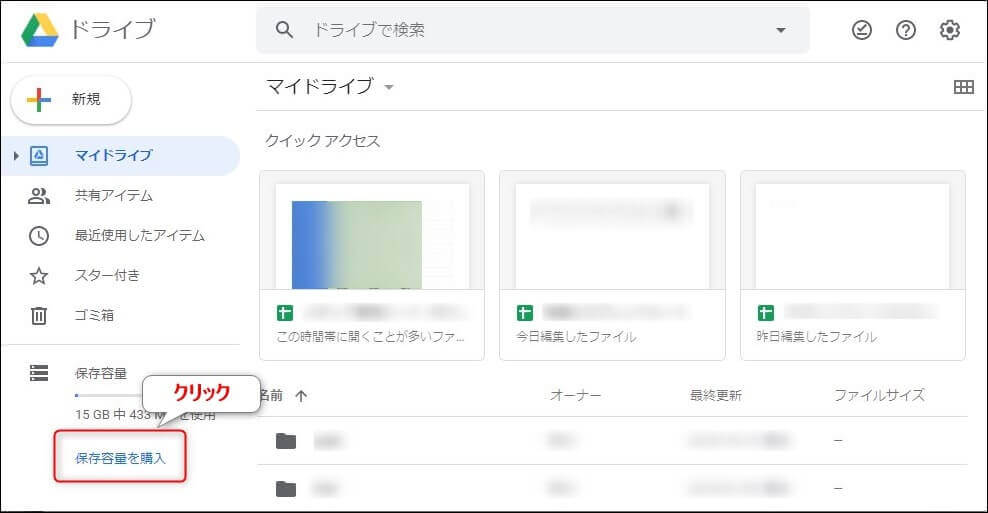
まずは、Googleドライブ drive.google.com にアクセスします。
「保存内容を購入」をクリックして下さい。
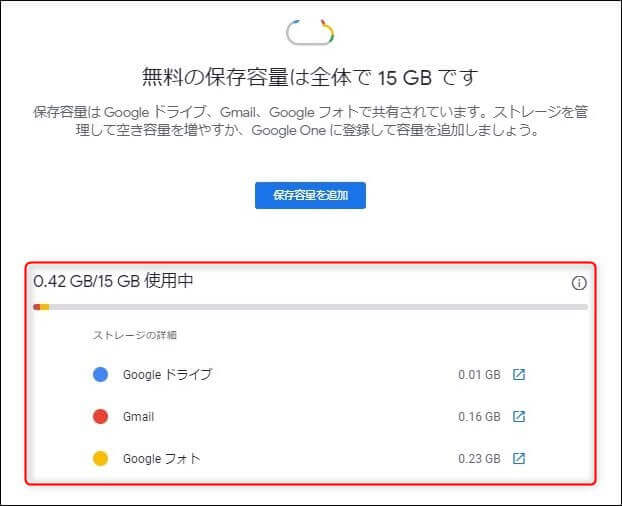
今、どれだけ容量を使っているか確認できます。
- 全体的に15GB中どれだけ使用しているか?
- Googleドライブでどれだけ使用しているか?
- Gmailでどれだけ利用しているか?
- Googleフォトでどれだけ利用しているか?
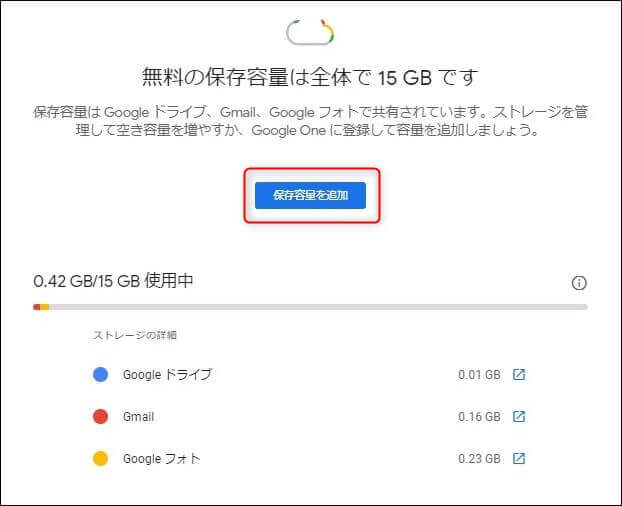
また、「保存容量を追加」をクリックすると追加購入のための申し込み欄が出てくるので、そこから追加購入ができます。
まとめ
今回はスプレッドシートの容量についてと、Googleドライブの容量について紹介しました。
しかし無料で保存ストレージの使い放題のスプレッドシートのすごさはいたセリつくせりですね。
気兼ねなくどんどんスプレッドシートをマスターしていきましょう!
未経験からスキルアップ!おすすめのPC・プログラミングスクール
「プログラミングに興味があるけど、どこから始めればいいか分からない…」
そんなあなたに向けて、初心者でも安心して学べるパソコン・プログラミングスクールを3つ厳選しました!

- Winスクール:マンツーマンの個別指導で効率よくスキル習得
- Aidemy Premium:AI・データ分析に強い実践型オンライン講座
- DMM WEBCAMP:短期集中でIT転職を目指す人におすすめ
Winスクール|個別指導で確実にステップアップ

全国50校以上の教室を展開するWinスクールでは、マンツーマン指導によって初心者でも理解しやすく、自分のペースで学習が進められます。
オンライン対応なので、忙しい社会人でも無理なく続けられる点も大きな魅力!
Aidemy Premium|AI時代のスキルを最前線で学べる

Aidemy Premiumは、AI・データ分析などの先端技術に特化したオンライン講座。
学習モチベーションを維持する仕組みや、コードレビュー、オンライン自習室など、未経験でも挫折しにくい工夫が満載です。
DMM WEBCAMP|転職を目指すなら最短ルート!

DMM WEBCAMPは、転職支援を重視したカリキュラムが魅力。
短期間でのスキル習得とキャリアチェンジを目指す社会人にぴったりのスクールです。
経済産業省認定の「第四次産業スキル習得講座」にも認定されており、条件を満たせば最大70%の給付金が受けられるのもポイント。
4カ月でエンジニアに変身
DMM WEBCAMPをチェック
無料カウンセリングで不安解消
スプレッドシートを極める関連記事