

本記事では、Google Apps Script(GAS)とLINEを駆使して、簡単かつ効果的な家計簿システムを作成する方法をご紹介します。
Googleスプレッドシートで何かアプリを作ってみたい方や、LINE APIを活用して支出の管理アプリを手作りしてみたい方々にとって、参考になる情報をまとめています。
初心者でもわかりやすいように、画像付きでステップバイステップに構築手順をまとめ、サンプル用の完成版プログラムもご用意しています。
ぜひ、最後まで読んでいただきLINEでお手軽管理できる家計簿システムを作ってみてください。

GASとは

Google Apps Script(GAS)は、Googleによって開発されたスクリプト言語。
JavaScriptをベースとして開発されておりインターネット上で開発環境が整っているので開発の手間がかかりません。
GASを利用すると様々な業務の自動化やアプリ開発を簡単に行うことが可能。
GASの特徴
GASを利用するメリット、特徴は、以下になります。
Googleサービスとの連携が容易
「GASは、Googleによって開発されているため他のGoogleサービス(スプレッドシートやGmail、Googleカレンダーなど)との連携が簡単に行えます。
Googleサービスの機能拡張を図りたい方やGoogleサービスを連携したい方にはおすすめの言語です。
コンパイル不要なため即座に変更が反映される
GASは、スクリプト言語と呼ばれるコンパイルをせずに即時実行、展開ができる言語です。
JAVA言語などのコンパイル言語では、コンパイルと呼ばれるソースコードをアプリに変換する処理が必要ですがGASでは不要。
気軽に処理をカスタマイズして反映することができます。
定期実行やセキュリティ設定が簡単
GASは、トリガーと呼ばれるスケジュール実行機能を提供しています。
画面上で簡単な設定を行うだけで設定が可能。
また、セキュリティは、権限設定が細かく設けられており指定したユーザーや処理だけ許可するなどの設定が簡単に行えます。
GASとLINEで家計簿システムを作ってみよう

今回は、GASを利用してLINEで家計簿システムを作っていきます。
実装するシステムの機能は、以下。
機能一覧
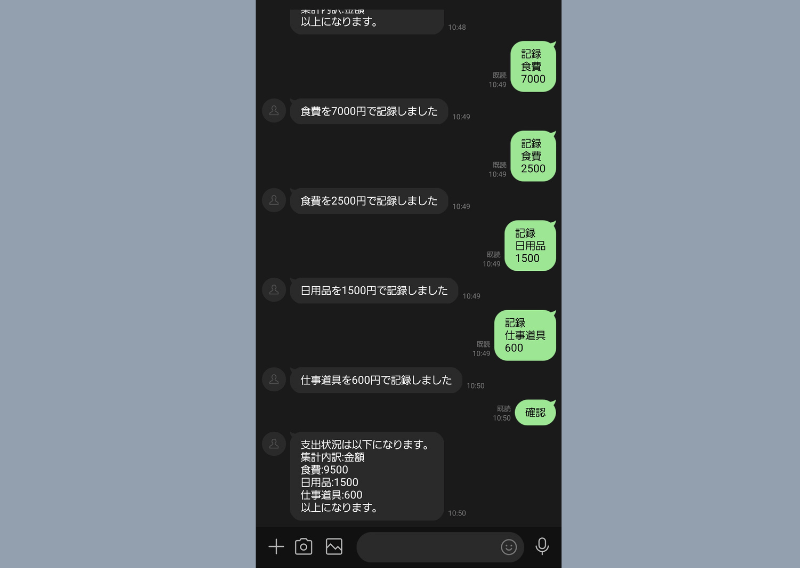
- LINEメッセージにて出費の登録特定のキーワードが含まれるメッセージを送ることでスプレッドシートに支出の品目と金額を登録をします。
- LINEメッセージにて支出小計の表示「確認」と送信すると今まで登録した支出の品目ごとの小計金額が送信されます。
シンプルなシステムですがこのシステムでLINEにメッセージを送信するだけで支出管理が可能になります。
それでは作っていきましょう!
事前準備:支出管理用スプレッドシート作成
まずは、事前準備をいくつかしていきましょう。
最初に行うのは、支出管理用のスプレッドシートの作成です。
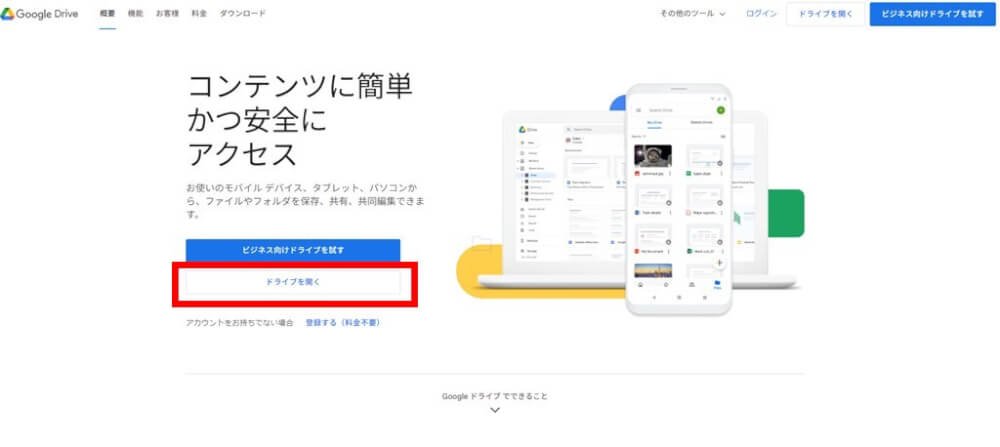
Googleドライブにアクセス。
ウェブブラウザからGoogleドライブ(https://www.google.com/intl/ja_jp/drive/)にアクセス。
「ドライブを開く」を押します。
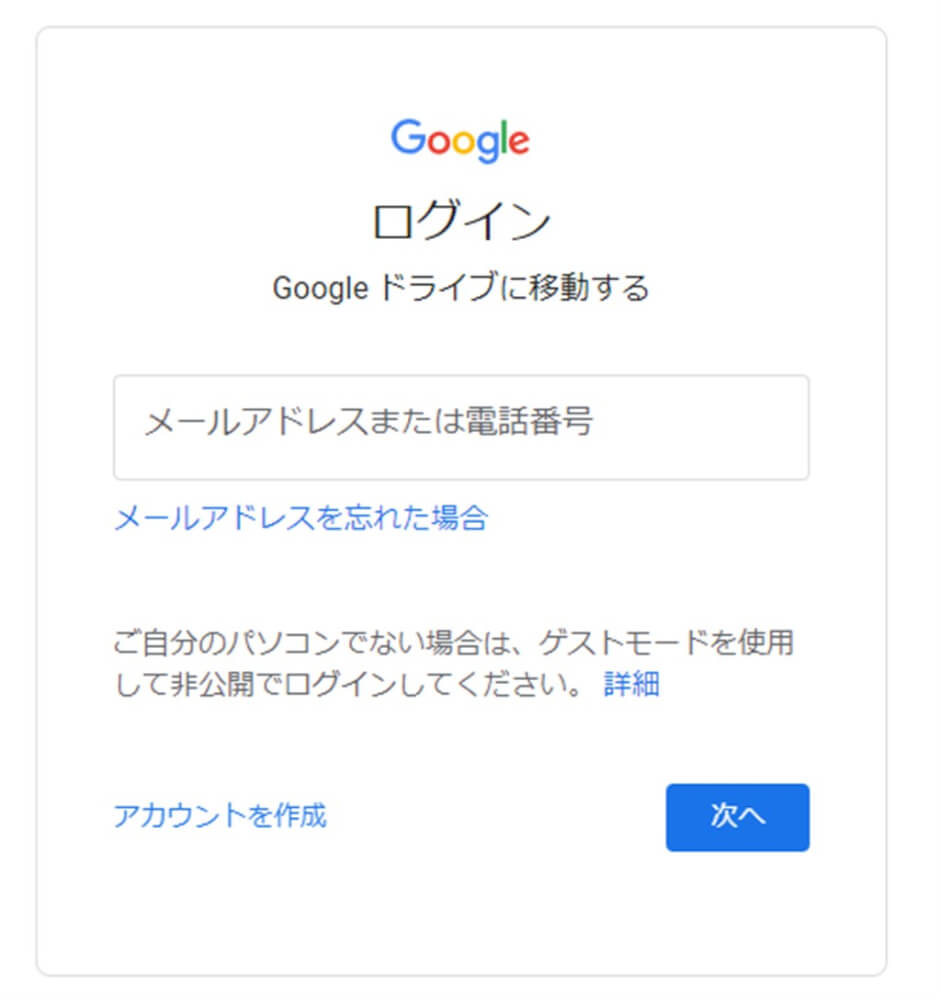
ログインしていない方は、先にGoogleアカウントでログインしておきましょう。
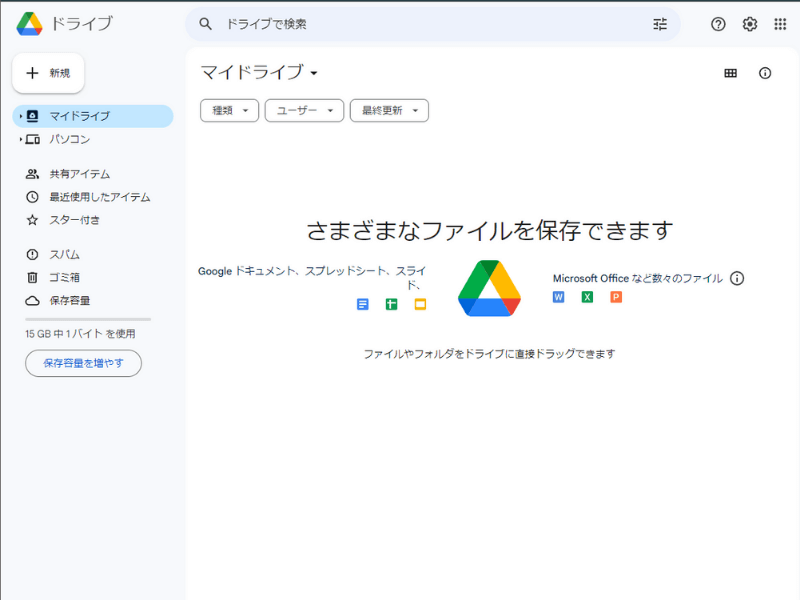
ドライブを開くと画像のような画面になります。
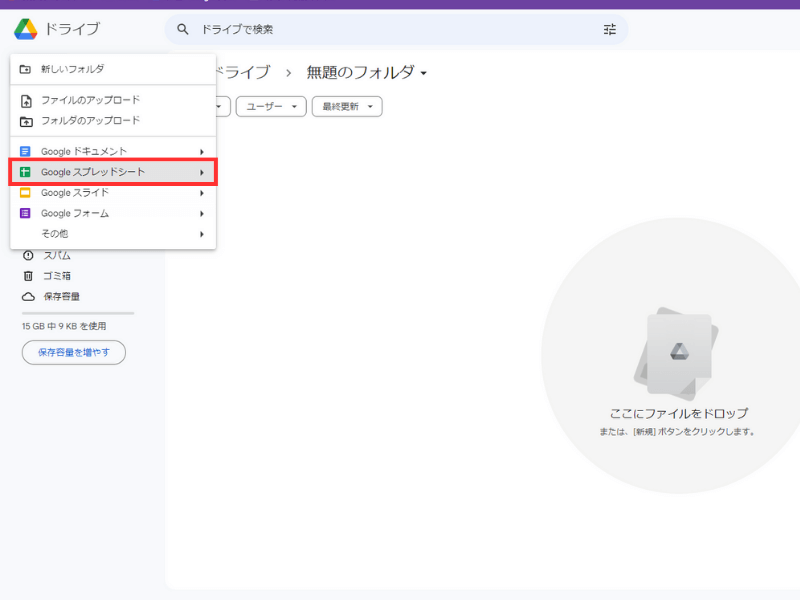
スプレッドシート新規作成
新規ボタンをクリックしてスプレッドシートをクリックします。
スプレッドシートの始め方の詳しくはこちら。
ファイル名を設定
ファイル名は、「支出管理スプレッドシート」としておきましょう。
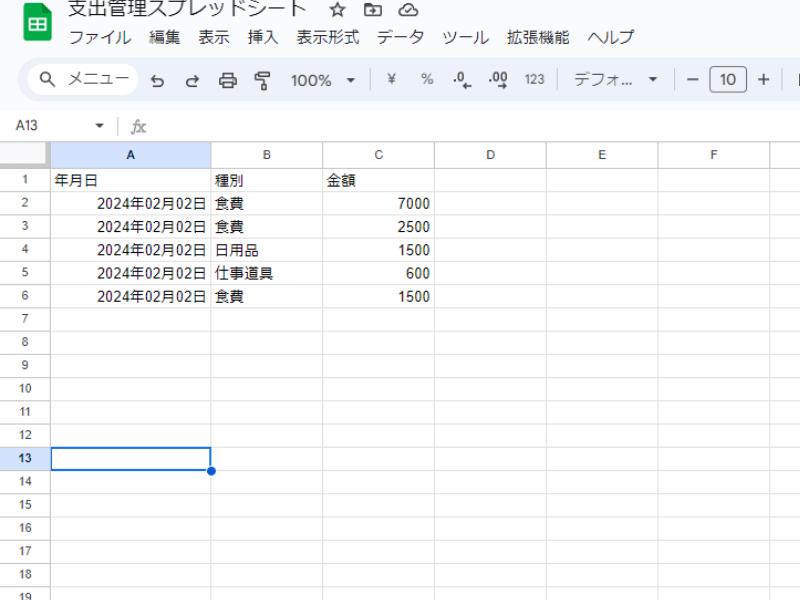
シート名は、「支出表」と「小計」としてそれぞれの表に画像のように列名を記入してます。
支出表
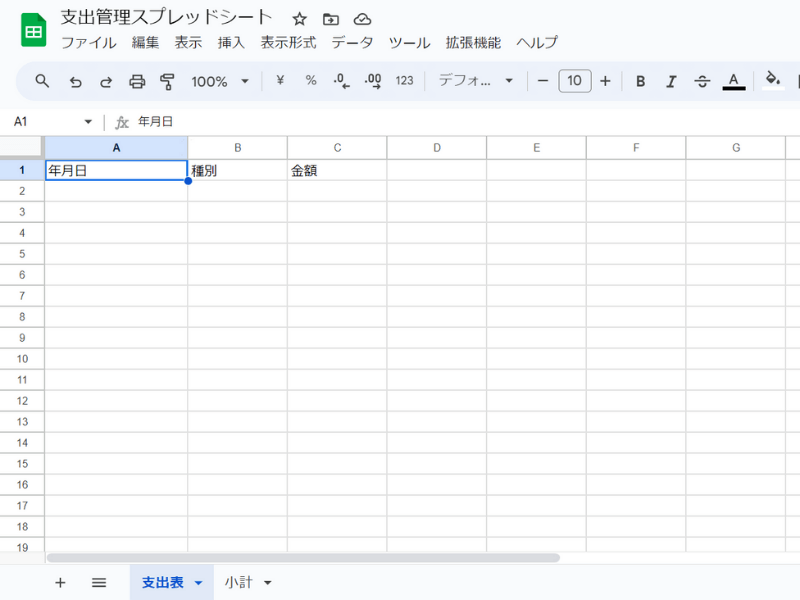
項目
| 年月日 | 種別 | 金額 |
小計
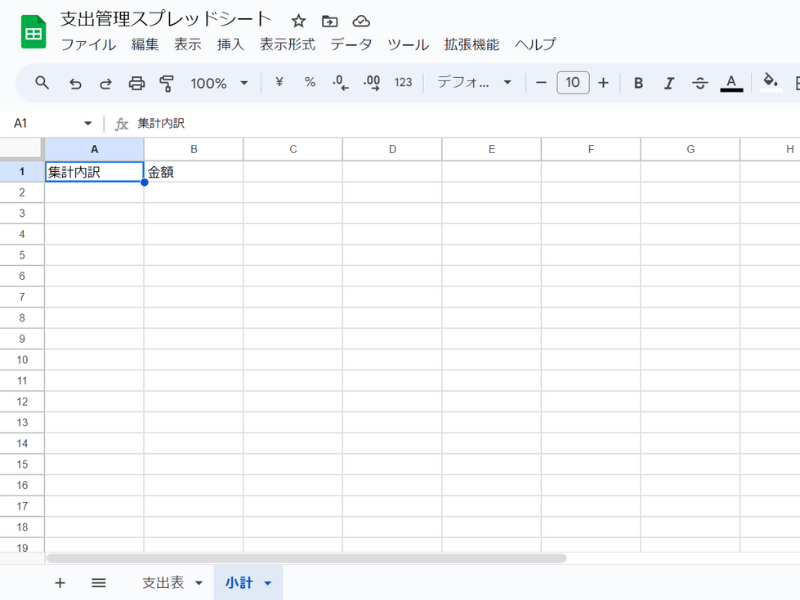
集計内訳
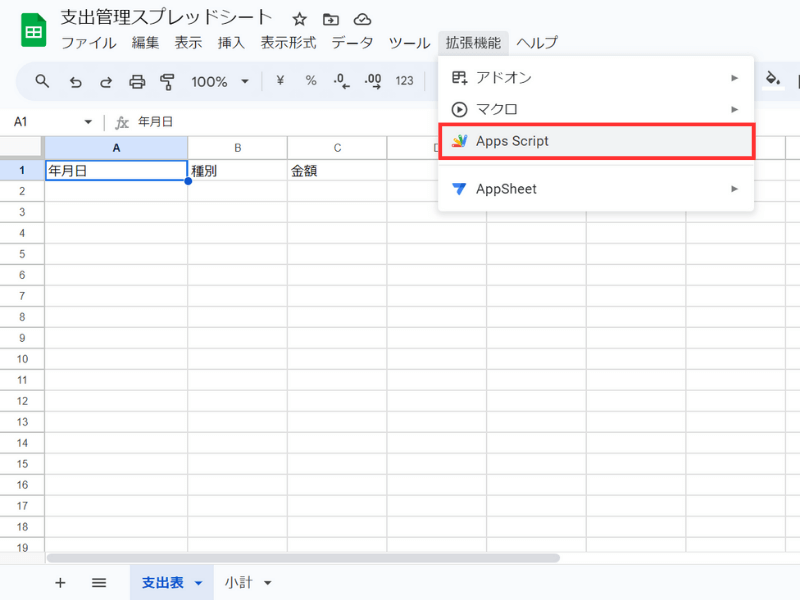
「拡張機能」-「Apps Script」をクリックします。
Apps Script画面に切り替わります。
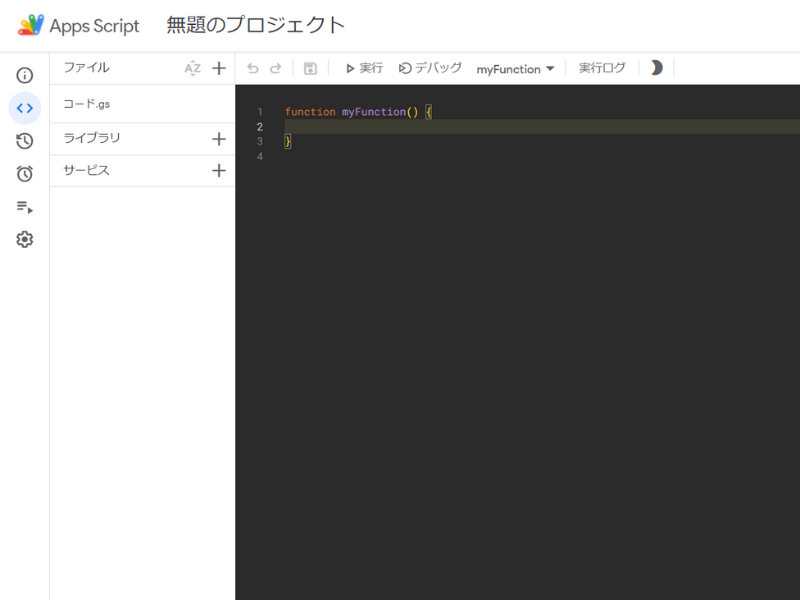
この画面の詳細については、後ほどご説明します。
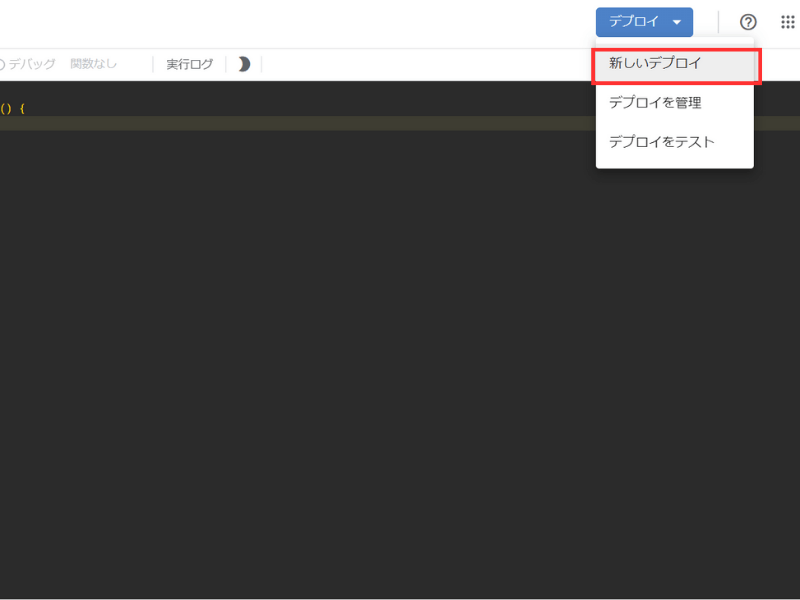
ひとまず画面右上の「デプロイ」ボタンから「新しいデプロイ」をクリックしてください。
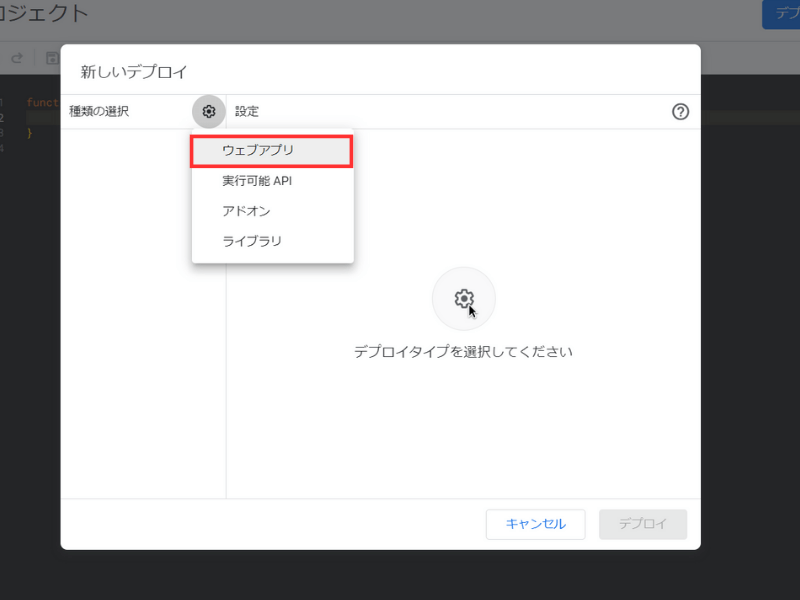
「⚙」(歯車アイコン)-「ウェブアプリ」の順にクリックします。
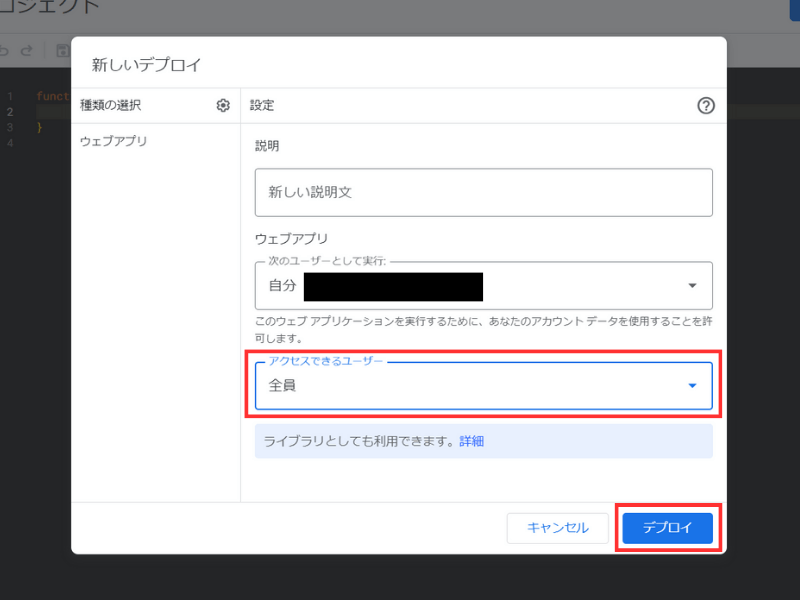
アクセスできるユーザーを「全員」に設定しデプロイをクリックします。
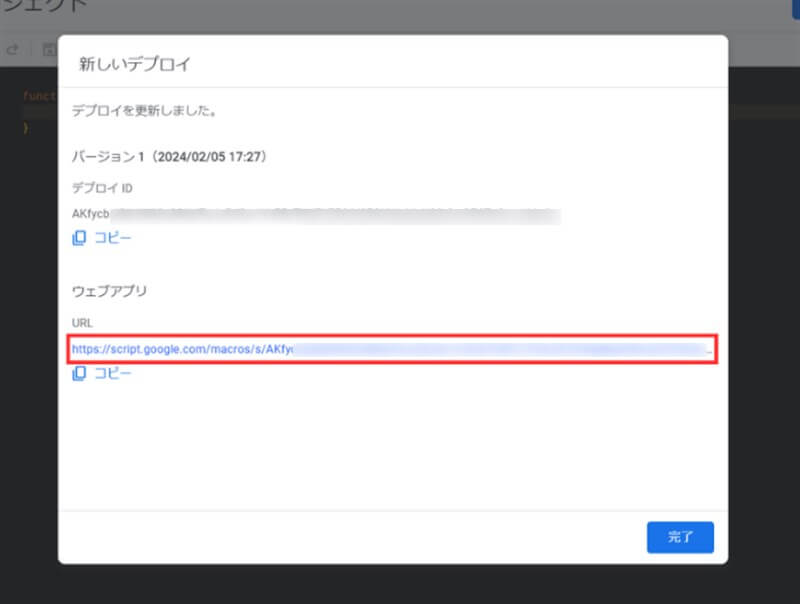
完了画面に表示されるウェブアプリURLをコピーしておきましょう。
後ほど利用します。
これでスプレッドシートの作成は完了です。
事前準備:LINE APIの取得
LINEをシステムから操作するためには、LINE APIを使用します。
LINE APIを利用できるようにするには以下の操作を実施してください。
ITツールの匠ストア「GAS・LINE連携でスプレッドシートに書き込む家計簿Botを作ろう!送信・メッセージ取得を学ぶ【ソースコードコピペOK】」はこちら >>
動作確認
スクリプトが完成したので実際に動かして見ましょう。
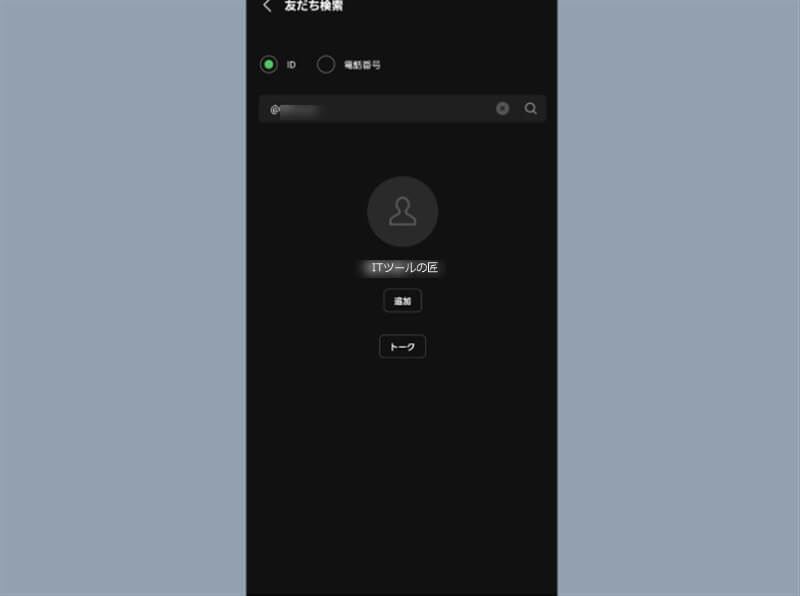
まずは、LINEにボットを友だち追加します。
LINE Developers にアクセス、コンソール画面へ。
プロバイダーの「ITツールの匠」をクリックします。
「Messaging API設定」→ボットのベーシックIDでLINEの友だち追加。
友だち登録ができます
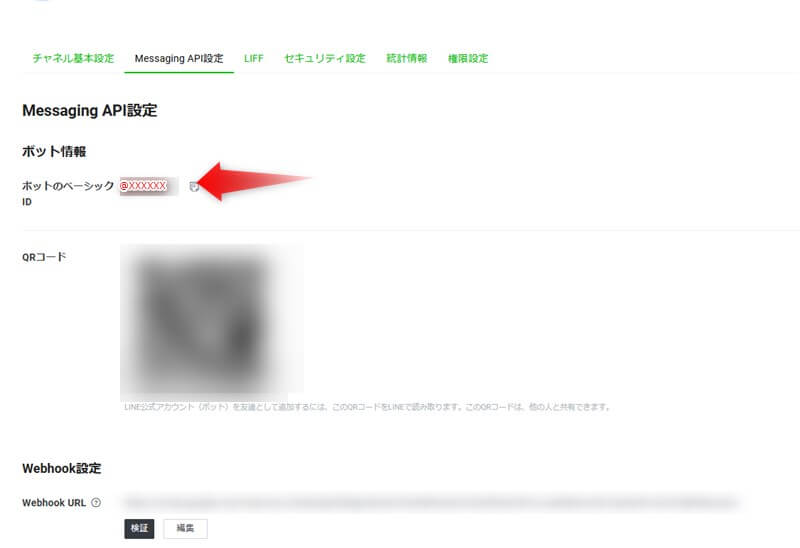
LINEの友だち追加で確認した友達IDで追加。
出費登録と小計確認を行ってみましょう。
スプレッドシートにも問題なく記述されています。
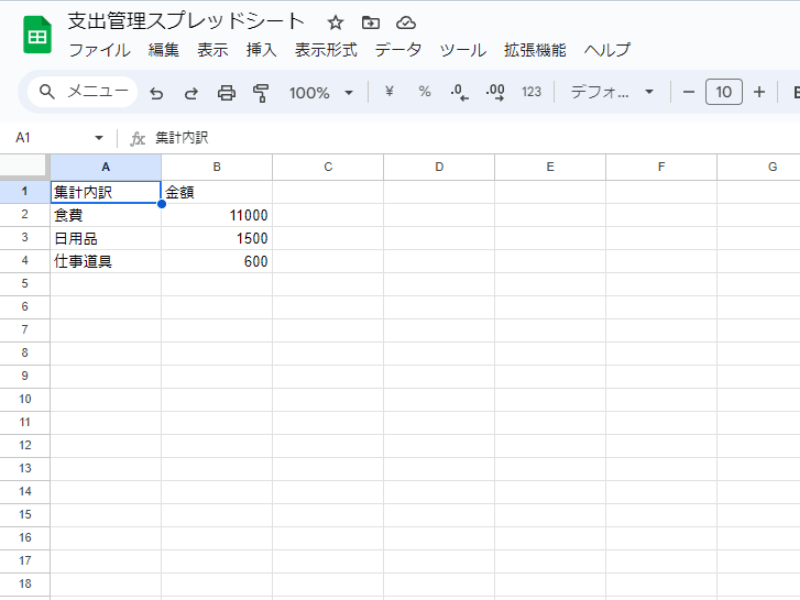
これで動作確認完了です!
もしエラーが発生した場合、以下を確認してください。
- 「Webアプリとしてデプロイ」時にアクセス権を「全員」に設定しているか
- スプレッドシートIDが正しいか
- LINE APIのトークンが正しく設定されているか
また、スクリプトを修正した場合再度デプロイをしましょう。
まとめ

今回は、LINEを使った家計簿アプリの作成方法をご紹介しました。
本記事の内容をまとめると以下。
GASは、今回ご紹介したように、言語がわかりやすく、開発環境の構築が不要なツールです。
作成した家計簿アプリをさらに改良していき自分の生活やお金の管理方法に合わせた最適な家計簿アプリを作ってみてください。