
今回はGoogleスプレッドシートのオーナー権限の変更について紹介します。
一番多いケースとしては、退職や異動で自分が新規作成してオーナー権限を持っているスプレッドシートを他のユーザーに引き継ぎたい時ではないでしょうか?
そんなオーナー権限の譲渡に関して、変更方法と変更の際の注意点やよくある質問の対処法などを紹介します。
参考になれば幸いです。

Googleスプレッドシートのオーナー権限を変更するやり方
共有のオーナー権限とは
Googleスプレッドシートにはファイルを共有した際に4つの権限があります。
「オーナー」「編集者」「閲覧者」「閲覧者(コメント可)」です。
新規作成されたファイルの作成者が「オーナー」権限を所有し、唯一のユーザーが割り当てられます。
オーナー権限者のユーザーはそのファイルのを自分のドライブで保存し、他の編集者ユーザーが編集しても、保存先はオーナーのドライブになります。
対象のファイルの削除が行えるのは、権限はオーナー権限者のみが行える権限です。
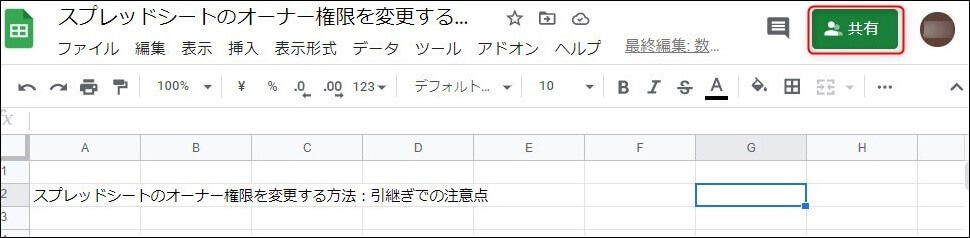
オーナー権限を他のユーザーに変更してみよう!
まず、共有の権限を確認してみましょう。
自分が「オーナー」で、もう一人共有者がいて、「編集者」権限でいるので、1つのファイルを二人で共有しています。
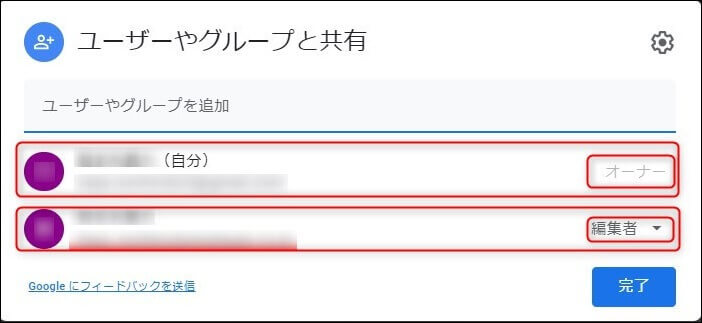
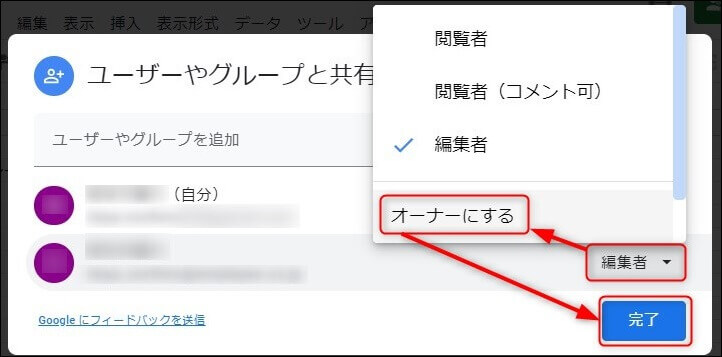
それでは、オーナーではないもう1人のユーザーに「オーナー権限」を譲渡してみましょう!
「編集者」→「オーナーにする」→「完了」をクリックする
すると下記のような警告メッセージが表示されます。
オーナーを変更すると、下記のようなことが考えられます。
- 新しいオーナーに通知メッセージがメールで発信されます。
- オーナー権が譲渡されるとあなたのアクセス権が削除される可能性があります。
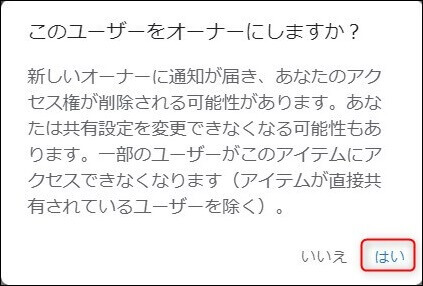
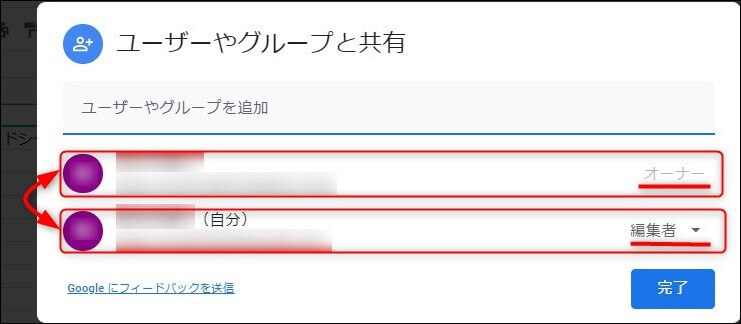
警告メッセージで「はい」をクリックすると、「オーナー」権限が変更されます。
自分が「編集者」になり、もう1人のユーザーが「オーナー」になりました!
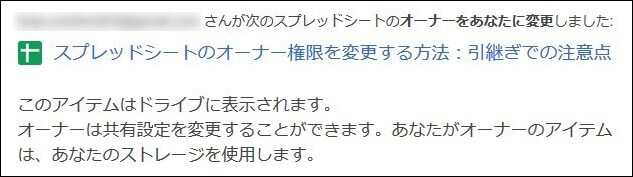
ちなみに、もう一人の共有者に下記のようなメッセージがメールで送信されます。
オーナー権が変更になり、対象のファイルの保存場所が新しいオーナーのGoogleドライブに移動されます。
スマホでオーナー権限を変更できる?
Goolgeスプレッドシートはクラウドでデータ管理をしているため、スマホでも編集・閲覧が可能です。
専用のアプリがあるため、アプリで快適に編集・閲覧がどこででもインターネットが使えれば利用することが出来ます。
ところで、スマホアプリでオーナーの変更が出来るかという質問をよく受けるのですが、残念ながらスマホアプリやスマホブラウザでのオーナー権限の変更・譲渡はできません。
PCのブラウザーやスプレッドシートのツールから変更処理を行う必要があります。
ただ、オーナーの変更はできませんが、編集者・閲覧者・閲覧者(コメント可)の共有権限の変更はできます。
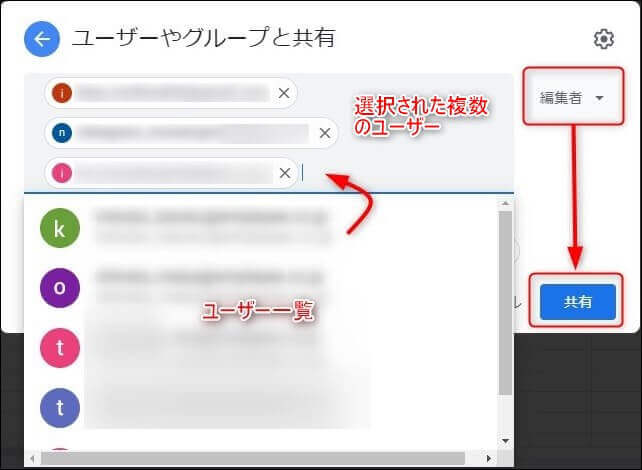
一括で共有権限を変更する方法
「オーナー」権限は付与されるのは1人なので一括は必要ないですが、そのほかの権限であれは複数のユーザーに対して一括で共有権限を変更することが出来ます!
「共有」クリックして、「ユーザーやグループと共有」を表示します。
「ユーザーやグループを追加」の欄をクリックすると、選択化のユーザー一覧が表示されます。
対象のユーザーをクリックすると 「ユーザーやグループを追加」 の欄に移動します。
共有権限を変更したいユーザー分だけクリックして、移動させてください。
そこでお好みの権限を選択して、「共有」ボタンをクリックすると、一括で共有権限を変更させることが出来ます!
ドメインが違ってもオーナー権限の譲渡はできる?
これも良く聞かれる質問ですが、まずはドメインとは会社や組織で有料のgoogleサービスを利用する際に、組織単位で必要になってくるものです。
有料のGoolgeサービスとは、最近名前が変わって「Goolge Workspace」といい、名称変更があるまでは「G Suite」と呼ばれていたものです。
個人のアカウントの場合は上記で説明したように、ドメインの概念は関係なく、オーナー権限を渡したい人と共有して、権限を「オーナー」に変更すれば簡単にオーナー権限を譲渡できます。
しかし、Google Workspaceの場合、そうはいきません。
組織内で利用していたファイルをドメインの違うユーザーへオーナー権限を変更することはできません。
ドメイン間、つまり同じ組織であればオーナー権限を譲渡できます。
良くあるパターンでは退職する場合です。
退職する前に引継ぎとして、オーナー権限を持っているファイルを後継者へオーナー権限を変更します。
どうしても異なるドメインのユーザーにオーナー権限を持って欲しいファイルがあれば、一度ダウンロードして対象のユーザーにアップロードしてもらう他手段はありません。
これはGoolgeの有料サービスのセキュリティ機能の一環ですね。
Goolgeスプレッドシートでオーナー権限を変更できない条件
これは先ほど紹介しましたGoogleの有料サービスのGoolge Workspace( G Suite )のなかで他のドメインユーザーへのオーナー権限を譲渡しようとした場合です。
それ以外ではGoolgeスプレッドシートのオーナー権限を変更することは可能です。
オーナーが退職する場合の対処
ここでは退職する社員がオーナー権限を保有するスプレッドシートがある場合の対処法を紹介します。
「退職」ということなので、有料の Goolge Workspace( G Suite ) として説明します。
まず、オーナ権限を他のユーザーに変更しましょう!
方法はこれまで説明したとおりです。
次に保存先を共有ドライブにしましょう!
既に共有ドライブであれば、問題ありません!
個人ドライブの場合、退職者アカウントが削除されると同時に個人ドライブも削除されます!
削除される前に共有ドライブへ移行しましょう!
オーナーが変更されてGoogleドライブの容量はどうなる?
個人アカウントか有料アカウント化によって変わってきます。
個人アカウントの場合
個人アカウントの場合、共有している他のアカウントにオーナー変更するので、Googleドライブの容量は移動するので、元オーナーのアカウントは容量が移動した分増え、新オーナー権限保有アカウントは移動してきて追加され分が減少します。
有料アカウントの場合
Google Workspace(旧G Suite)の場合、基本的にはGoogleドライブの容量は変更しません。
共有ドライブの使用している場合は変化なしで、個人ドライブを使用していた場合は、変更後のドライブに移動するだけなので容量は変更しません。
まとめ
今回はGoogleスプレッドシートのオーナー権限について紹介しいました。
自分でGoogleスプレッドシートで新規作成したり、アップロードするとそのファイルに対いてオーナーとなりますが、意外と簡単にオーナー権限を変更することが出来ます。
ただ、有料アカウント(Goolge Workspace,旧G Suite)を利用している場合は少しややこしいので、この期に理解しておきましょう!
未経験からスキルアップ!おすすめのPC・プログラミングスクール
「プログラミングに興味があるけど、どこから始めればいいか分からない…」
そんなあなたに向けて、初心者でも安心して学べるパソコン・プログラミングスクールを3つ厳選しました!

- Winスクール:マンツーマンの個別指導で効率よくスキル習得
- Aidemy Premium:AI・データ分析に強い実践型オンライン講座
- DMM WEBCAMP:短期集中でIT転職を目指す人におすすめ
Winスクール|個別指導で確実にステップアップ

全国50校以上の教室を展開するWinスクールでは、マンツーマン指導によって初心者でも理解しやすく、自分のペースで学習が進められます。
オンライン対応なので、忙しい社会人でも無理なく続けられる点も大きな魅力!
Aidemy Premium|AI時代のスキルを最前線で学べる

Aidemy Premiumは、AI・データ分析などの先端技術に特化したオンライン講座。
学習モチベーションを維持する仕組みや、コードレビュー、オンライン自習室など、未経験でも挫折しにくい工夫が満載です。
DMM WEBCAMP|転職を目指すなら最短ルート!

DMM WEBCAMPは、転職支援を重視したカリキュラムが魅力。
短期間でのスキル習得とキャリアチェンジを目指す社会人にぴったりのスクールです。
経済産業省認定の「第四次産業スキル習得講座」にも認定されており、条件を満たせば最大70%の給付金が受けられるのもポイント。
4カ月でエンジニアに変身
DMM WEBCAMPをチェック
無料カウンセリングで不安解消
関連記事
共有権限についてのおすすめ記事をしょうかいします!
また、Goolgeスプレッドシートをマスターできる講座も紹介しますね。