この記事では、GAS(Google Apps Script)を利用して、スプレッドシートに記載されているタスク中から期限が近いタスクをアラートメールで通知する方法をご紹介します。
GASやプログラミングが初めての方でも安心して取り組めるよう、操作をステップごとにわかりやすく解説しています。
スプレッドシートとGAS、Gmailを組み合わせることで、簡単かつ効果的なリマインド機能を構築できます。
業務の進捗や締め切りを見逃さず、タスクを管理したい方には必見の知識となりますので、ぜひ最後までご覧になってください。

リマインドメールの重要性

リマインドメールは様々な状況で重要な役割を果たします。以下はその役割の一例です。
予定や締め切りの確認
リマインドメールは、会議、イベント、締め切りなどの予定を忘れることを防いでくれます。
重要な予定を見逃すことなく、計画を立てたり、タスクをこなすことができます。
タスクの効率化
優先順位を明確にしリマインドすることでタスクの処理順序を明確にできます。
適切な順序でタスクを処理できれば効率的な時間管理が可能となります。
コミュニケーションの補完
ビジネスやプロジェクトのコミュニケーションにおいても、リマインドメールは非常に有益です。
重要な情報やタスクに関するリマインドは、関係者間のコミュニケーションを円滑にし、プロジェクトの進捗を追跡するのに役立ちます。
売上やマーケティング
ビジネスや販売において、リマインドメールは顧客に対するプロモーションやセールのお知らせとして利用されることがあります。
これにより、商品やサービスの認知を高め、売上を促進する効果が期待できます。
リマインドメールは個人やビジネスにおいて計画の立て直しや忘れ物の防止、効率的なコミュニケーションを可能にし、生産性を向上させる重要なツールとなっています。
リマインドメールを適切に利用すればあなたの仕事やプライベートをより快適にすることができるでしょう。
スプレッドシートとGmailを組み合わせて自作アラート機能を作ってみよう!
スプレッドシートは、Googleが提供する表計算ツール。
タスクの管理にスプレッドシートを利用している方も多くいらっしゃるかと思います。
GASを用いることで、Gmailをシームレスに連携させスプレッドシートに記載されているタスクの期限を元に、簡単にリマインドメールの仕組みを構築できます。
この記事で解説する流れはこちらです。
- STEP1タスク管理用スプレッドシートを作成
まずは、メール情報を転記するスプレッドシートを作成します。
Googleドライブにアクセスし、新規ボタンをクリックしてスプレッドシートを選択します。
列名として1行目に「期限」、「ステータス」、「タスク名」、「タスク内容」を入力し、ファイル名を「タスク登録用スプレッドシート」として保存します。
- STEP2リマインドメール送信スクリプトの作成
次に、Google Apps Script (GAS) を使用してリマインドメール送信スクリプトを作成します。
スプレッドシートの「拡張機能」メニューから「Apps Script」をクリックし、新しいプロジェクトを作成します。
プロジェクト名を「SendRemindMail」に変更し、スクリプトファイルにプログラムを記述します。
プログラムの内容は、スプレッドシートからタスク情報を取得し、期限が近いタスクをGmailで通知する処理を行います。
- STEP3スクリプトの実行と動作確認
スクリプトが完成したら、Apps Scriptのエディタで保存し、実行ボタンをクリックして動作確認を行います。
スプレッドシートにサンプルデータを入力し、指定した条件に合致するタスクがリマインドメールとして送信されるかを確認します。
リマインドメールが正しく送信されれば成功です。
実際にGASでリマインド機能を実装してみよう!

ここからは具体的なスクリプトを作成して、Gmailの本文情報をスプレッドシートに瞬時に整理する方法を説明します。
今回の手順は、以下の通り。
- タスク管理用スプレッドシートを作成
- リマインドメール送信スクリプトの作成
- 動作確認
それぞれ詳細に説明していきます。
タスク管理用スプレッドシートを作成
まずは、メール情報を転記するスプレッドシートを作成します。
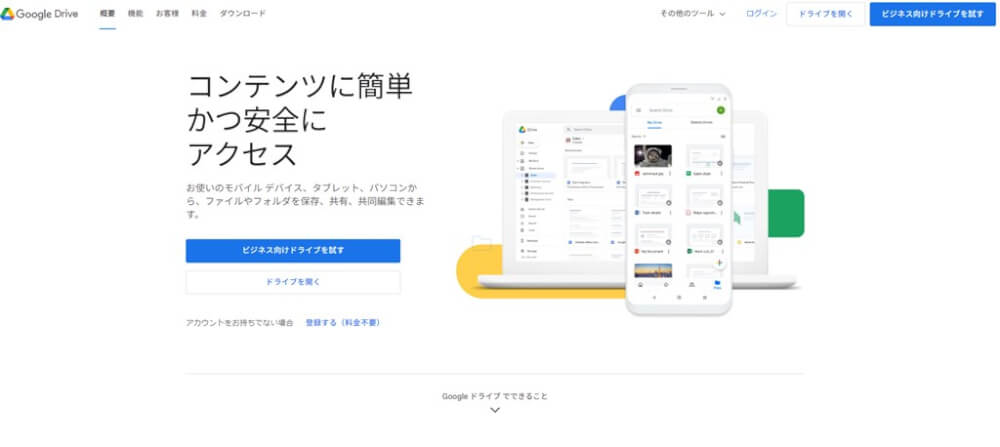
Googleドライブにアクセスしましょう。
ウェブブラウザからGoogleドライブ(https://www.google.com/intl/ja_jp/drive/)にアクセス。
「ドライブを開く」を押します。
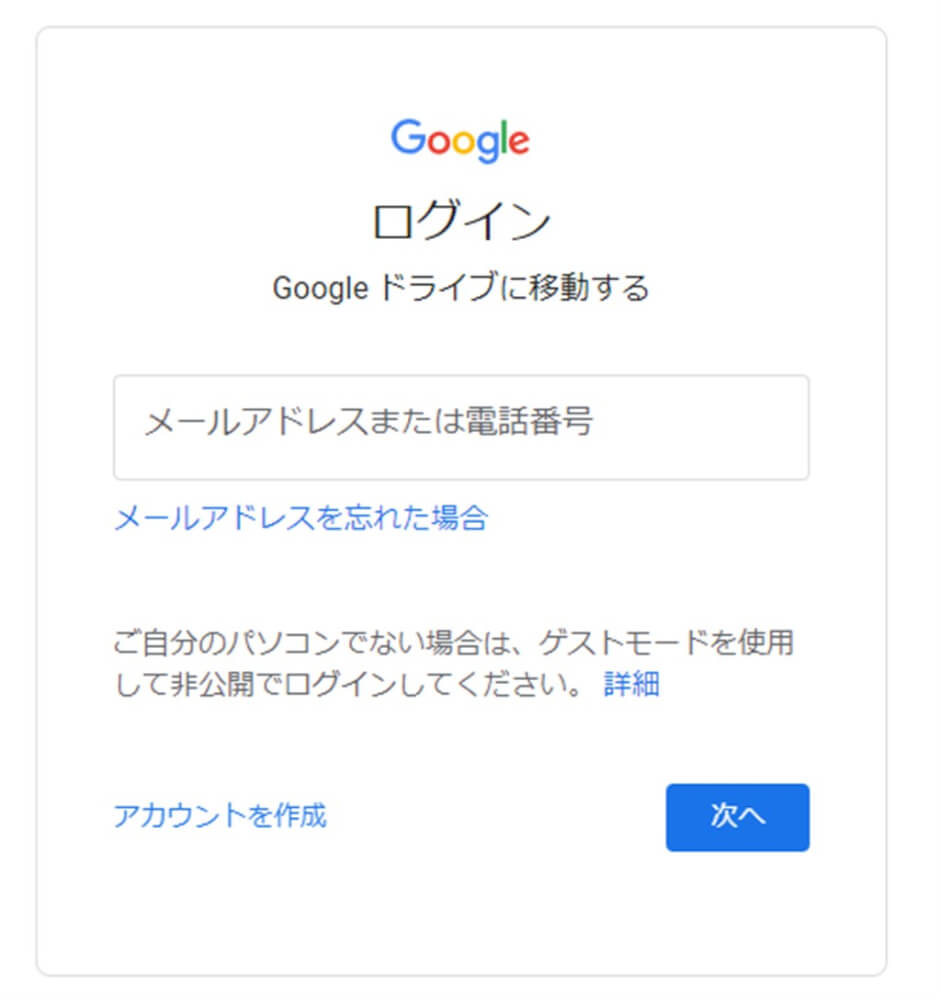
まずGoogleアカウントでログインしておきましょう。
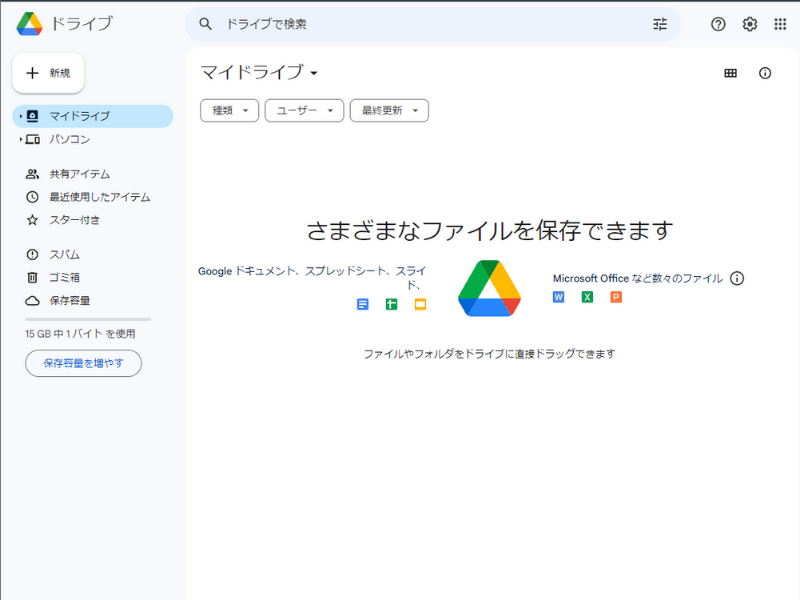
ドライブを開くと画像のような画面になります。
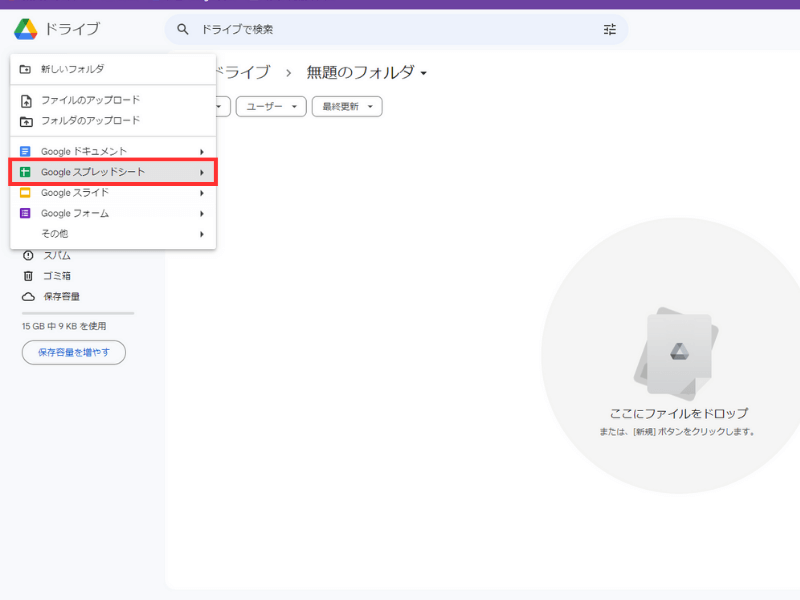
スプレッドシート新規作成
新規ボタンをクリックしてスプレッドシートを選択します。
列名とファイル名を設定
入力しなくてもスクリプトは動きますが見やすいように列名とファイル名を入力しておきましょう。
列名として1行目に以下の情報を入力しておきます。
- 期限
- ステータス
- タスク名
- タスク内容
こちらはコピー用です。
| 期限 | ステータス | タスク名 | タスク内容 |
ファイル名は、「タスク登録用スプレッドシート」としておきましょう。
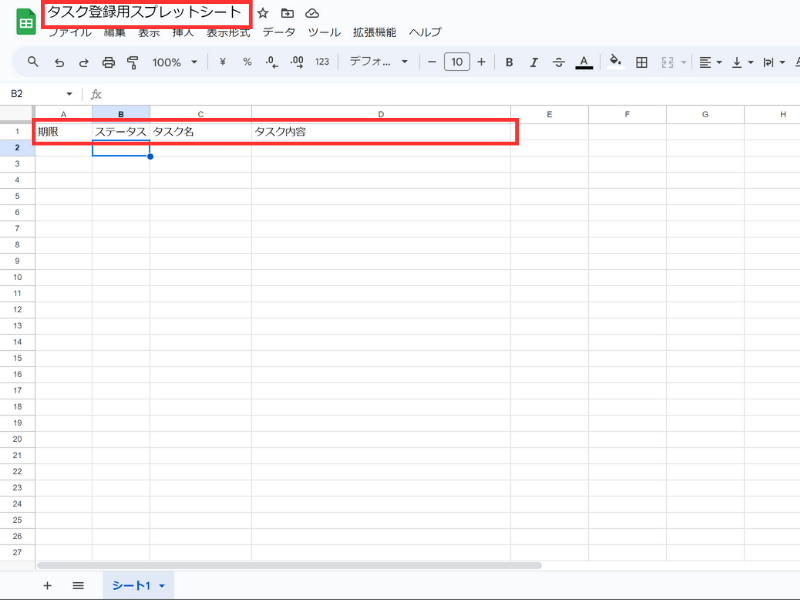
期限、ステータス、タスク名、タスク内容を入れておきましょう。
テスト用のデータです。
期限を変更してご使用ください。
| 期限 | ステータス | タスク名 | タスク内容 |
| 2025/04/14 | 未着手 | 提案書の作成 |
提案書用の資料作成
|
| 2025/04/15 | 完了 | 経費申請 |
今月の経費を申請する
|
| 2025/04/16 | 日程調整A | 日程調整 |
A社の担当者と日程を調整する
|
| 2025/04/17 | 未着手 | B社へTEL |
B社へ進捗確認の連絡をする
|
リマインドメール送信スクリプト
ここでは、スプレッドシートの内容をもとにリマインドメールを自動送信するスクリプトを作成します。
初心者でもコピー&ペーストでそのまま使えるよう丁寧に解説していきます。
先程作成したGoogleスプレッドシートにて拡張機能-Apps Scriptをクリックします。
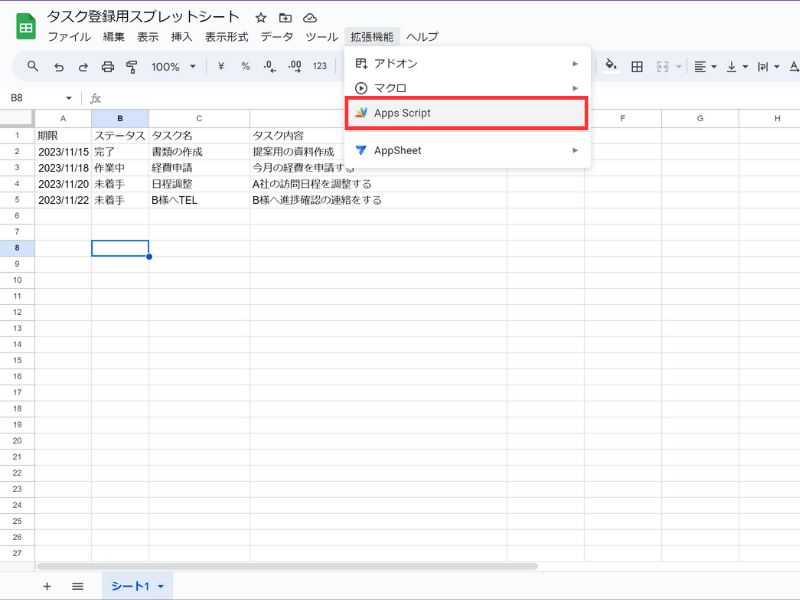
Apps Script画面に切り替わります。
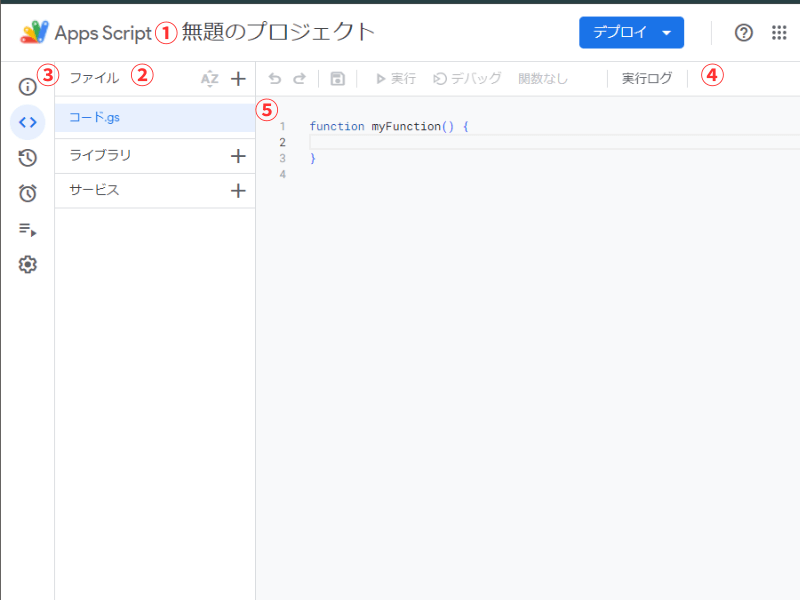
まずは、簡単にApps Script画面についてご説明します。
- プロジェクト名 クリックすると変更できます。
- スクリプトファイル プロジェクトに配置されているスクリプトファイルを確認できます。各項目横の+ボタンを押すことでファイルを新規で作成できます。
- ツールバー スクリプト作成時に必要な操作ボタンがまとめられています。保存やデバッグ、実行ログ表示、操作を一つ戻るなど。
- エディターエリア スクリプトファイルの編集を行うエリア。こちらにプログラムを記述していきます。
手始めにプロジェクト名を変更してみましょう。
今回は、メール送信スクリプトなので「SendRemindMail」に変更しましょう。
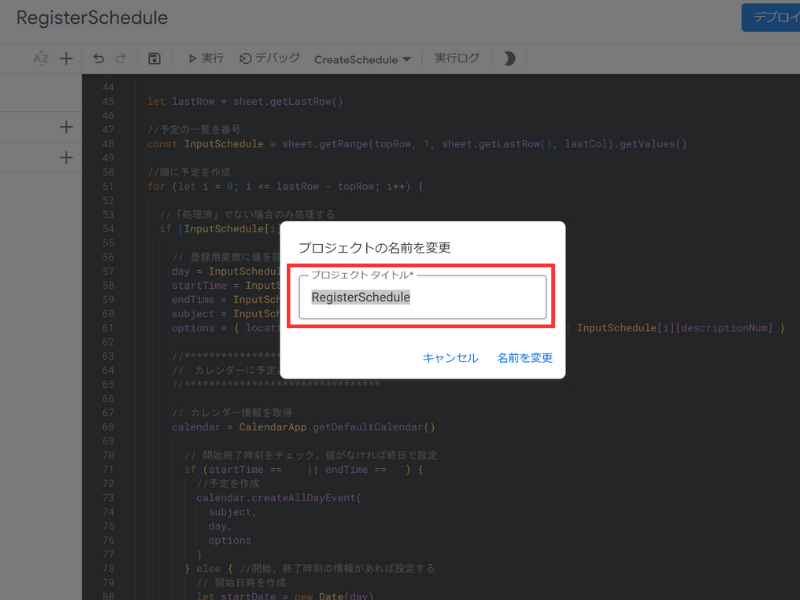
完成形のスクリプトはこちら
以下のコードをコピー&ペーストして、スプレッドシートに対応したリマインドメール送信を自動化できます。
ITツールの匠ストア「GASを使って簡単に!業務タスクの期限をアラートメールで自動通知【コピペOK・ソースコード】」はこちら >>
動作確認
スクリプトが完成したので実際に動かして見ましょう。
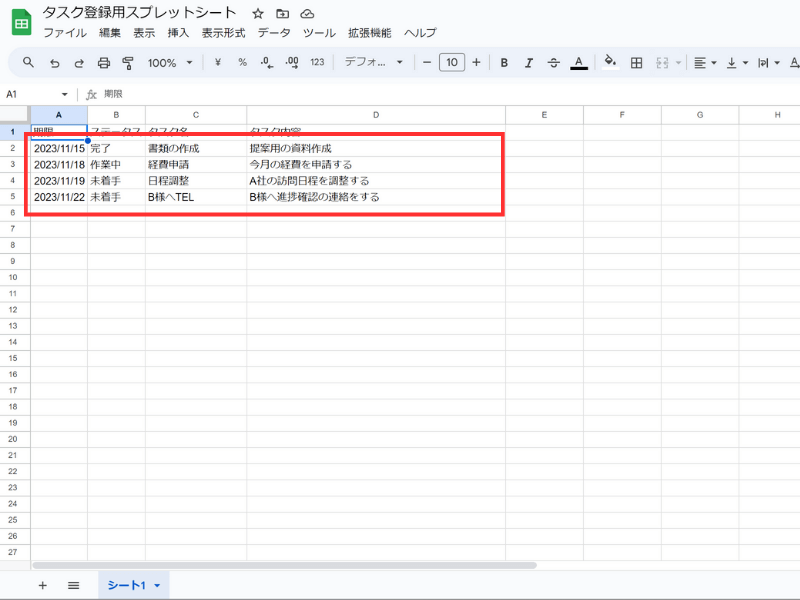
タスク登録用スプレッドシートにタスクを記入しておきます。
画像のサンプルデータで2023年11月19日に実施した場合、2行目と3行目のタスクがリマインドされる想定です。
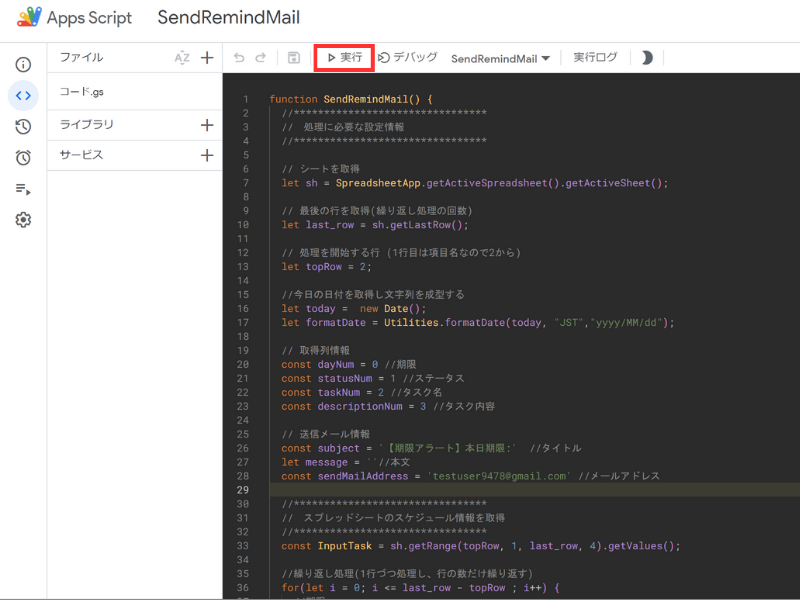
Apps Scriptにてスクリプト実行ボタンをクリック。
リマインドメールが送られれば成功です。
「承認が必要です」と出てきたら承認していきましょう。
エラー解消方法はこちら。
うまく動かない!トラブルシューティング集

実装中に発生するトラブルと確認方法も合わせてまとめました。
うまく実装できないという場合に参考にしてください。
メールが送信されない
メールが送信されない場合考えられる原因は、主に以下の3点。
- メールアドレスが誤っている
設定情報エリアのメールアドレスに誤りがある可能性があります。 再度確認してみましょう。
- for文やif文の条件式に誤りがある
繰り返し処理で利用しているfor文や判定処理で利用しているif関数は条件式(括弧の中の記述)が少しでも異なると正常に動作しません。
サンプルコードを確認して不等号や変数名などに誤りがないか確認してみましょう。
- GmailApp.sendEmail関数の記述に誤りがある
メール送信の処理は、GmailApp.sendEmail関数にて行っています。 引数などに誤りがないか確認してみましょう。
完了しているタスクもリマインドメールが送られる
ステータスが完了となっていてもメールが送られる場合は、if関数の記述に誤りがある可能性があります。 条件式を確認してみましょう。
Googleカレンダーへスケジュール登録する機能も実装してみよう!

タスク登録シートに登録したタスクをGoogleカレンダーにスケジュールしてみましょう。
リマインドとスケジュール登録をあわせることでより業務効率を高めることができるでしょう。
実装方法については、以下の記事を参考にしてみてください。

まとめ

今回は、タスクのリマインドメール通知させる方法としてスプレッドシートとGmailをGASを用いて連携する方法をご紹介しました。
本記事の内容をまとめると以下。
GASを用いてGoogleサービスを簡単に連携させて業務の効率化が図れます。
本記事を参考にしてあなたのタスク管理を円滑に行えるようにしましょう。