

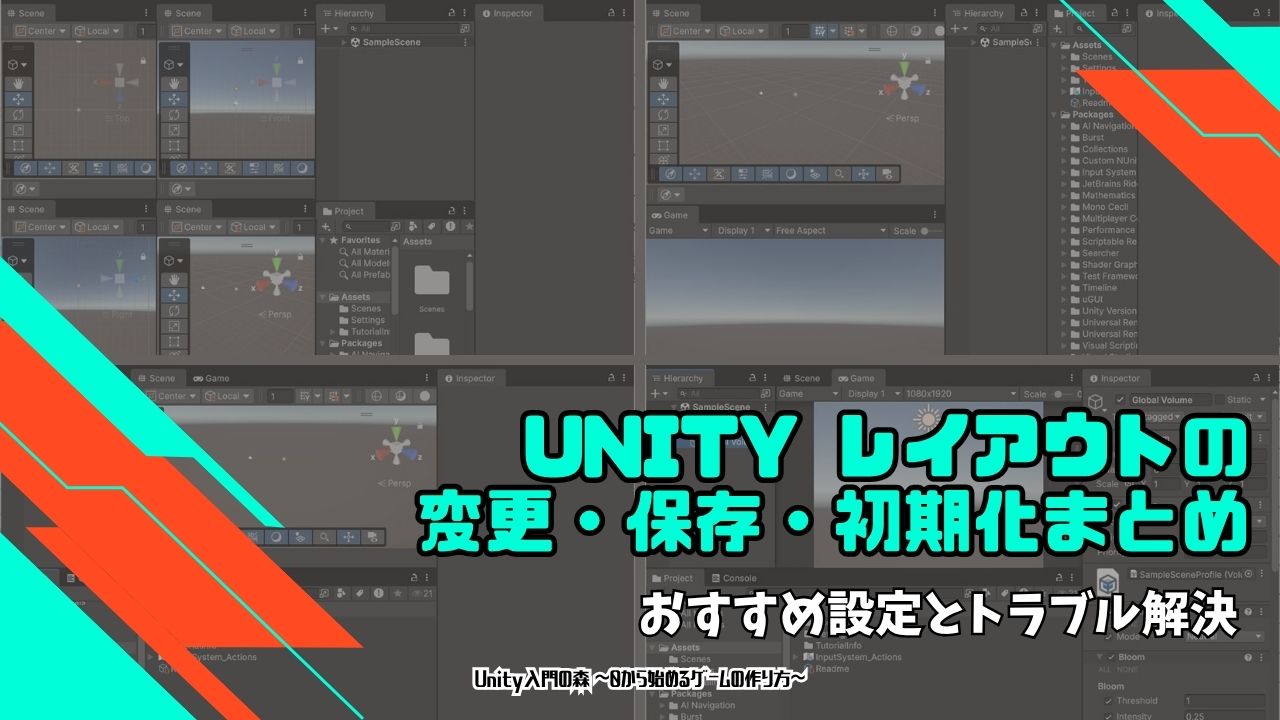
「ウィンドウが消えてしまった!どうやって出すの?」
「シーンビューの視点がおかしくなって戻せない…」
Unityをはじめたばかりのころ、こんな悩みを感じたことはありませんか?
Unityの画面設定やレイアウトの作り方を覚えると、作業効率が大きく上がります。
この記事では、Unity6の作業画面レイアウトを自分好みにカスタマイズする方法、レイアウトの変更・保存・初期化からトラブル解決まで、はじめての方でもわかるようにひとつずつ丁寧に解説します。
- 使用バージョン:Unity 6.3 LTS(6000.3.11f1)
- 使用テンプレート:Universal 3D
この記事では、以下の内容を解説します。
- Unityの画面レイアウト5種類を比較
- Unity入門の森おすすめレイアウト
- ウィンドウの追加・移動・全画面表示
- レイアウトを保存・初期化する方法
- 旧バージョン(Unity 2022・2023)との違い
- よくあるトラブル解決
Unityの画面には「Hierarchy(ヒエラルキー)」「Scene(シーン)ビュー」「Inspector(インスペクター)」など、いくつかのウィンドウが並んでいます。このウィンドウの配置パターンのことを「レイアウト」と呼びます。レイアウトを変えると、同じウィンドウでも並び方が変わります。
現場レベルのゲーム制作が、すべてここで学べます。

Unityのレイアウト5種類を比較【Unity6】
Unityには最初から5つのレイアウトが用意されています。それぞれどんな配置で、どうやって切り替えるのかをひとつずつ見ていきましょう。
レイアウトの切り替えは右上のレイアウト名が書かれたボタン(▶再生ボタンの右側)をクリックして行います。
① Default(デフォルト)
Unityをインストールした直後に表示されるレイアウトです。
初心者は「Defaultレイアウト」で慣れていくのがおすすめです。
- 左側:Hierarchy(ヒエラルキー)
- 中央:SceneビューとGameビュー(タブで切り替え)
- 右側:Inspector(インスペクター)
- 下側:ProjectとConsole(コンソール)
右上のボタンをクリックして「Default」を選ぶと切り替わります。
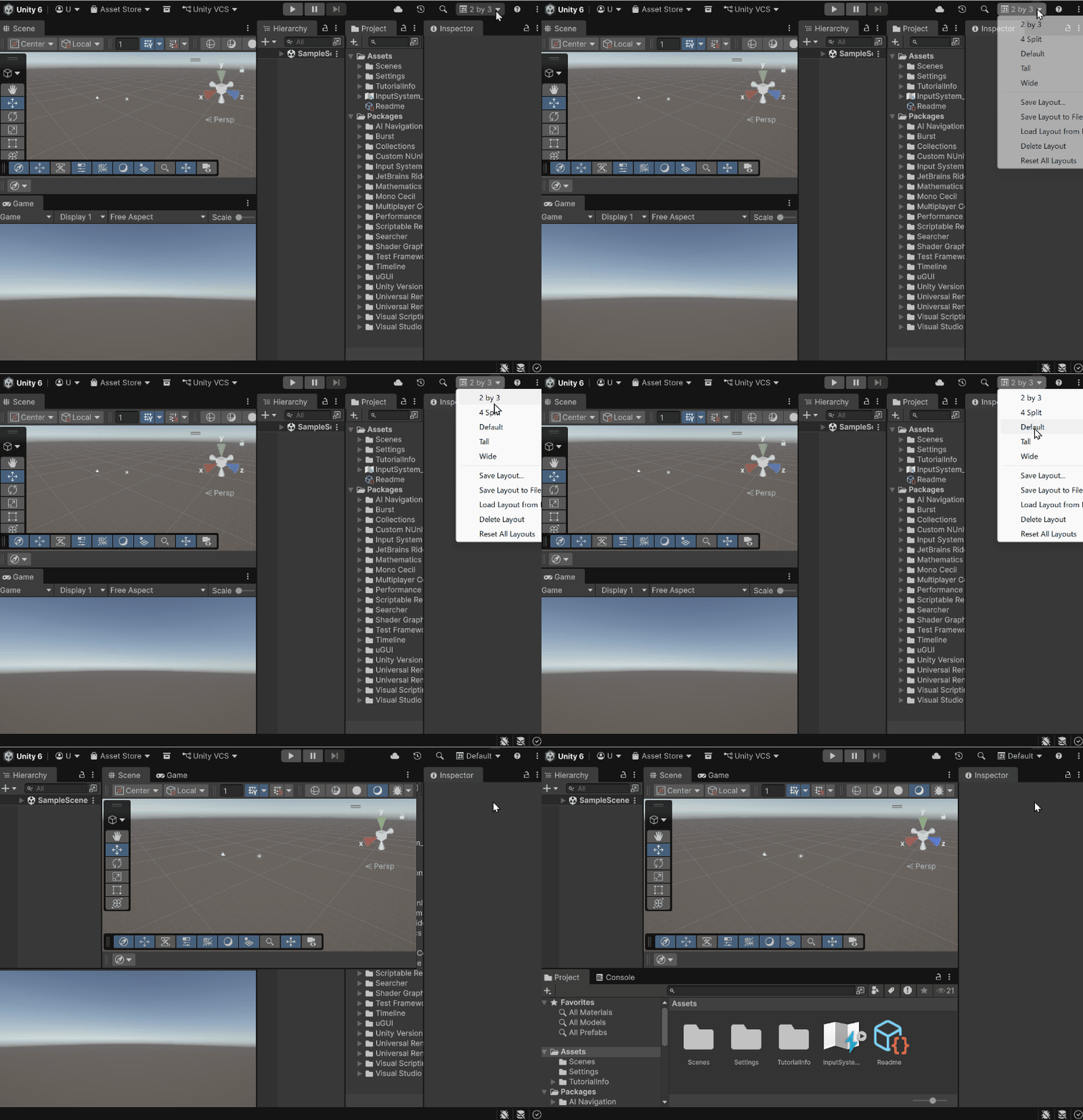
右上に「Default」と表示され、画面がこの配置になればOKです。
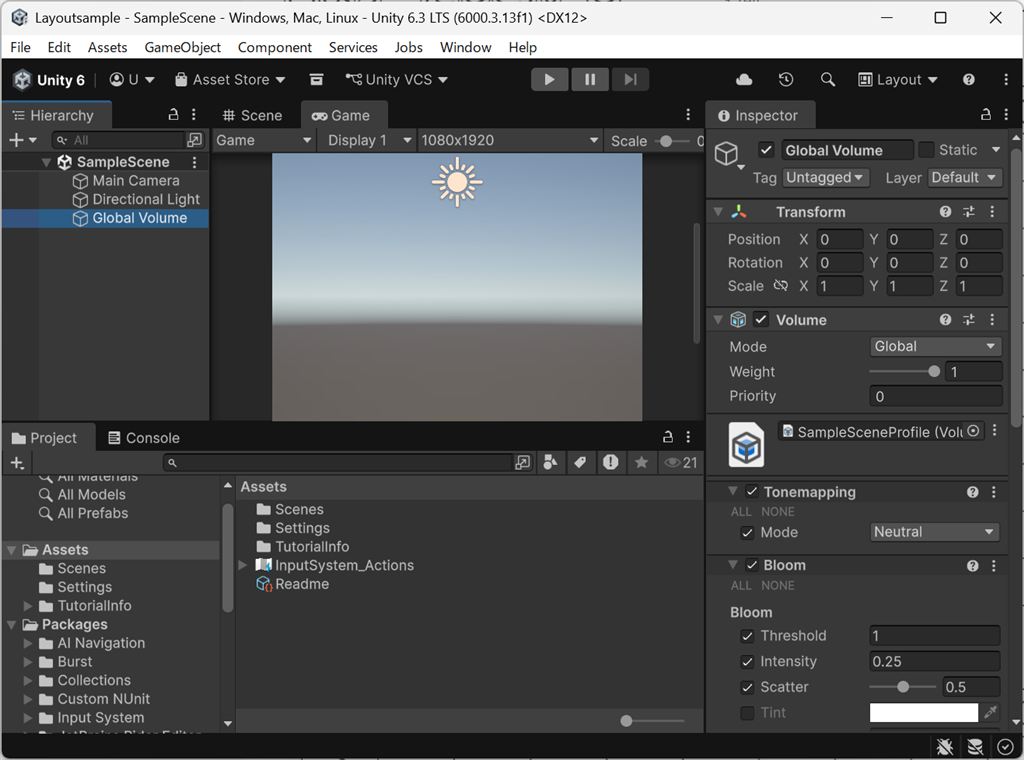
「HierarchyとInspectorが両端に離れていて使いにくい」と感じる方もいますが、まずは全ウィンドウの位置を体で覚えることが大切です。Defaultで基本操作に慣れてから、自分に合った配置にカスタマイズしていきましょう。
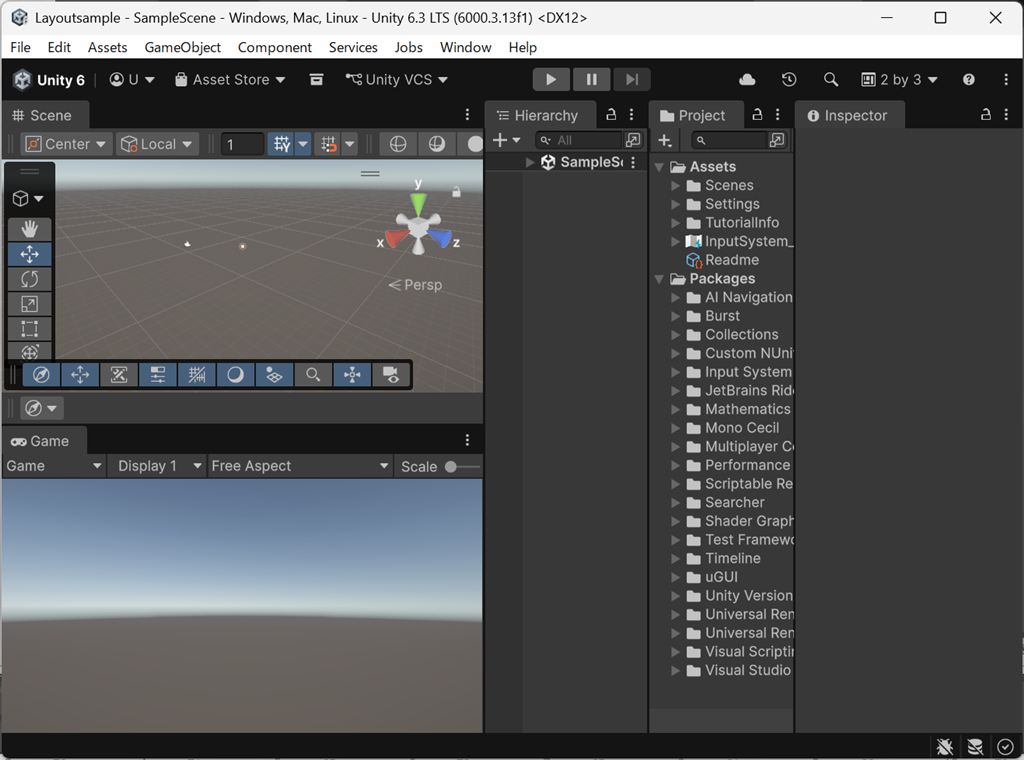
② 2 by 3(2×3)
画面の左半分にSceneビューとGameビューが上下に並び、右半分にHierarchy・Project・Inspectorが横に並ぶレイアウトです。SceneビューとGameビューを同時に見ながら作業したい方に向いています。
右上のボタンをクリックして「2 by 3」を選ぶと切り替わります。
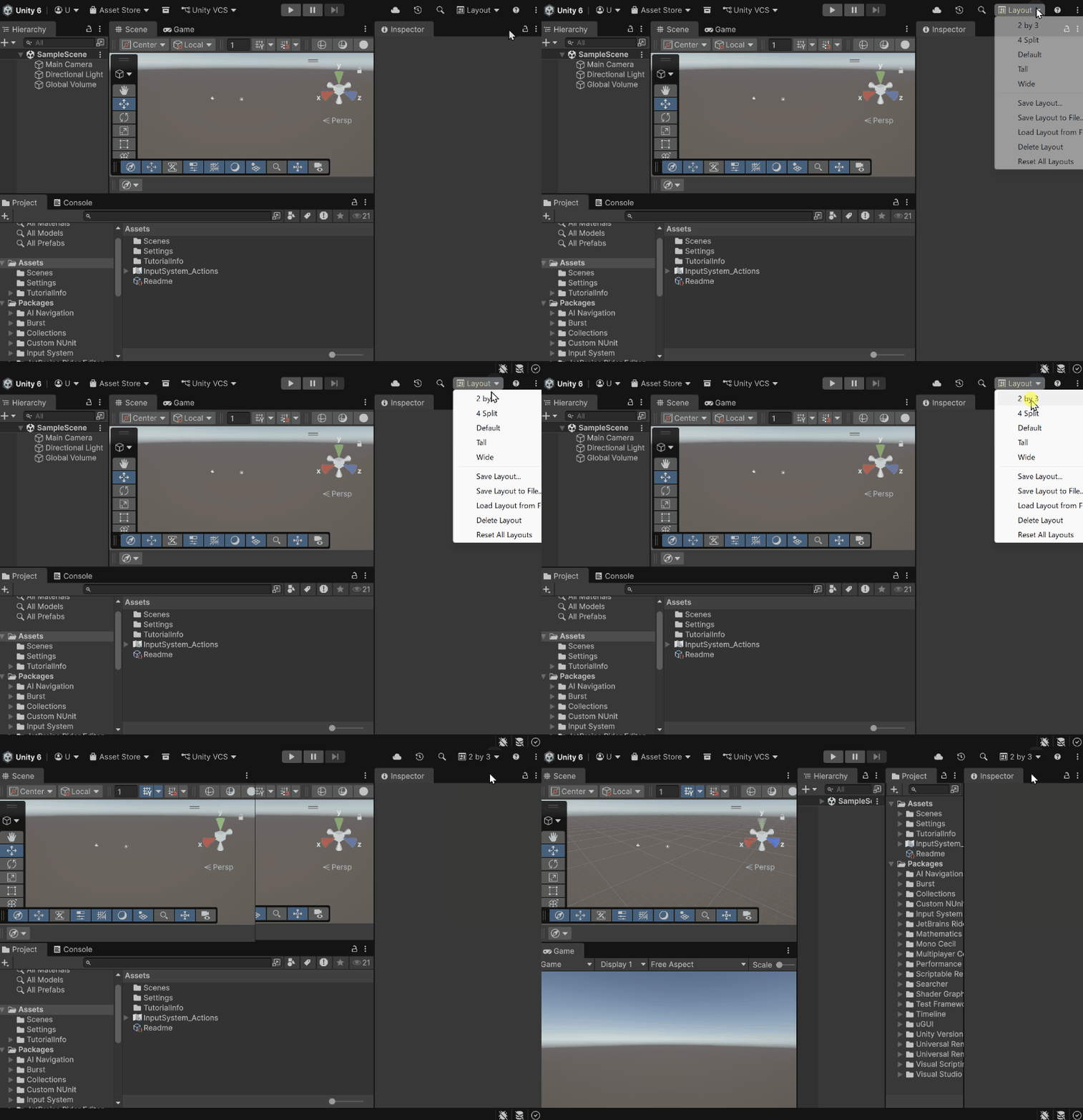
右上に「2 by 3」と表示され、画面がこの配置になればOKです。
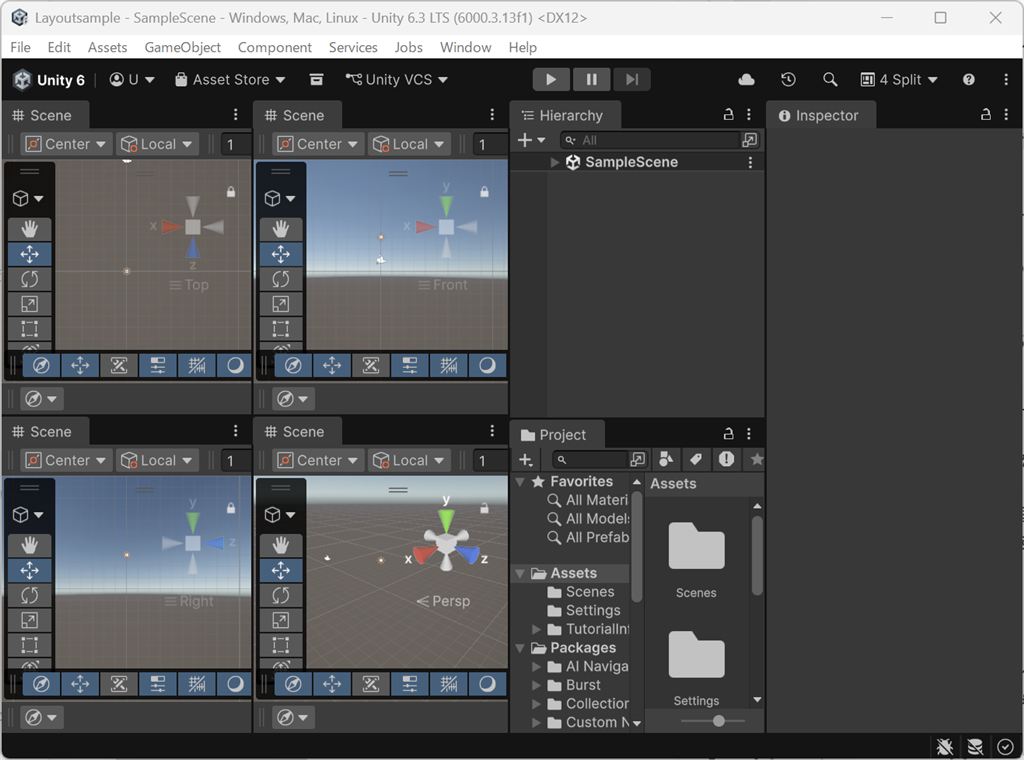
③ 4 Split(4分割)
Sceneビューが4つに分割されて表示される、少し特殊なレイアウトです。上・下・左・右など複数の角度から同時にオブジェクトを確認したい場合に使います。
※ はじめのうちはあまり使わないので、「こんなのもあるんだ」くらいで大丈夫です。
右上のボタンをクリックして「4 Split」を選ぶと切り替わります。
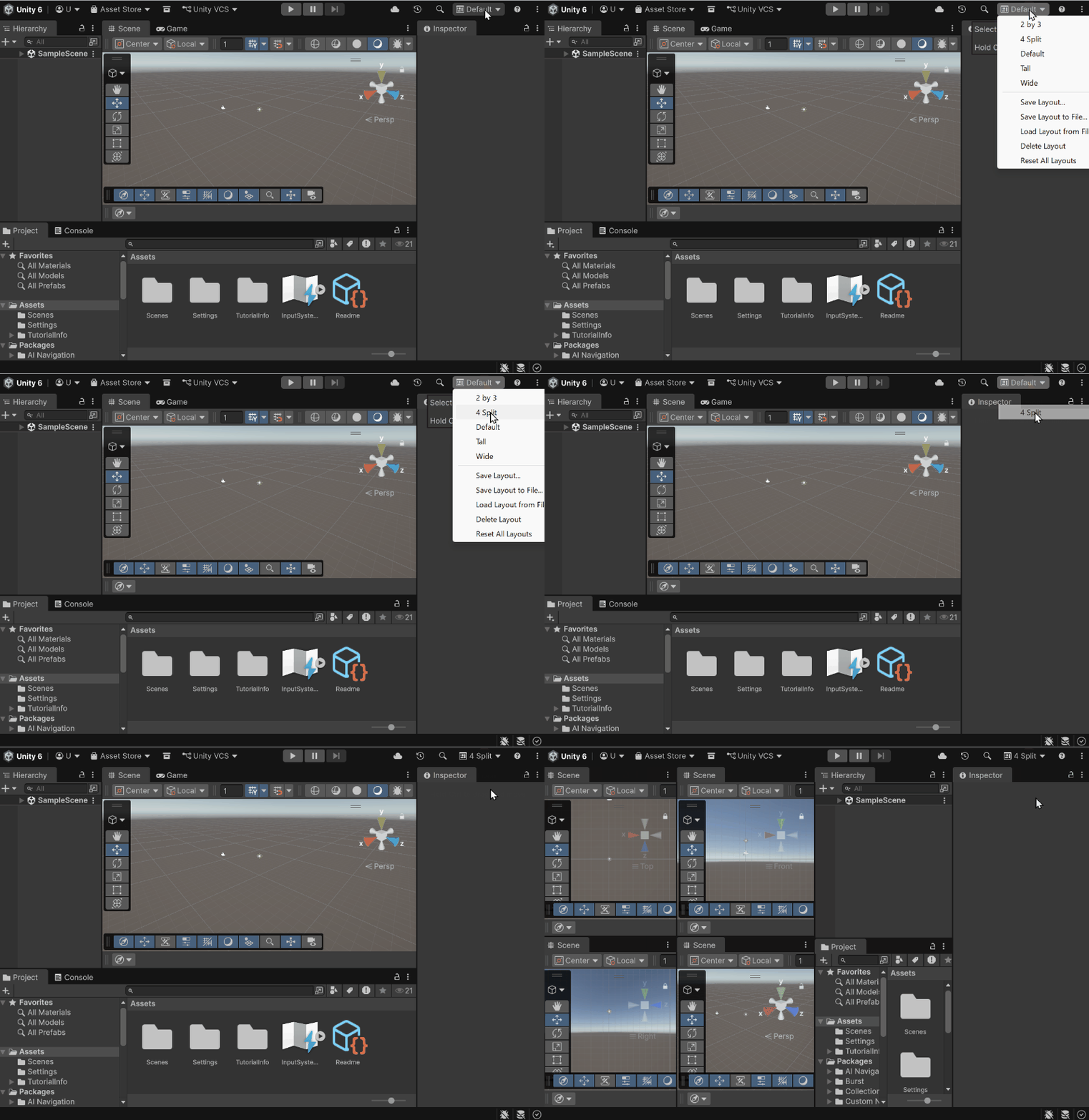
右上に「4 Split」と表示され、画面がこの配置になればOKです。
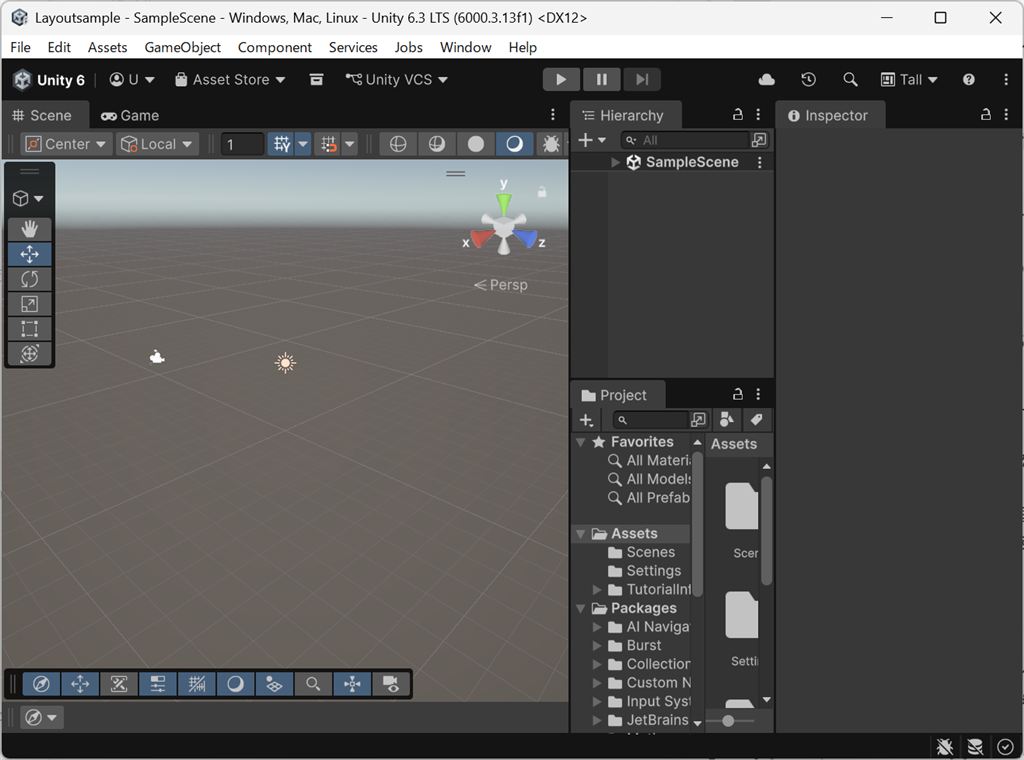
④ Tall(高い)
SceneビューとGameビューが中央に広めに表示され、右側にHierarchyとProjectが縦に並ぶレイアウトです。縦長のモニターや、Sceneビューを縦方向に広く使いたい場合に向いています。
右上のボタンをクリックして「Tall」を選ぶと切り替わります。
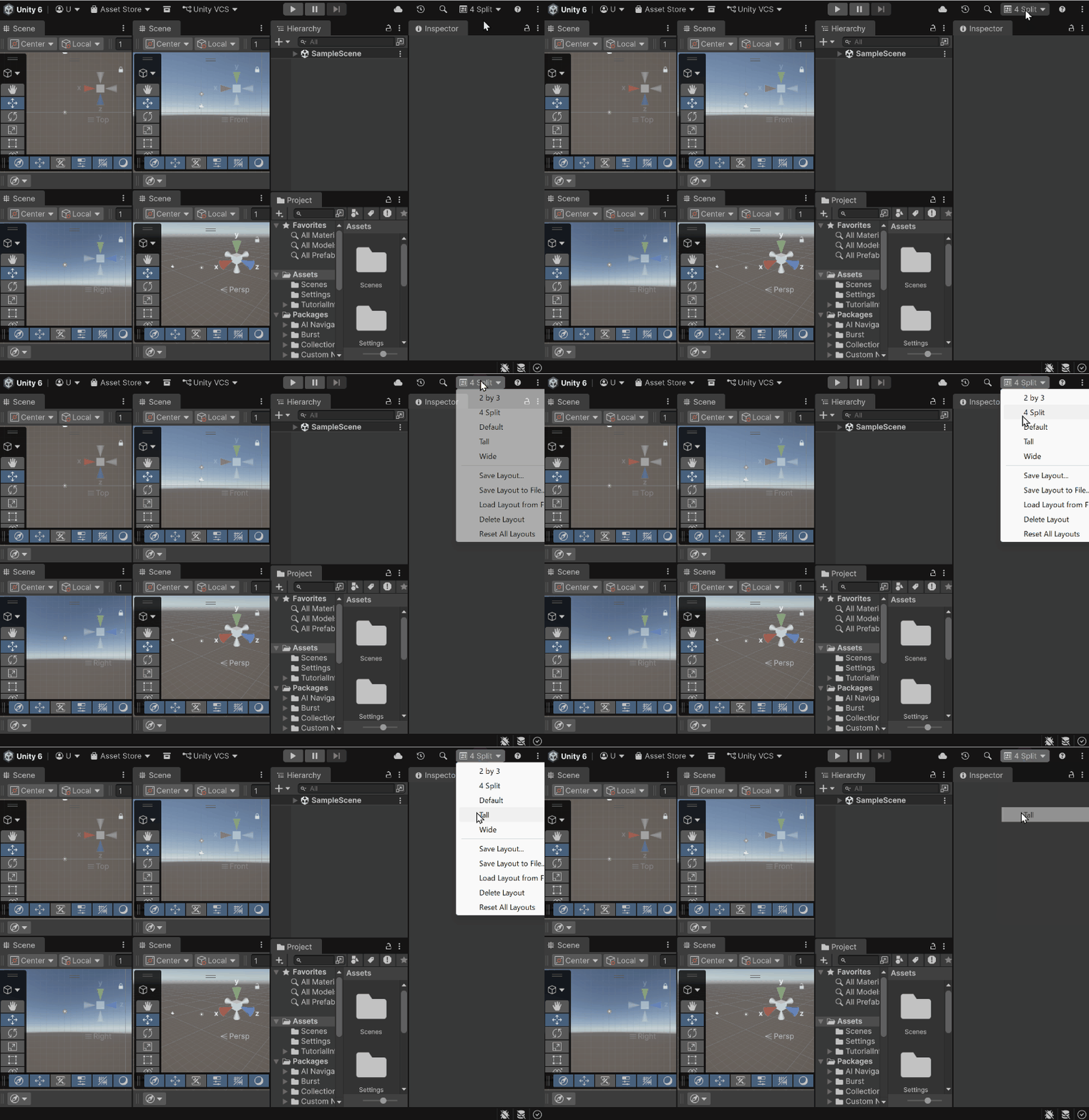
右上に「Tall」と表示され、画面がこの配置になればOKです。
⑤ Wide(広い)
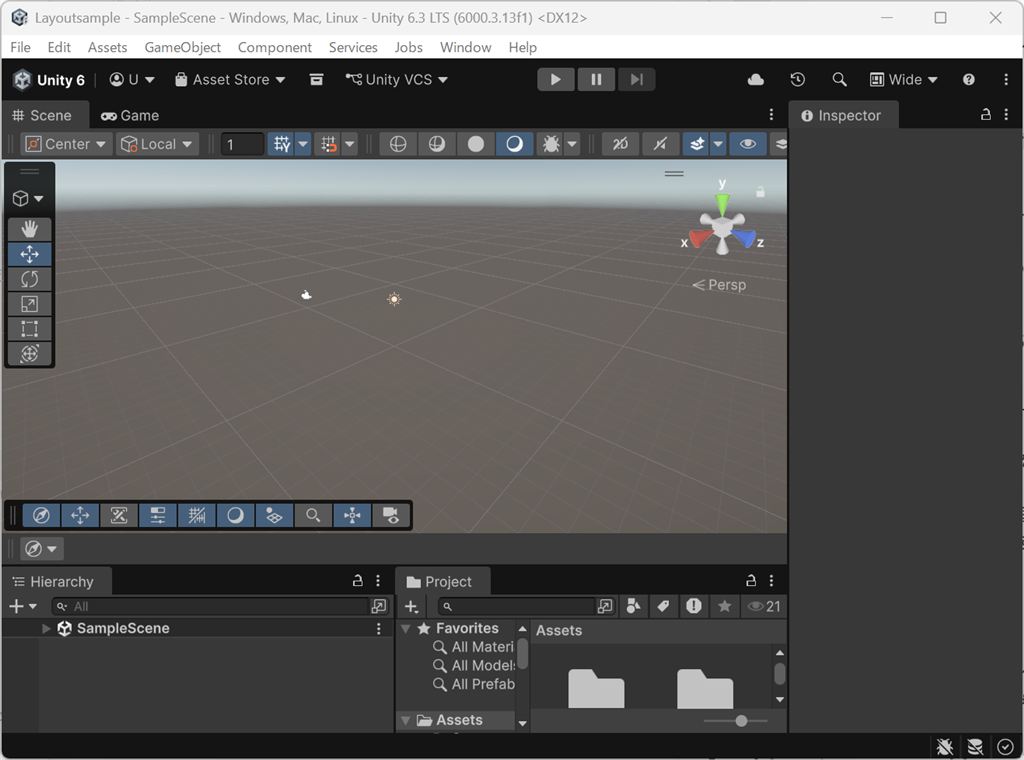
SceneビューとGameビューが画面の大部分を占め、下にHierarchyとProjectが横並びになるレイアウトです。横長のモニターを使っている方に向いています。
右上のボタンをクリックして「Wide」を選ぶと切り替わります。
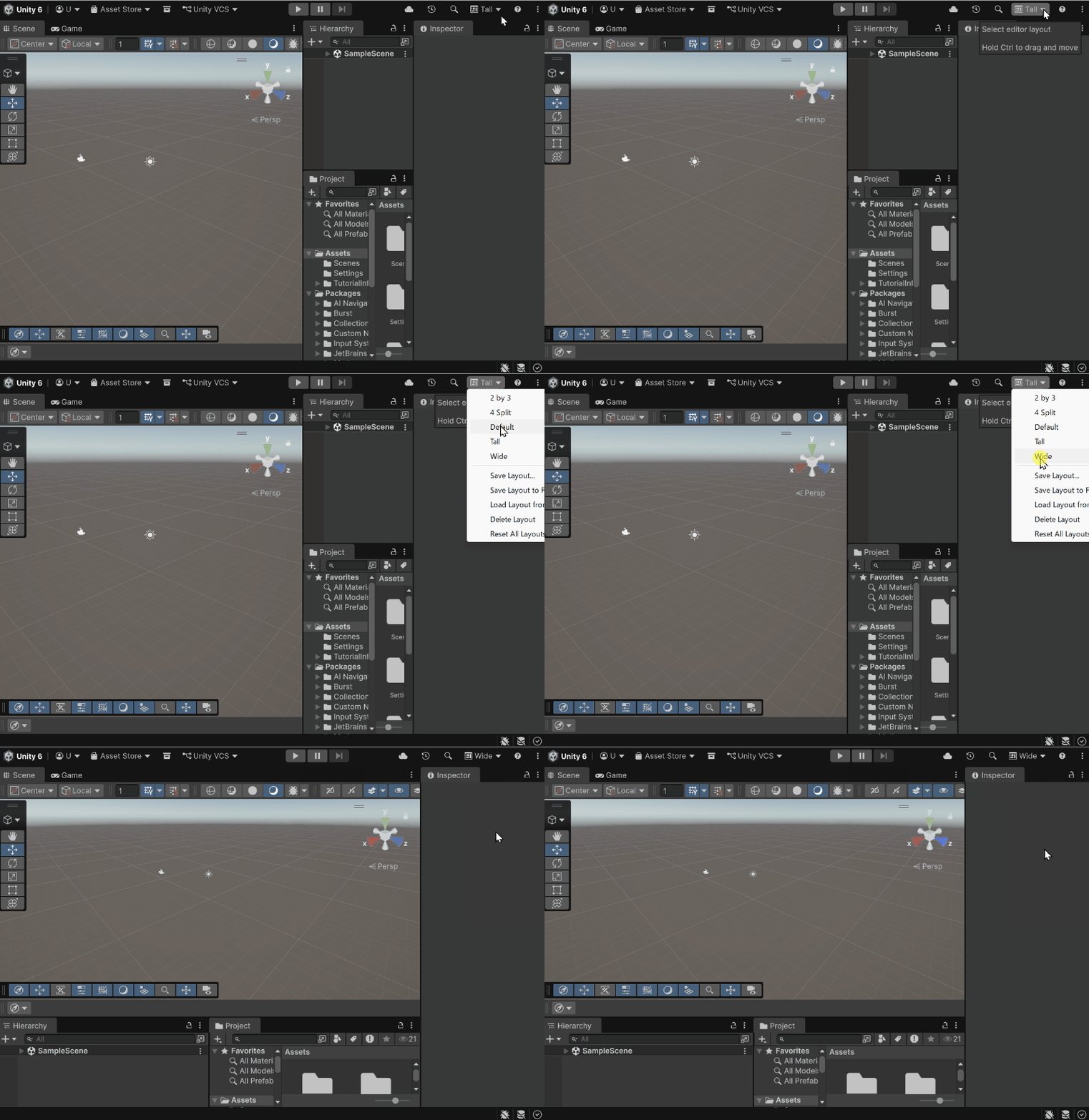
右上に「Wide」と表示され、画面がこの配置になればOKです。
Unity入門の森のおすすめレイアウト【Unity6】
画面レイアウトは好みの問題もあるので、自分が開発しやすい配置になっていればどれでもOKです。
Unity入門の森では、Defaultレイアウトをベースに解説しています。
理由はシンプルで、インストール直後から変更なしで使えるため、はじめての方が画面を見ながら同じ手順で進めやすいからです。
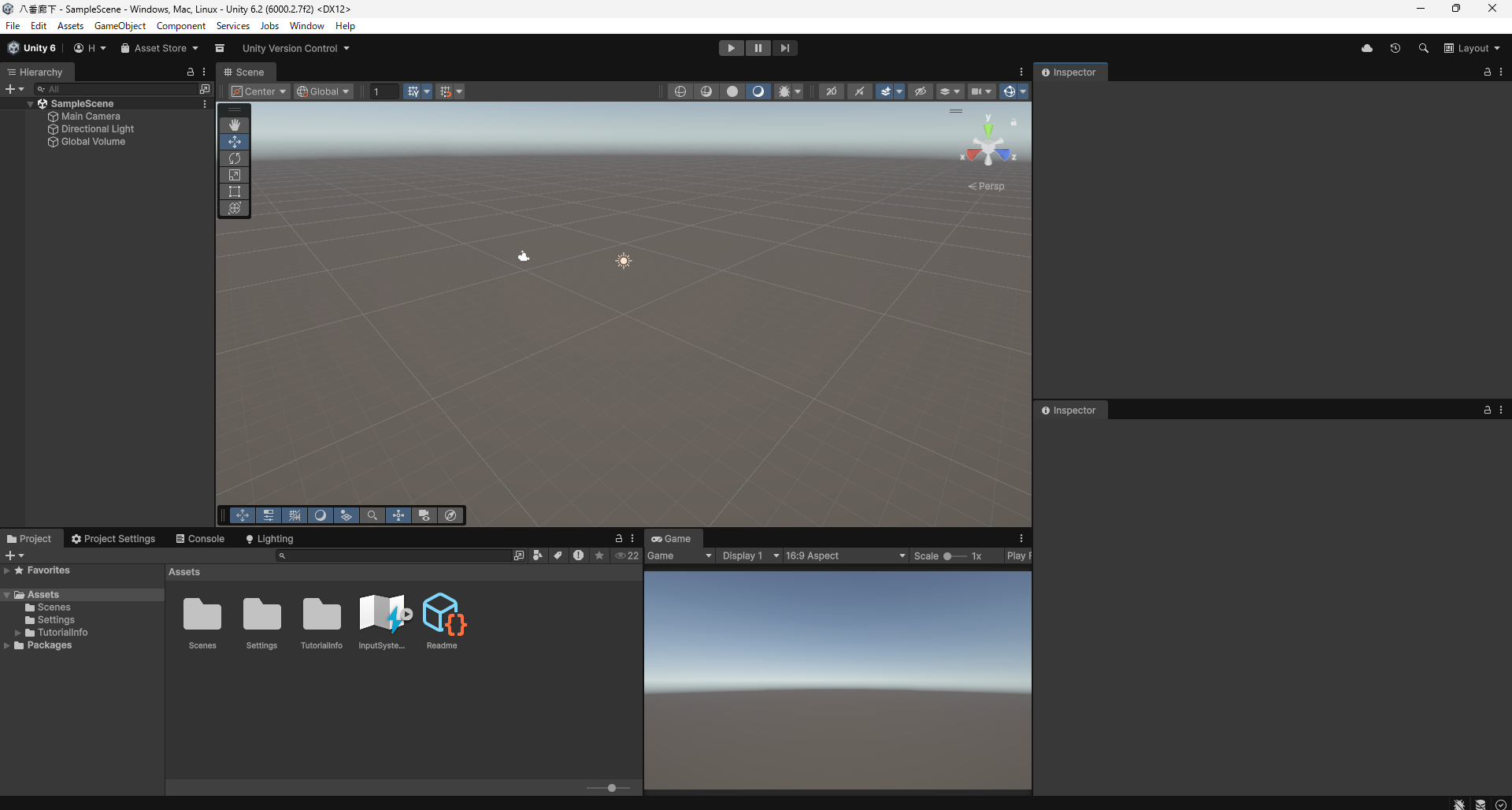
ただし講座によってはカスタマイズした配置で進めることもあります。
たとえばホラー風脱出ゲーム講座では、Projectウィンドウの右側にGameビューを配置してゲームビュー解像度を「16:9 Aspect」に指定するなど、作業しやすいレイアウトにカスタマイズして進めています。
どの講座でも「まずはこのレイアウトにしてください」と案内しますので、その指示に従ってもらえれば大丈夫です。
- SceneビューとGameビューを同時に確認したい→「2 by 3」に切り替えてみましょう
- Inspectorをもっと広く使いたい→InspectorタブをドラッグしてSceneビューの隣に移動させると見やすくなります
- 横長のモニターを使っている→「Wide」がSceneビューを広く使えておすすめです
Unity レイアウトの変更方法|ウィンドウ追加・移動・表示切替
Unityのウィンドウは自由に追加したり、場所を動かしたりできます。自分だけのオリジナルレイアウトを作ってみましょう。
ウィンドウを追加する
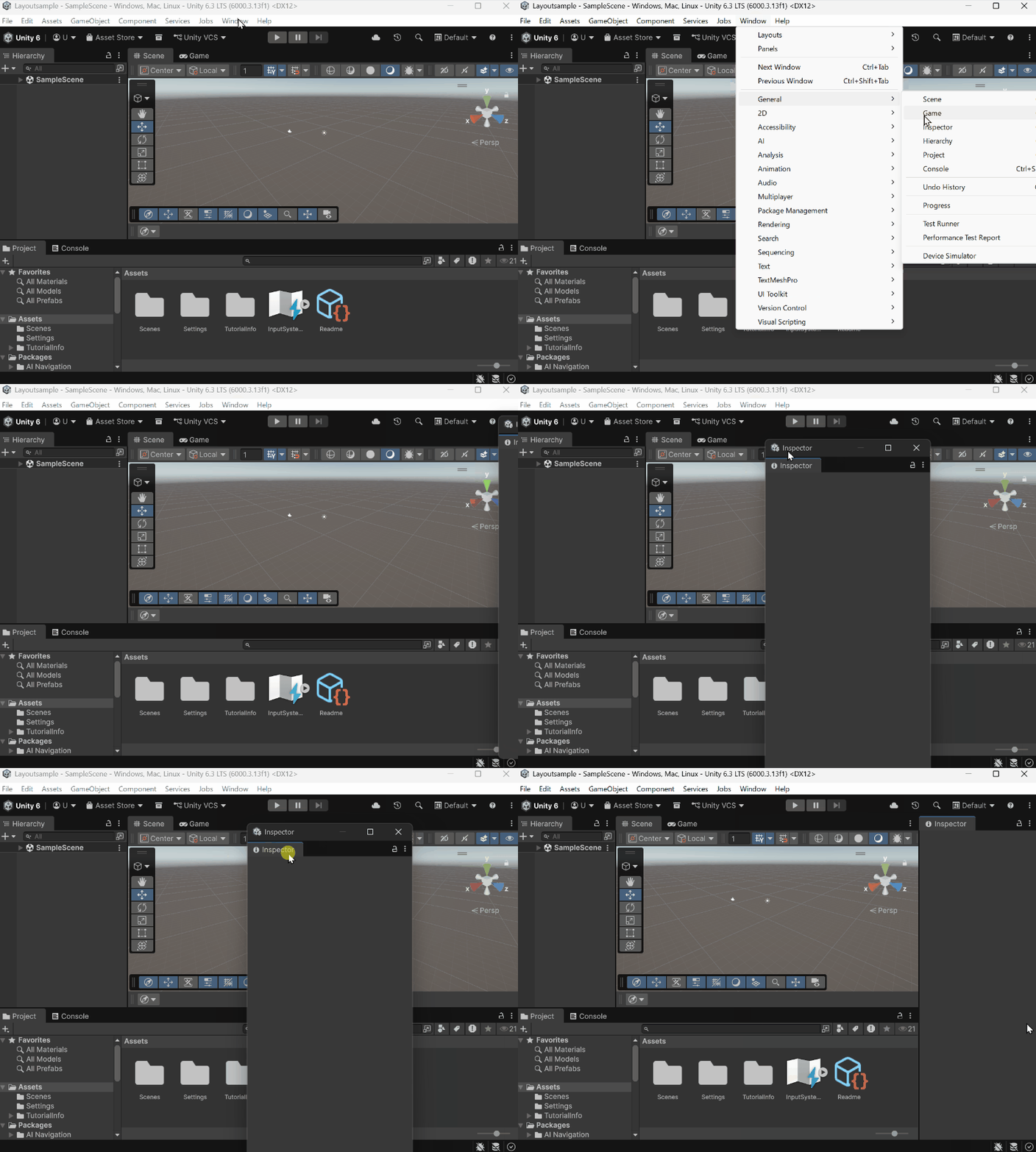
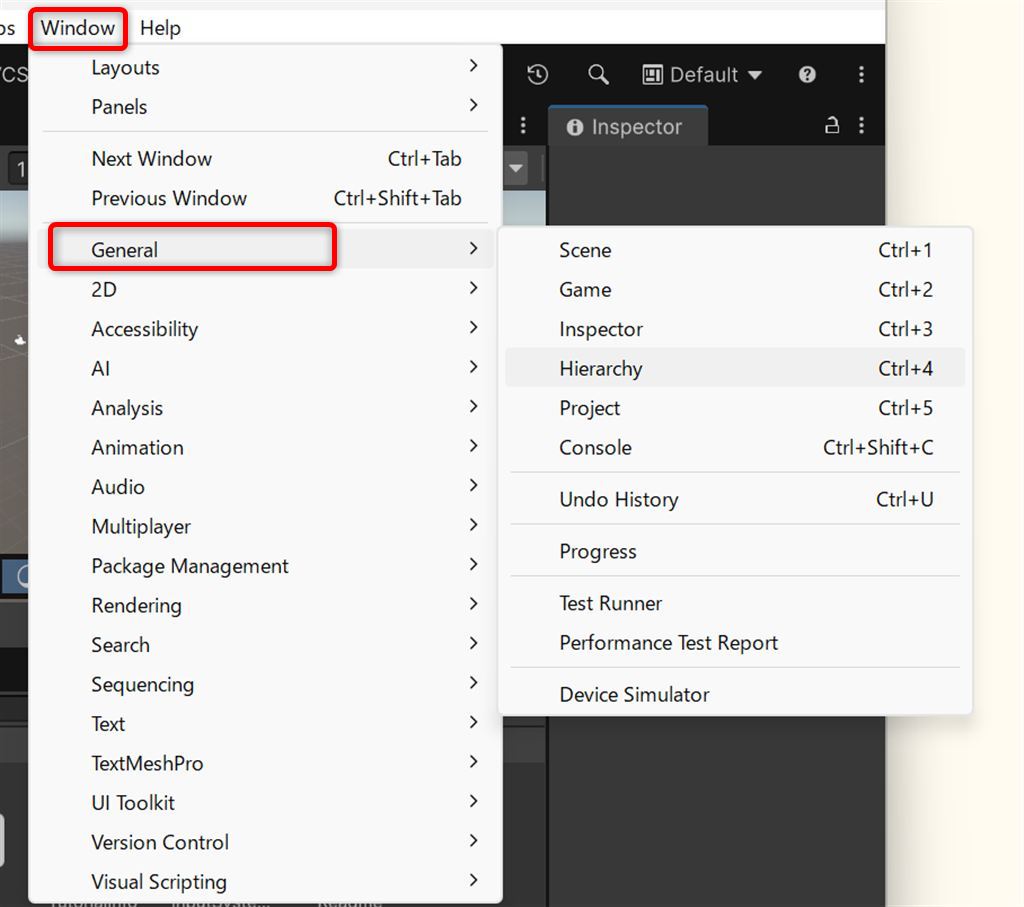
「Consoleウィンドウがどこかへいってしまってわからない」「Inspectorが表示されない」という場合は、「Window」メニューから追加できます。
- メニューバーの「Window」をクリックする
- 「General(ジェネラル)」にカーソルを合わせる
- 表示したいウィンドウ名をクリックする(今回はInspector)
- ウィンドウが画面に追加されればOK
ウィンドウを移動する
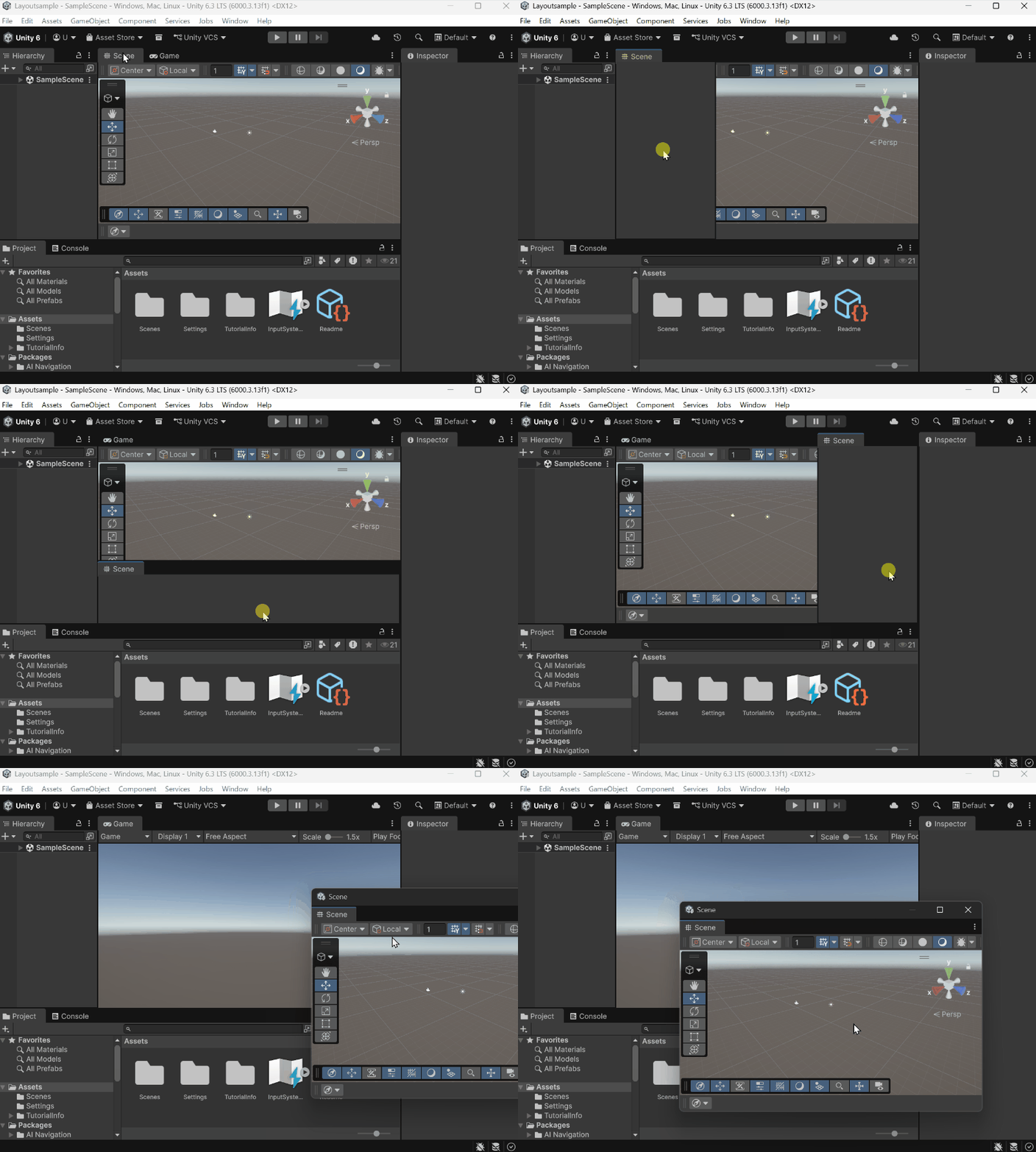
ウィンドウ上部のタブ(ウィンドウ名が書いてある部分)をドラッグすると、好きな場所に移動できます。青いエリアが表示されたところにドロップすると、そこにウィンドウが配置されます。
タブをエディターの外側にドロップすると、独立したウィンドウとして切り離すこともできます。2画面モニターをお使いの方はサブモニターに移動させることもできます。
タブをダブルクリックで全画面表示にする
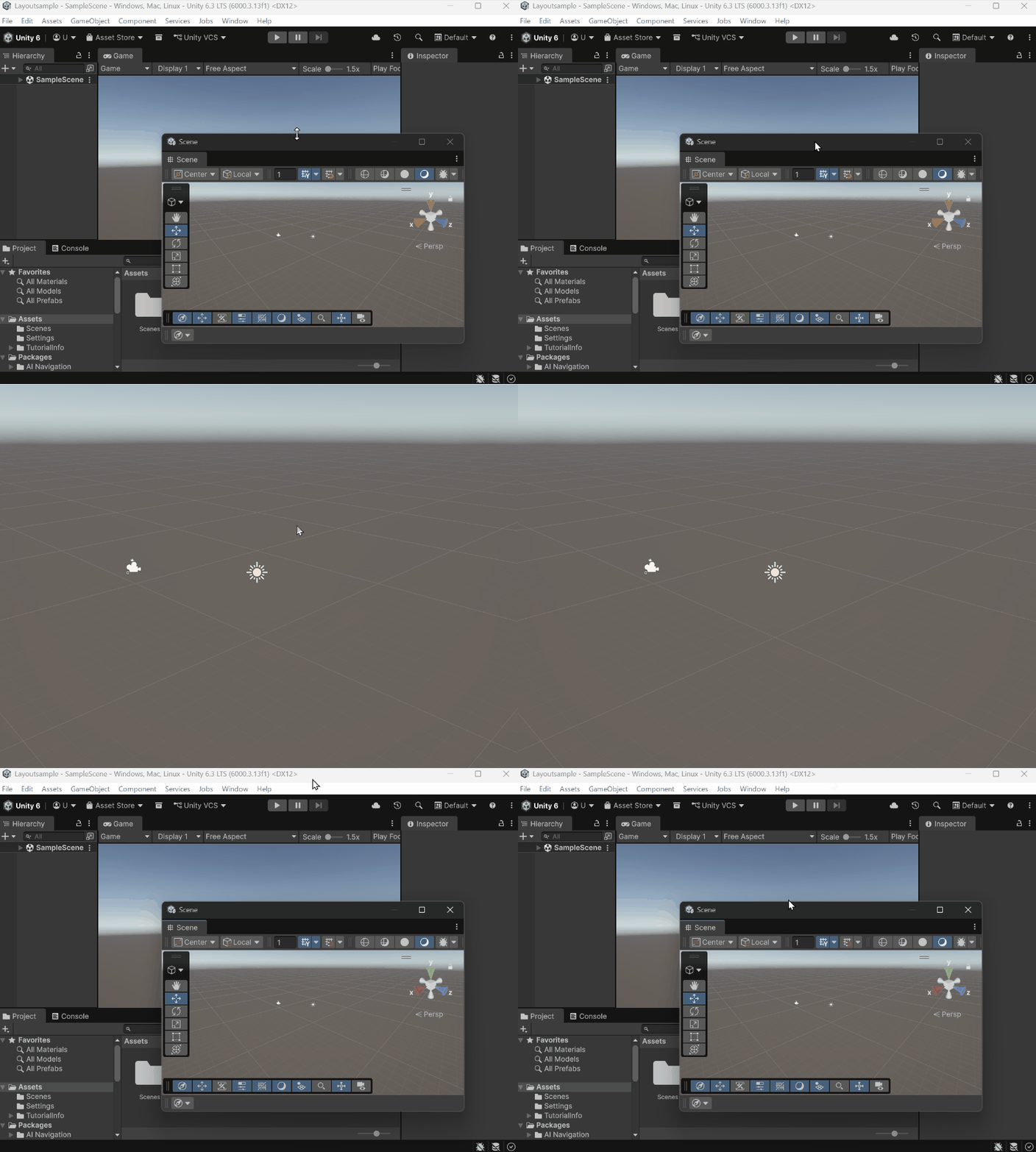
ウィンドウのタブをダブルクリックするだけで全画面表示にできます。Sceneビューを広く使いたいとき、コードをじっくり確認したいときにとても便利です。もう一度タブをダブルクリックすると元のレイアウトに戻ります。
Unity レイアウトの保存・初期化方法|ResetやSaveの使い方
右上のレイアウトメニューには、保存や初期化など便利な機能がまとまっています。
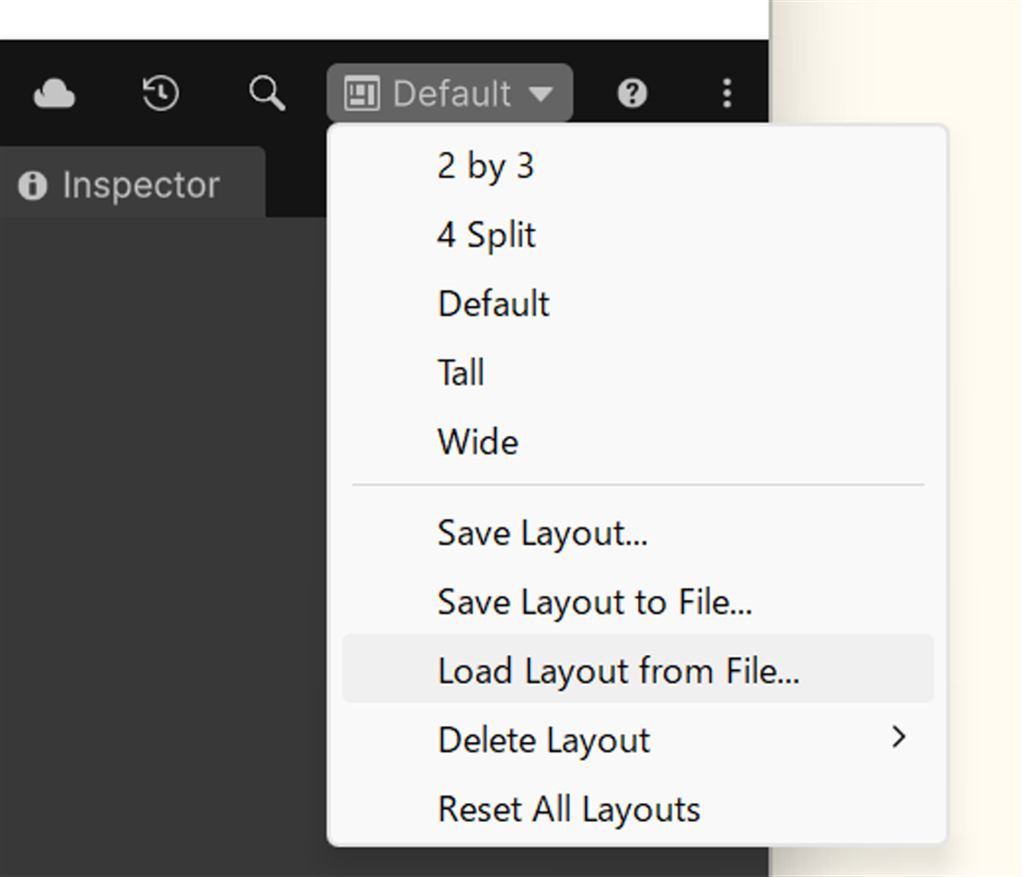
- Save Layout…:今のレイアウトを名前をつけて保存する
- Save Layout to File…:レイアウトをファイルとして書き出す(別のPCやチームで共有できる)
- Load Layout from File…:保存したファイルを読み込む
- Delete Layout:保存したカスタムレイアウトを削除する
- Reset All Layouts:全レイアウトをデフォルトに戻す
Unityレイアウトを保存する(Save Layout)
自分好みに配置したレイアウトは必ず保存しておきましょう。保存しておかないと、別のプロジェクトを開いたときにレイアウトが元に戻ってしまいます。
- 右上のレイアウト名のボタンをクリックする
- 「Save Layout…(セーブ レイアウト)」を選択する
- 好きなレイアウト名を入力する(例:MyLayout)
- 「Save」ボタンをクリックする
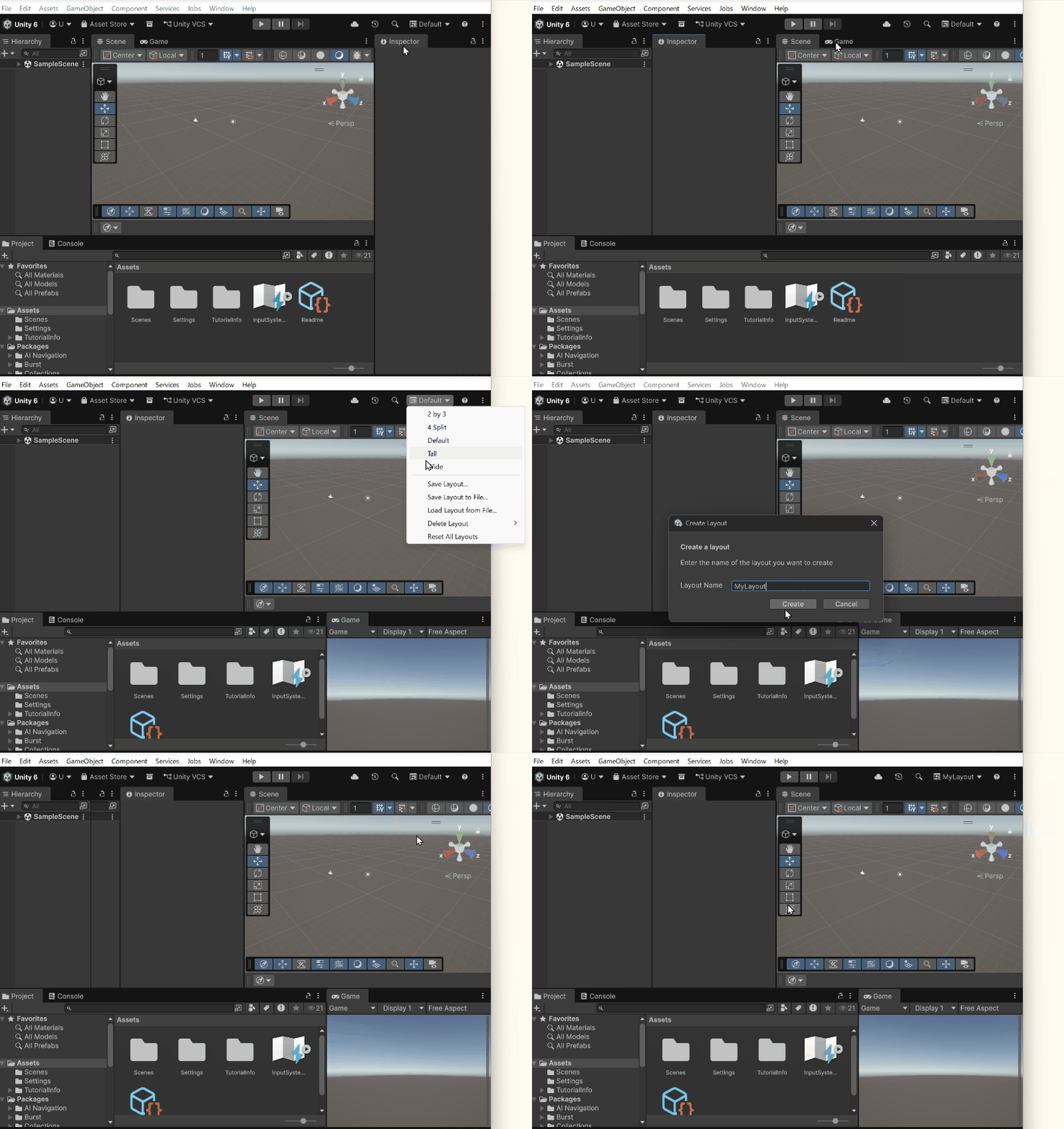
名前を入力するダイアログが出ます。
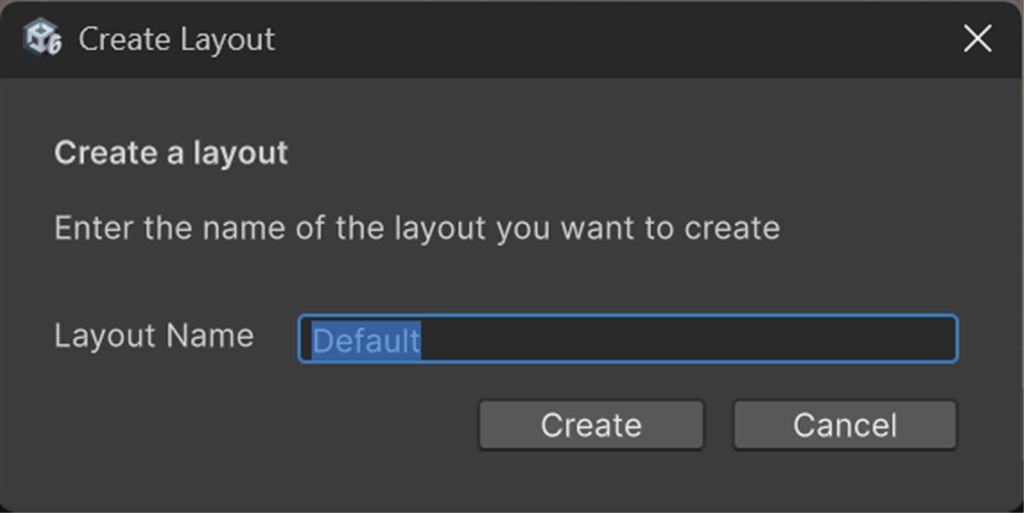
保存が完了すると、レイアウトメニューの一覧に保存した名前が追加されます。次回から1クリックで呼び出せるようになります。
レイアウトをファイルに保存・読み込む(Save/Load Layout to File)
「別のPCでも同じレイアウトを使いたい」「チームメンバーと同じ環境にしたい」という場合は「Save Layout to File…」でファイルとして書き出せます。書き出したファイルは「Load Layout from File…」で読み込むことができます。
保存したレイアウトを削除する(Delete Layout)
不要になったカスタムレイアウトは「Delete Layout」から削除できます。デフォルトの5種類は削除できません。
- 右上のレイアウト名のボタンをクリックする
- 「Delete Layout」にカーソルを合わせる
- 削除したいレイアウト名をクリックする
Unityレイアウトを初期化する(Reset All Layouts)
「いろいろいじっていたら画面がぐちゃぐちゃになってしまった!」という場合は「Reset All Layouts」を使うと最初の状態に戻せます。
- 右上のレイアウト名のボタンをクリックする
- 「Reset All Layouts」を選択する
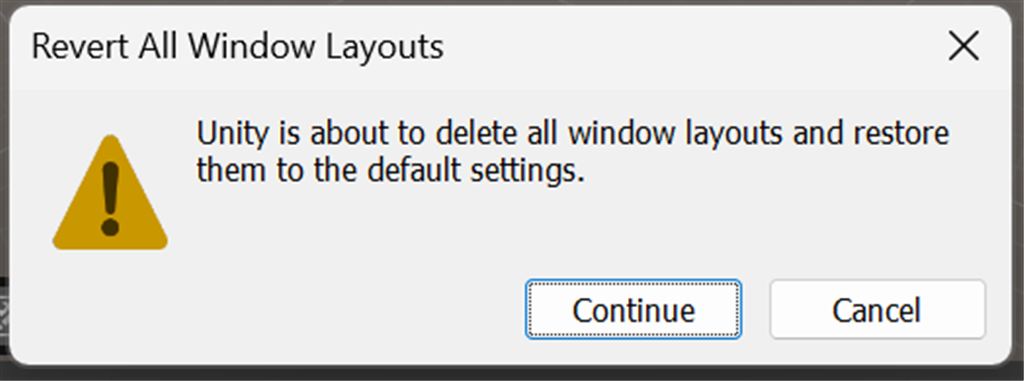
- 確認ダイアログが出るので「Continue(コンティニュー)」をクリックする
- 画面がDefaultレイアウトに戻ればOK
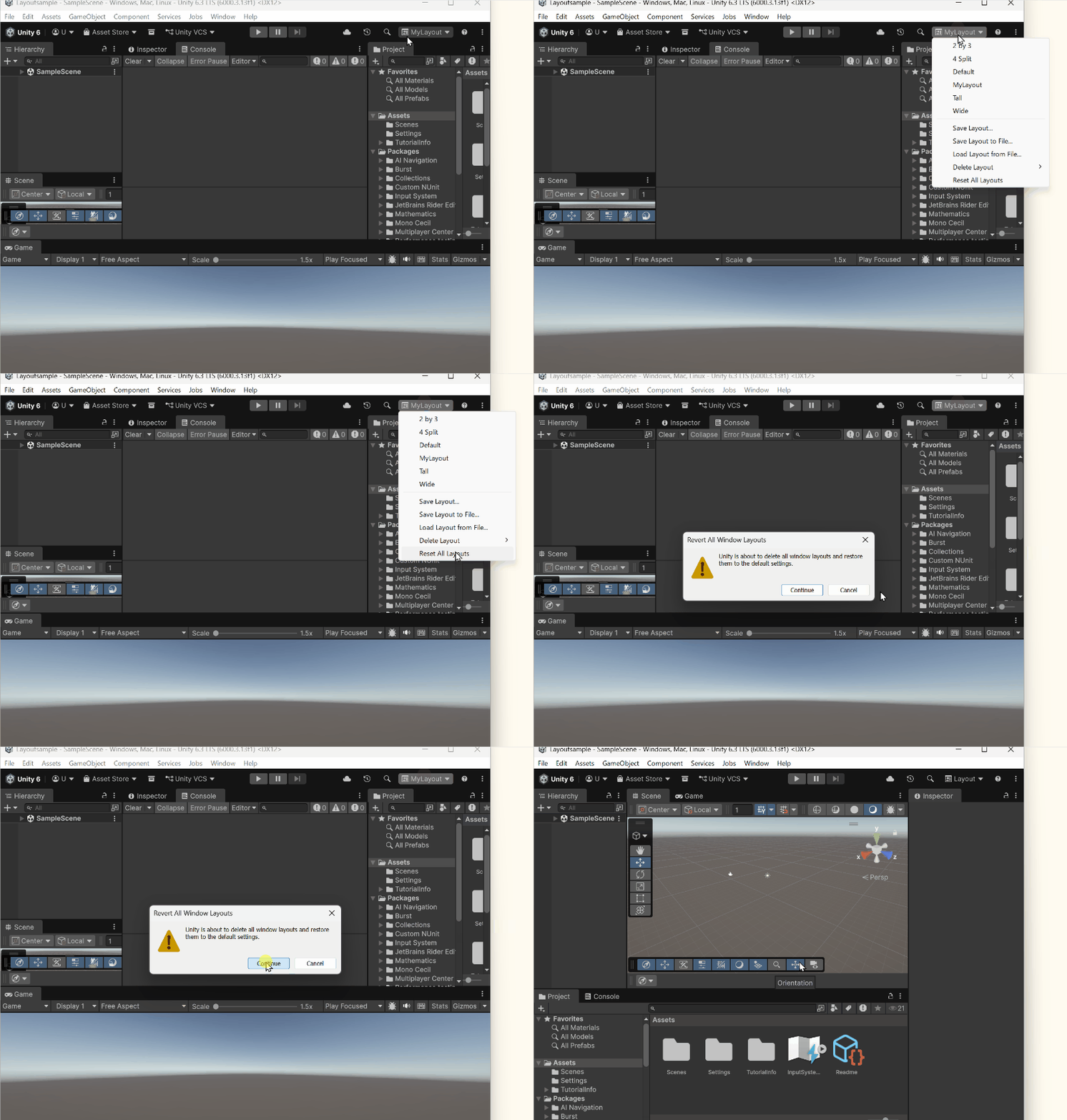
「本当に戻していいですか?」という確認ダイアログが表示されます。
旧バージョン(Unity 2022・2023)との画面の違い
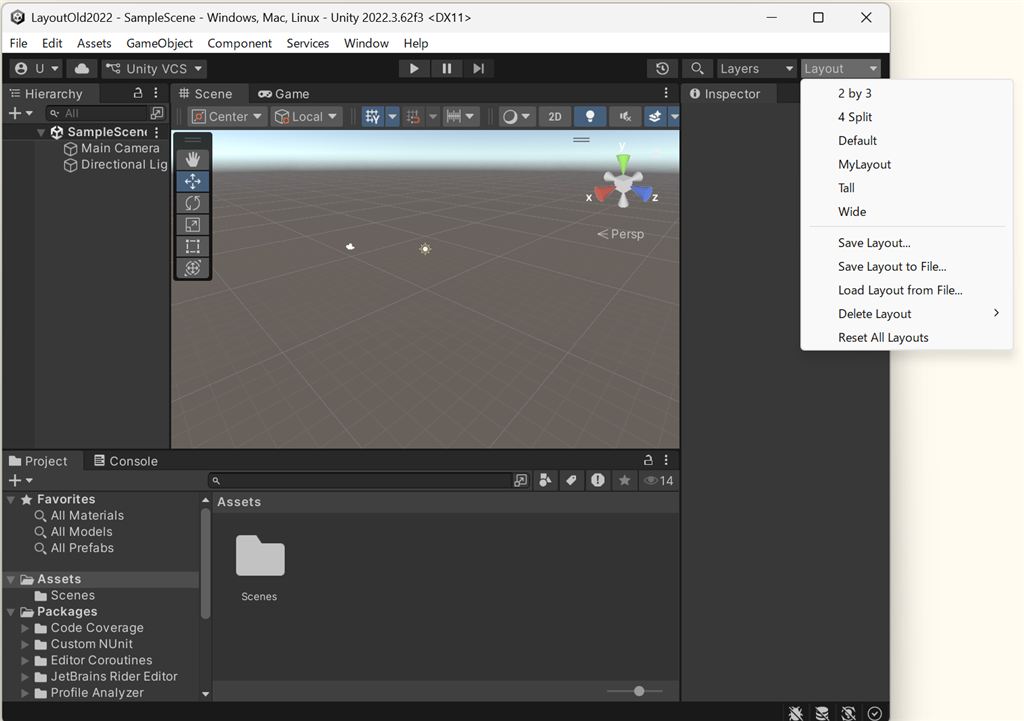
Unity 2022・2023でも基本的なレイアウトの変更・保存・リセットの操作方法はUnity6と同じです。ただし以下の点が異なります。
- 右上のLayoutボタンの見た目が異なる:Unity6と比べてボタンのデザインが少し違いますが、クリックすると同じメニューが開きます
- タブダブルクリックの挙動が異なる:Unity 2022・2023でもタブをダブルクリックするとウィンドウを大きくできますが、Unityエディターの枠の中での最大化となります。Unity6のような完全な全画面表示とは異なります
こちらは2022.3.62f3のケースです。
よくあるトラブルと解決方法
Unityをはじめたばかりのころによく起きるトラブルをまとめました。困ったときに確認してみてください。
ウィンドウが消えてしまった・どこにあるかわからない
誤ってウィンドウを閉じてしまっても、「Window」メニューから簡単に復活させられます。
- メニューバーの「Window」をクリックする
- 「General」にカーソルを合わせる
- 表示したいウィンドウ名をクリックする
たとえばHierarchyが消えた場合は「Window」→「General」→「Hierarchy」でOKです。
カスタマイズしすぎてウィンドウが行方不明になった
はじめのうちにウィンドウをあれこれ動かしているうちに「どこにいったかわからない!」となりがちです。
Unityのレイアウトが崩れた場合は「初期化(Reset All Layouts)」で解決できます。
④レイアウトを保存・初期化する方法を参考にしてください。
まとめ|Unityの画面レイアウト変更・保存・初期化を使いこなそう
Unityの画面レイアウトについてまとめます。
- レイアウトは最初から5種類(Default・2by3・4Split・Tall・Wide)用意されている。迷ったらDefaultでOK
- 右上のレイアウト名ボタンからいつでも変更できる
- 自分好みのレイアウトはSave Layoutで保存しておこう。保存しないとプロジェクトを変えるたびにリセットされてしまう
- 別PCやチームへの共有はSave Layout to Fileでファイル書き出しができる
- 画面がぐちゃぐちゃになったらReset All Layoutsで初期化できる(保存済みのレイアウトも消えるので注意)
- タブをダブルクリックで全画面表示できる(Unity6はエディター外まで全画面・旧バージョンはエディター内で最大化)
画面の使い方に慣れてきたら、次はUnityでゲームオブジェクトを作って動かしてみましょう。
Unity入門の森では、初心者向けに丁寧な解説動画・講座を多数用意しています。「次は何を学べばいいかわからない」と感じたら、ぜひ講座をチェックしてくださいね。

現場レベルのゲーム制作が、すべてここで学べます。
コメント