

「Instantiateは使ったけど、弾が動かない…」
「Rigidbodyって何?AddForceって何?」
Unityで3Dシューティングゲームを作るとき、最初の壁になるのが「弾の発射処理」です。
この記事では、スペースキーを押すと弾が上方向に飛ぶシンプルな発射処理を、ゼロから実装していきます。Unity シューティングゲームの作り方として、まずは弾を撃つ基本をしっかり押さえましょう。
- 使用バージョン:Unity 6.3 LTS(6000.3.11f1)
- 使用テンプレート:Universal 3D
プレハブ・Rigidbody・AddForceという3つのキーワードを使います。プレハブをまだ理解していない方は先にこちらをご覧ください。
現場レベルのゲーム制作が、すべてここで学べます。

完成イメージ
この記事で作るものはこちらです。
- 画面中央に「プレイヤー(Cube)」が置かれている
- スペースキーを押すと弾(小さいCube)が上方向に飛んでいく
- 弾は一定時間後に自動で消える
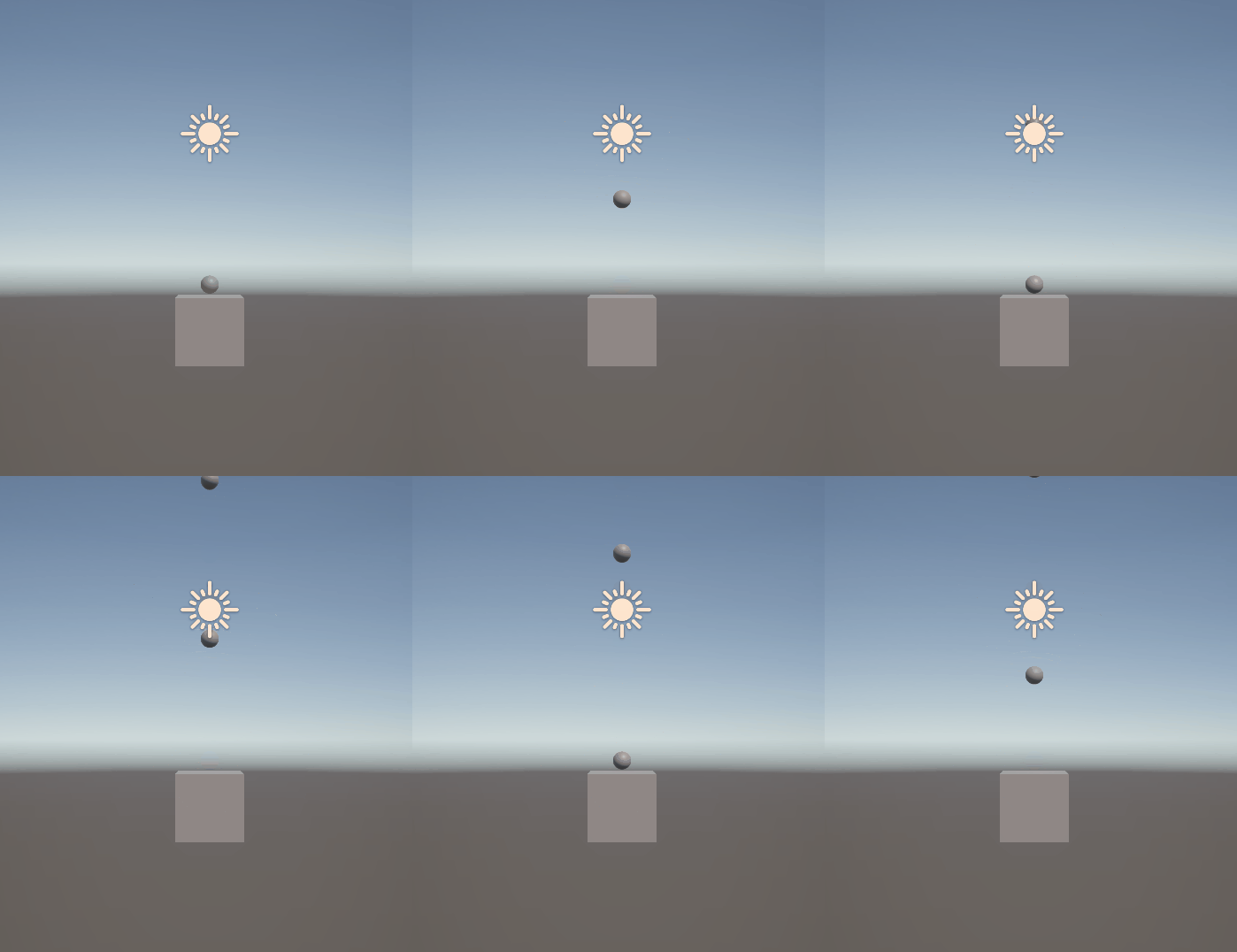
シンプルですが、これがシューティングゲームの弾発射の基本形です。
敵に当たったら消す・弾の速度を変えるなど、ここからどんどん応用できます。
この記事では、以下の6ステップで実装します。
弾の発射に必要な3つの知識
実装を始める前に、今回使う3つのキーワードを確認しておきましょう。
Instantiate(インスタンシエイト)
プレハブをゲーム中に生成(コピー)する命令です。
弾を発射するたびにInstantiateで弾のプレハブを生成します。
Rigidbody(リジッドボディ)
オブジェクトに「物理演算」を追加するコンポーネントです。
Rigidbodyをつけると、そのオブジェクトは重力・速度・力などの物理法則の影響を受けるようになります。
弾を動かすためにはRigidbodyが必要です。
AddForce(アドフォース)
Rigidbodyがついたオブジェクトに「力を加える」命令です。
AddForce(Vector3.up * 力の大きさ) と書くことで、上方向に力を加えて弾を飛ばします。
事前準備:Unityプロジェクトを新規作成する
まだプロジェクトを作っていない方は、ここから始めましょう。すでにプロジェクトがある方はステップ1に進んでください。
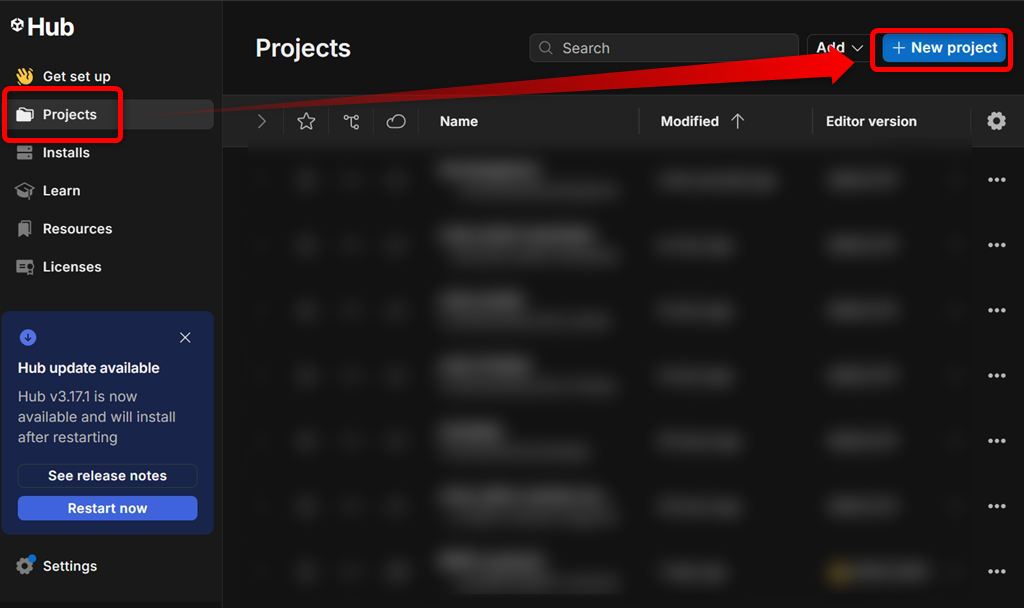
Unity Hubを起動する
Unityのプロジェクト管理ツール「Unity Hub」を開きます。
- デスクトップまたはスタートメニューからUnity Hubを起動する
- 左メニューの「Projects(プロジェクト)」をクリック
- 右上の「New project(新規プロジェクト)」ボタンをクリック
テンプレート・プロジェクト名・保存場所を選ぶ
プロジェクト作成画面が開きます。ここで「どんな種類のゲームを作るか」のテンプレートを選びます。
- 上部のUnityバージョンが6000.○.○○になっていることを確認する(今回は6000.3.11f1 LTSを使用。6000.○.○○~系列ならどれを使っても問題ないです。)
- テンプレート一覧から「Universal 3D」を選択する
- 右側の「Project name(プロジェクト名)」欄に名前を入力する
例:ShootingGame(半角英数字推奨。日本語はエラーの原因になることがある) - 「Location(保存場所)」が自分のわかりやすい場所になっているか確認する
デフォルトはドキュメントフォルダなのでそのままでもOK(今回はC\work\Unityを選択) - 右下の「Create project(プロジェクトを作成)」ボタンをクリック
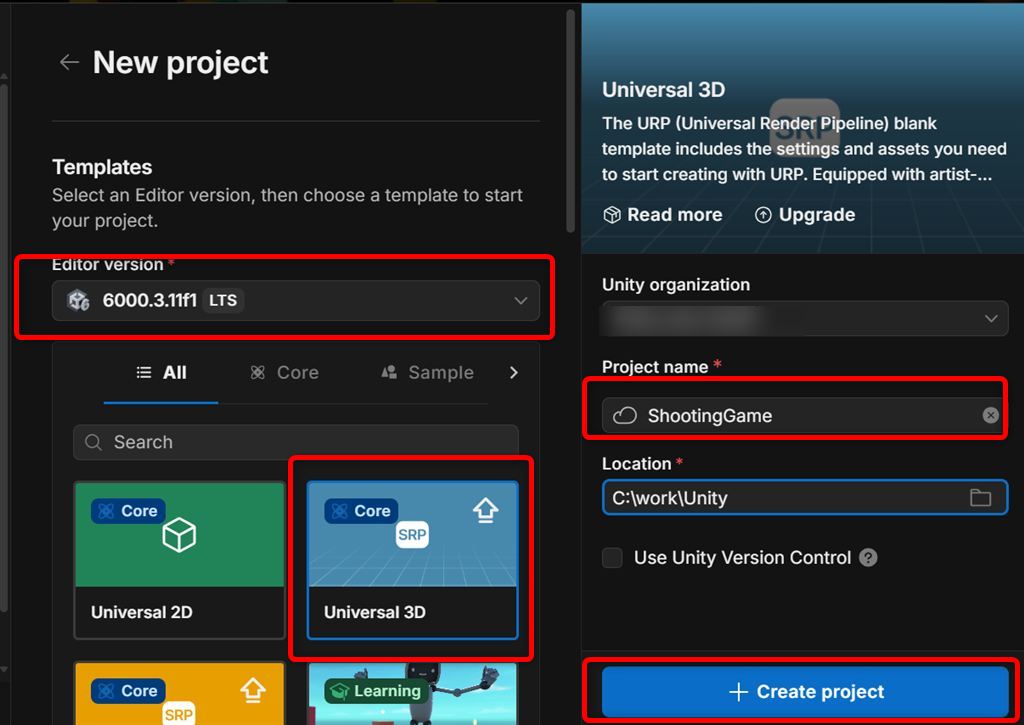
「Universal 3D」はUniversal Render Pipeline(URP)という描画システムを使ったテンプレートです。Unity 6では標準的なテンプレートで、軽量かつ高品質な見た目でゲームを作れます。この記事のコードはUniversal 3D前提で書かれています。
- スペースや日本語は避ける(エラーの原因になることがある)
- 半角英数字とアンダーバー(_)だけで付けるのが安全
- 例:ShootingGame、shooting_game など
Unityエディターが起動するまで待つ
「Create project」を押すと、Unityエディターが自動で起動します。
初回は数分かかることがあります。画面が真っ暗なまましばらく動かないこともありますが、止まっているわけではないので待ちましょう。
エディターが開いたら準備完了です。ここからステップ1に進みましょう!
HierarchyやInspectorなど、各ウィンドウの役割がわからない方は先に読んでおくとスムーズです。
ステップ1:弾のプレハブを作る
まず弾として使うプレハブを作ります。
プレハブとは「設計図」のようなもので、ゲーム中に何度でも同じオブジェクトを生成できます。
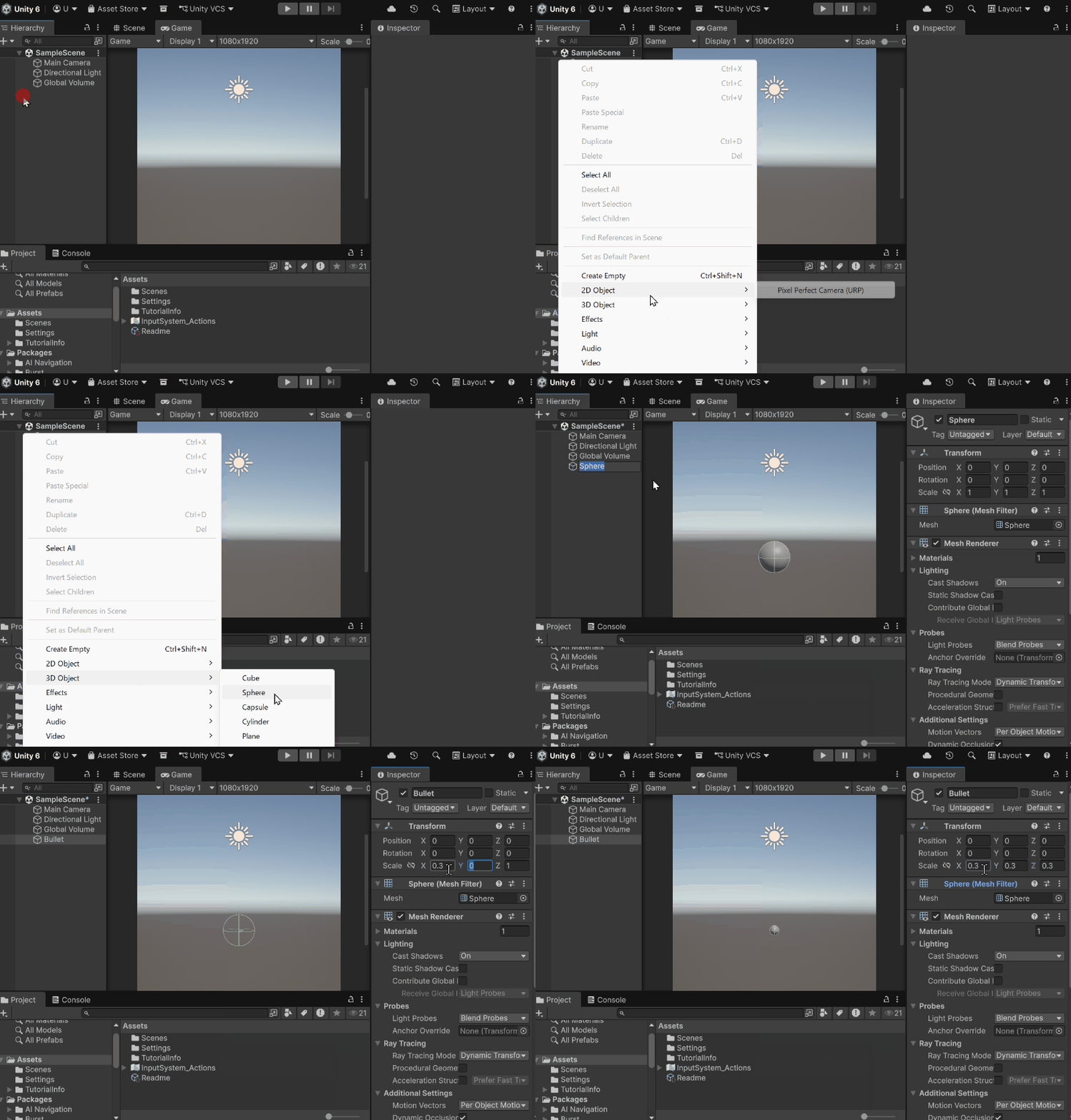
弾のオブジェクトを作る
- Hierarchyウィンドウで右クリック→「3D Object」→「Sphere(スフィア)」を選択
- 名前を「Bullet」に変更する(Hierarchyで選択してF2キー)
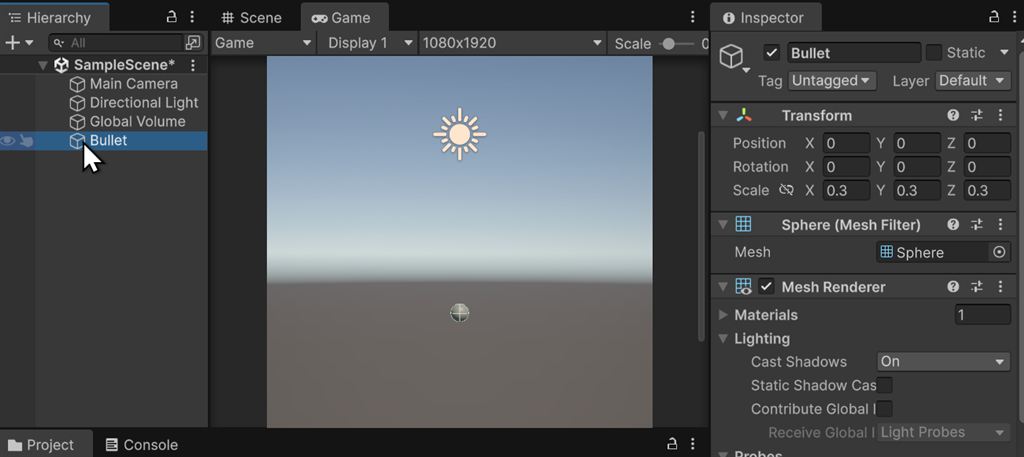
- InspectorのTransformのScaleをX:0.3・Y:0.3・Z:0.3に変更して小さくする
※ デフォルトのScaleは1なので、そのままだとPlayerと同じ大きさになります。弾らしく見せるために0.3に小さくしておきましょう。
HierarchyにBulletが追加され、InspectorのScaleがX・Y・Z全て「0.3」になっていればOKです。
BulletにRigidbodyを追加する
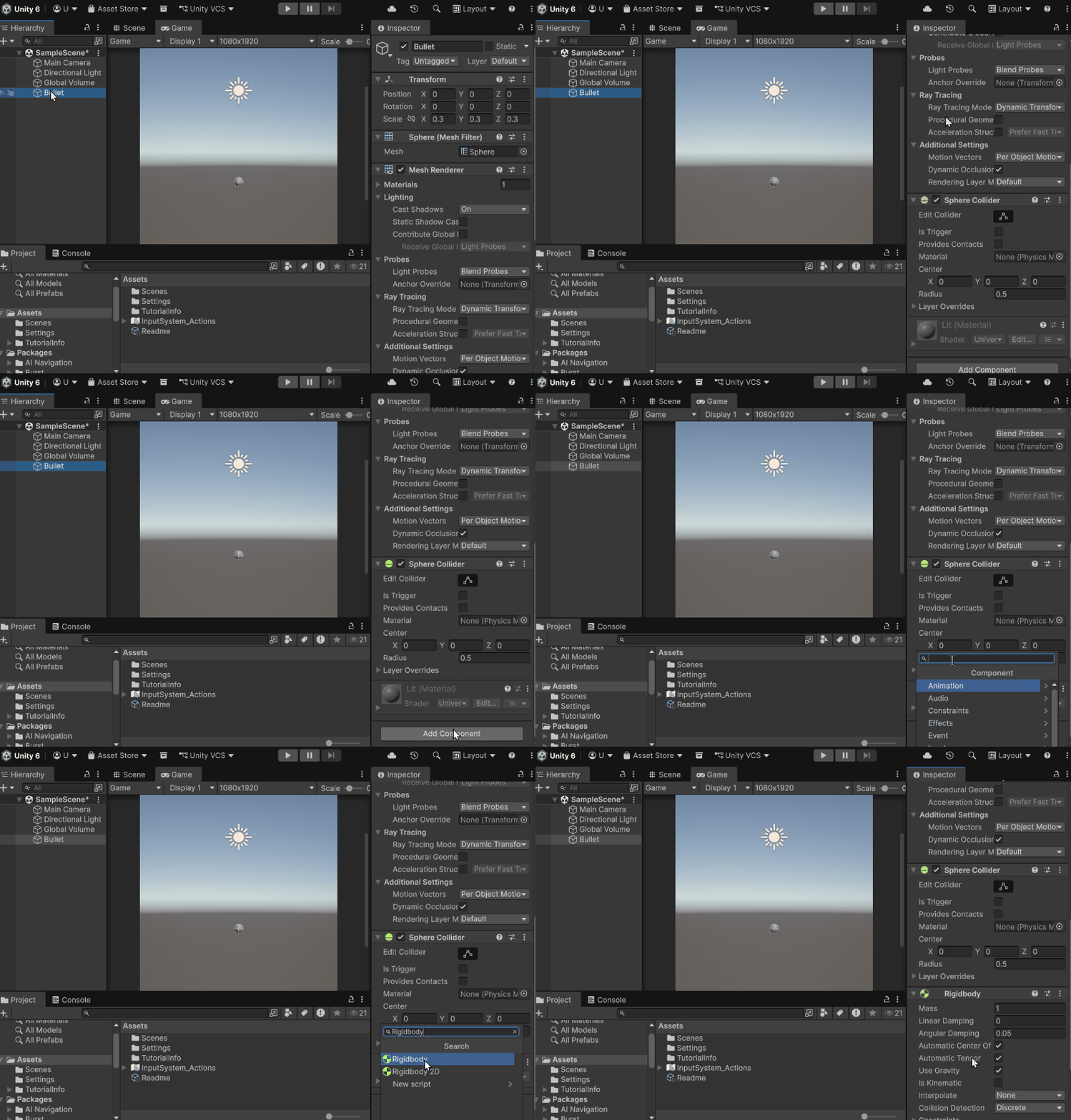
弾を物理的に動かすためにRigidbodyを追加します。RigidbodyがないとAddForceで力を加えることができません。
- HierarchyのBulletを選択した状態で、Inspectorの一番下の「Add Component」ボタンをクリック
- 検索欄に「Rigidbody」と入力
- 「Rigidbody」をクリックして追加
InspectorにRigidbodyの欄が追加されたらOKです。
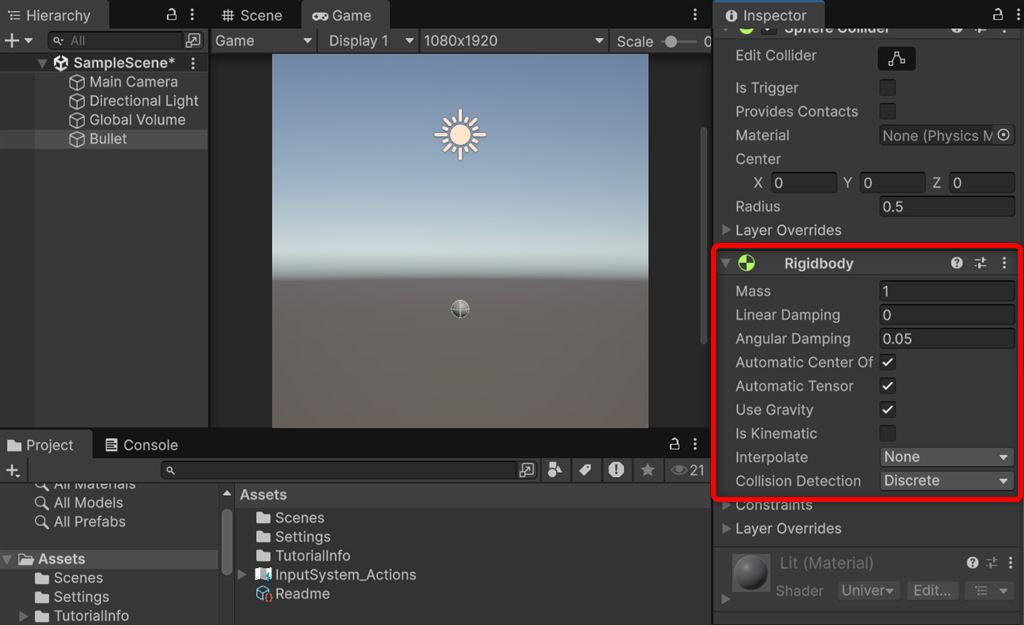
ただし、このままだと弾が重力で落下してしまいます。
Rigidbodyの「Use Gravity(ユーズグラビティ)」のチェックを外して重力の影響をなくしておきましょう。
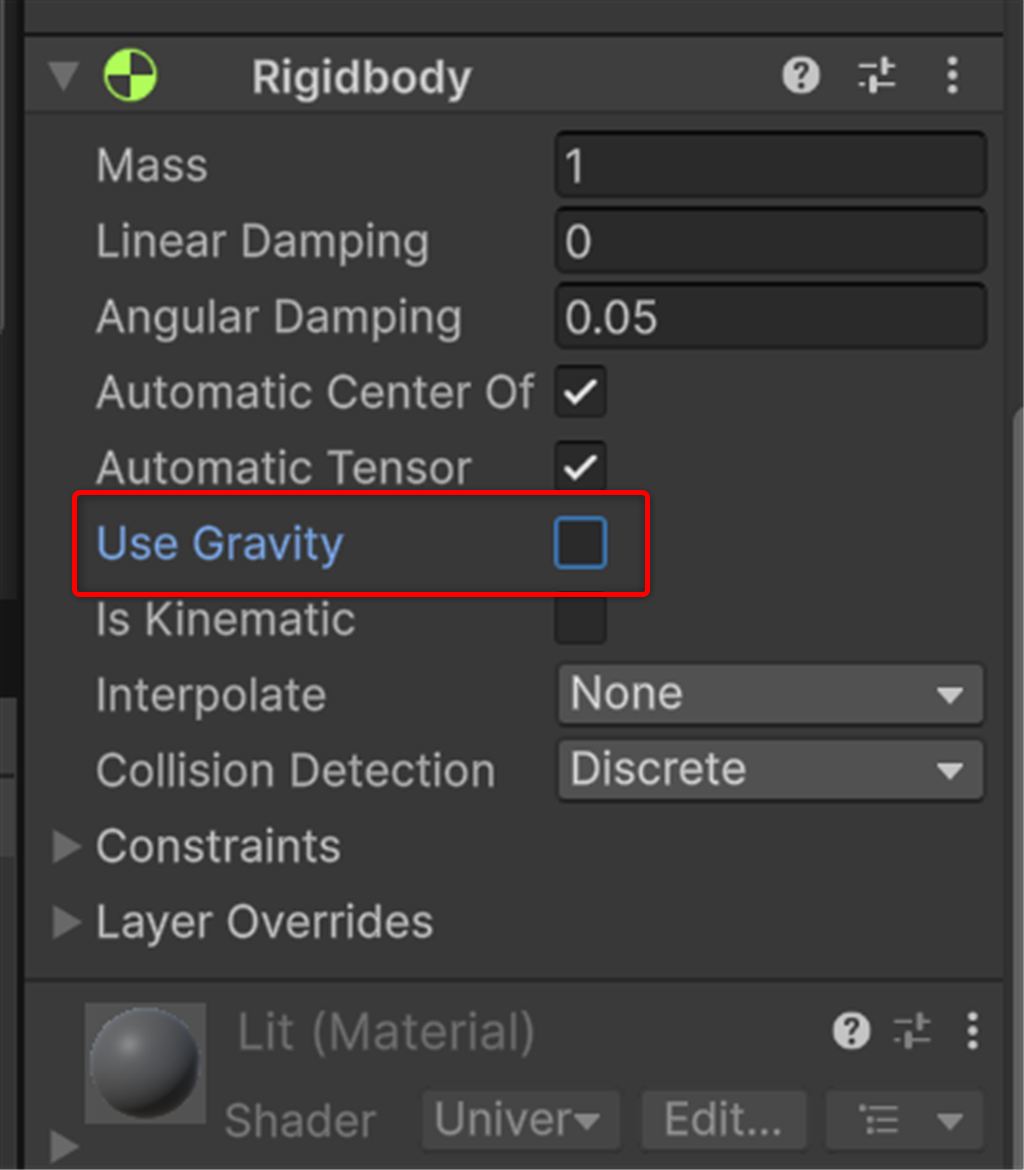
チェックが入ったままだと、発射した弾がすぐに重力で下に落ちてしまいます。「弾が出るけどすぐ落ちてしまう」という場合はここを確認してください。
BulletをプレハブにしてSceneから削除する
- HierarchyのBulletをProjectウィンドウのAssetsにドラッグ&ドロップ
- ProjectにBullet.prefabが作成されることを確認
- HierarchyのBulletを右クリック→Deleteで削除する(Bulletを選択してDeleteでもOK)
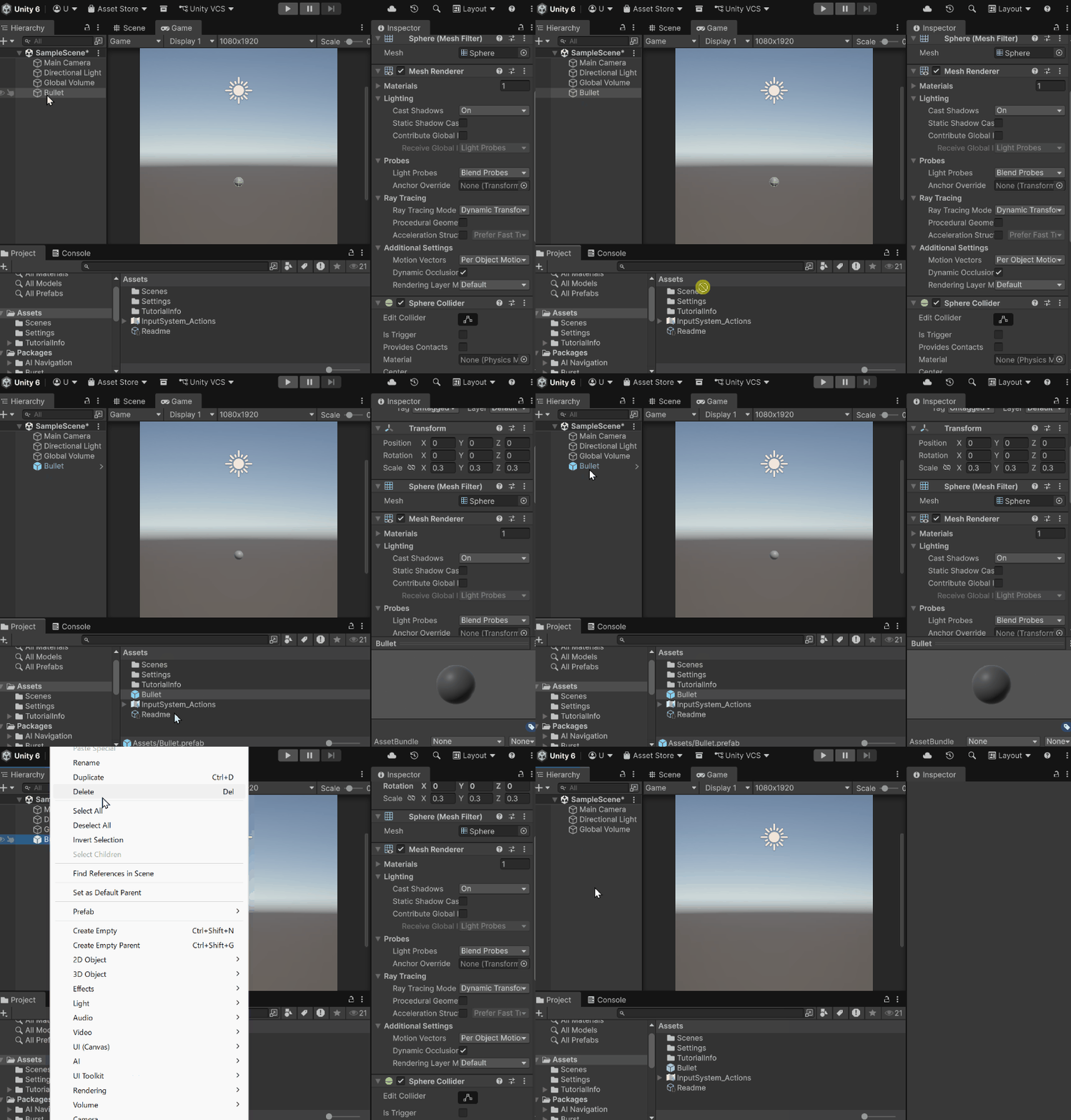
プレハブ化できたのでScene上のオブジェクトはもう不要。ゲーム実行時にInstantiateで生成するので削除してOKです。
HierarchyのBulletが消え、Assetsフォルダにプレハブ化したBulletが表示されていたらOKです。(Bulletが青くなっている状態)
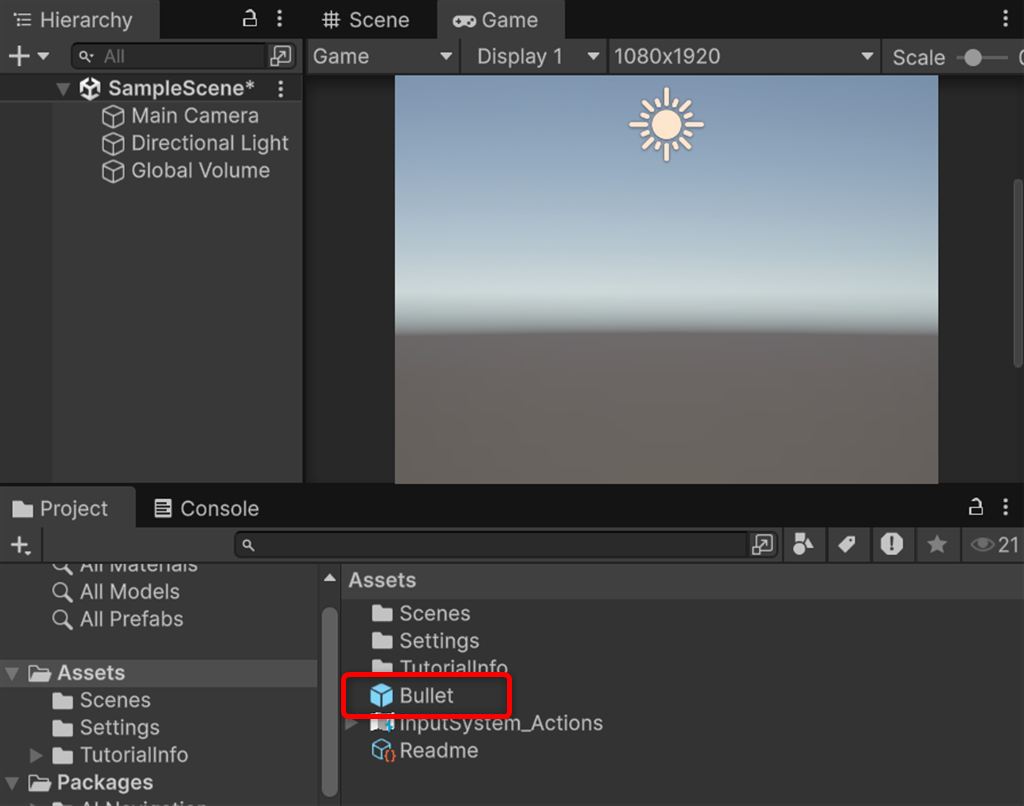
これで弾のプレハブが完成しました。
ステップ2:プレイヤーを作る
弾を発射するプレイヤーオブジェクトを作ります。今回はシンプルにCube(立方体)をプレイヤーとして使います。
- Hierarchyウィンドウで右クリック→「3D Object」→「Cube」を選択
- 名前を「Player」に変更する(F2キー)
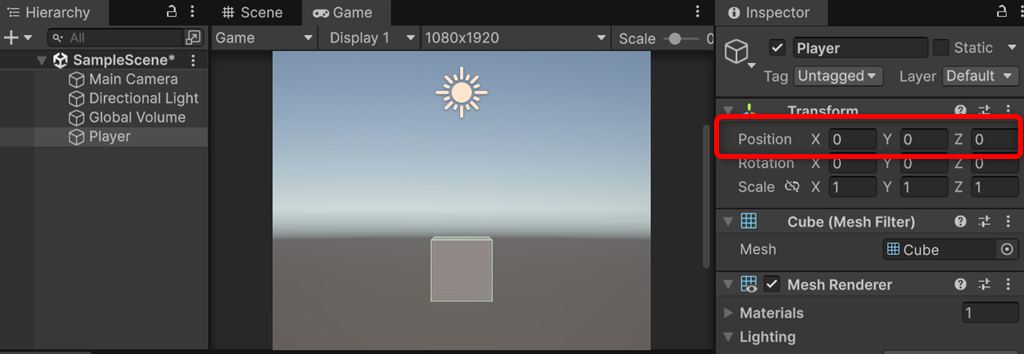
- InspectorのPositionをX:0・Y:0・Z:0(原点)に設定する
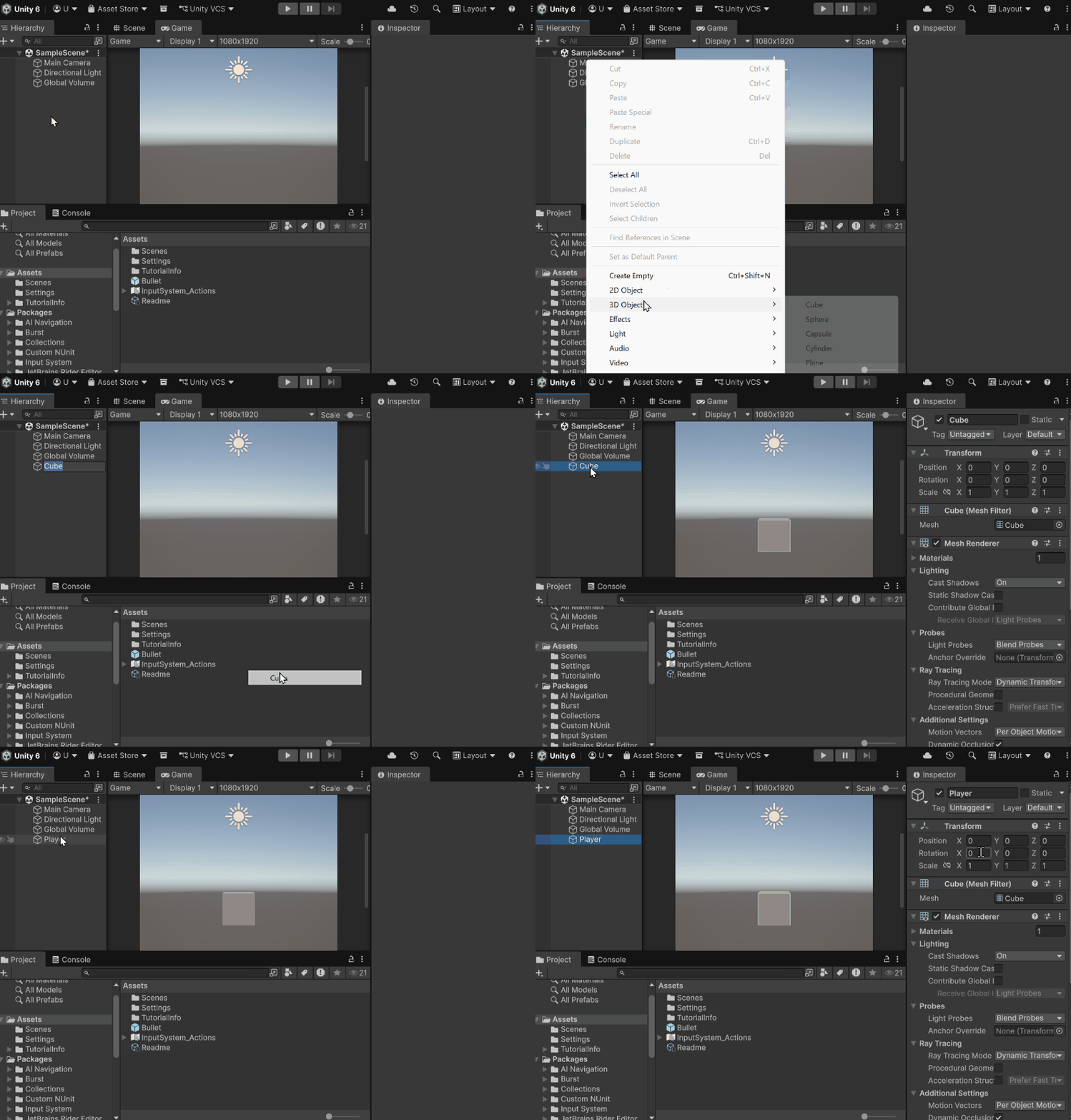
HierarchyにPlayerが作成され、InspectorのPositionがX:0・Y:0・Z:0だったらOKです。
ステップ3:Unityシューティングゲームの弾を撃つスクリプトを書く
Universal 3Dテンプレートで作成した場合は最初から入っているので追加作業は不要です。
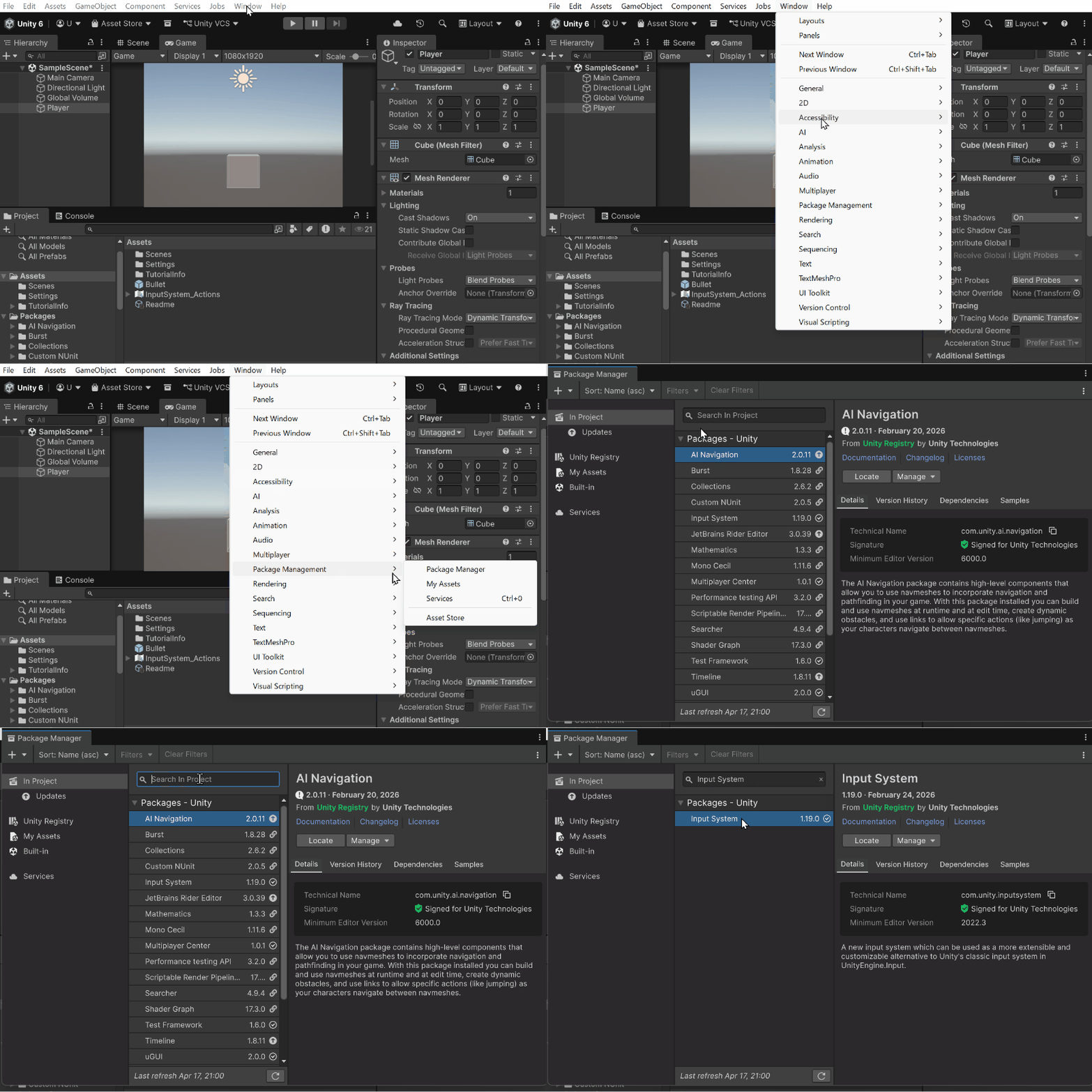
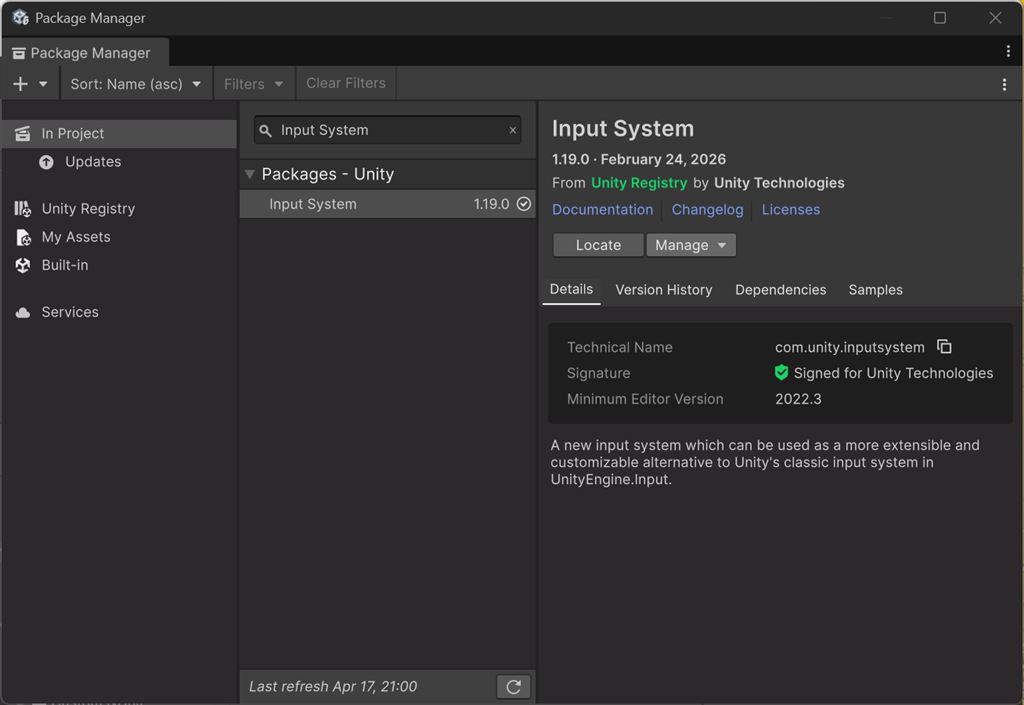
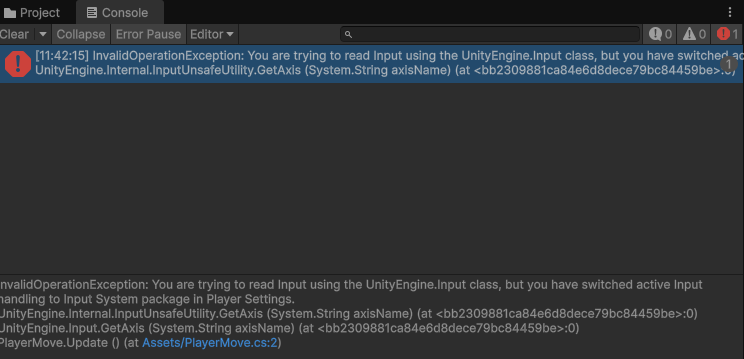
もしエラーが出た場合は「Window」→「Package Management」→「Package Manager」を開き、「Input System」がIn Projectに表示されているか確認してください。
Input Systemについてはこちら。
【Unity6対応】Input.GetAxisでエラーが出る原因と解決法|Input ManagerとInput Systemの違いを初心者向けに解説
スクリプトを作成する
- ProjectウィンドウのAssetsフォルダ内で右クリック
- 「Create」→「Scripting」→「MonoBehaviour Script」を選択
- ファイル名を「PlayerShooter」と入力してEnterキーを押す
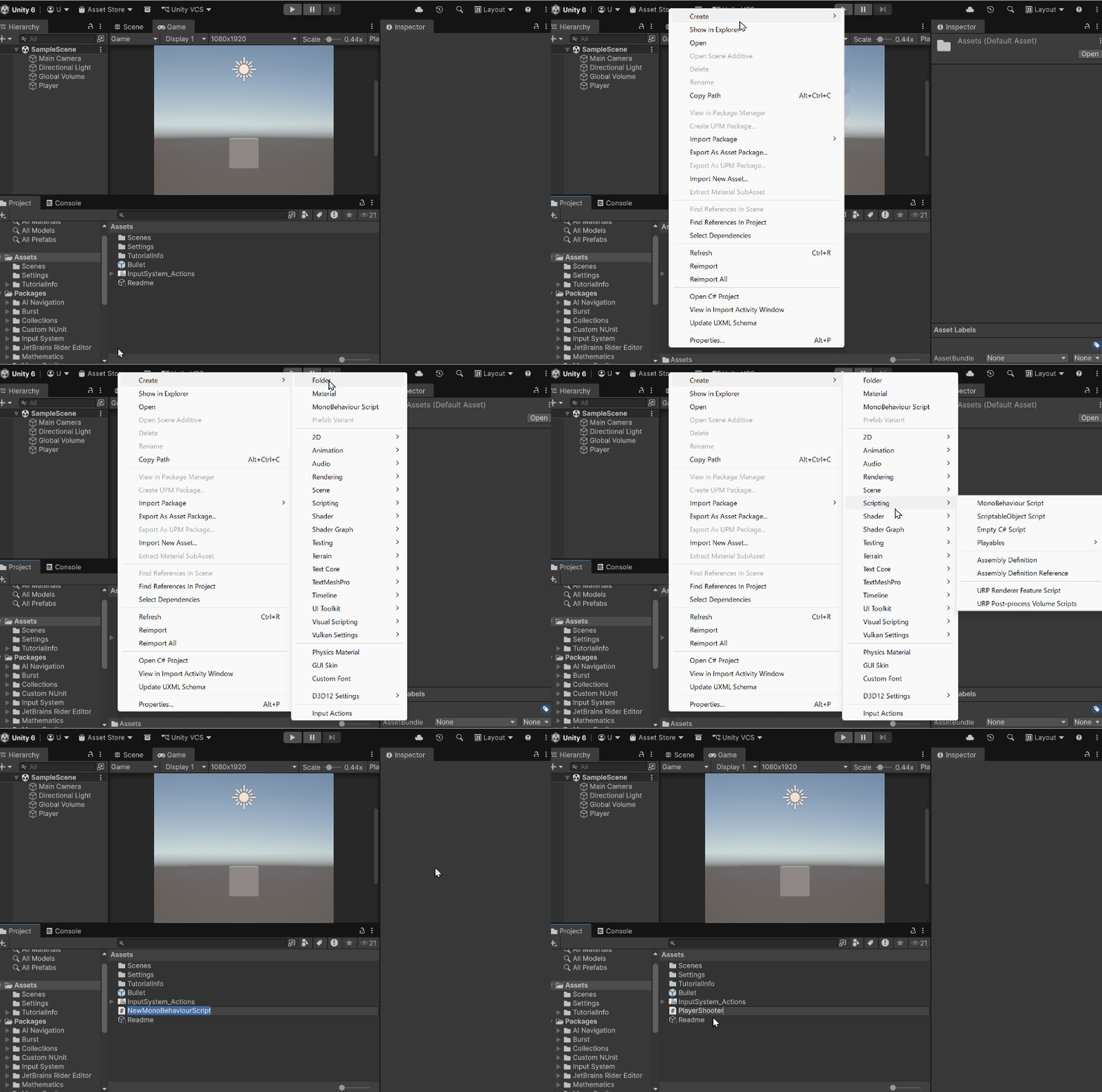
ProjectのAssetsフォルダにPlayerShooter.csができていればOKです。
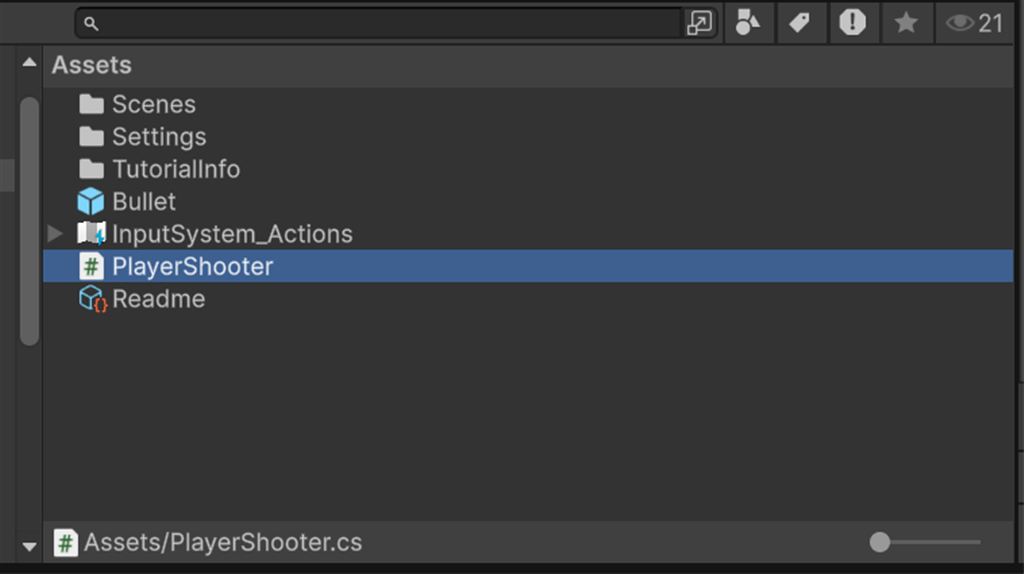
コードを貼り付けて保存した状態
コードを書く
- ProjectのPlayerShooter.csをダブルクリックしてコードエディター(Visual Studio等)で開く
- 最初から書いてあるコードをCtrl+A(Mac:Command+A)で全選択してDeleteキーで全部消す
- 以下のコードをコピーして貼り付ける
- Ctrl+S(Mac:Command+S)で保存する
|
1 2 3 4 5 6 7 8 9 10 11 12 13 14 15 16 17 18 19 20 21 22 23 24 25 26 27 28 29 |
using UnityEngine; using UnityEngine.InputSystem; public class PlayerShooter : MonoBehaviour { // ① 弾のプレハブをセットする変数 public GameObject bulletPrefab; // ② 弾の速度 public float bulletSpeed = 10f; void Update() { // ③ スペースキーを押したとき if (Keyboard.current.spaceKey.wasPressedThisFrame) { // ④ プレイヤーの位置に弾を生成する GameObject bullet = Instantiate(bulletPrefab, transform.position, Quaternion.identity); // ⑤ 弾のRigidbodyに上方向の力を加える Rigidbody rb = bullet.GetComponent<Rigidbody>(); rb.AddForce(Vector3.up * bulletSpeed, ForceMode.Impulse); // ⑥ 3秒後に弾を自動で消す Destroy(bullet, 3f); } } } |
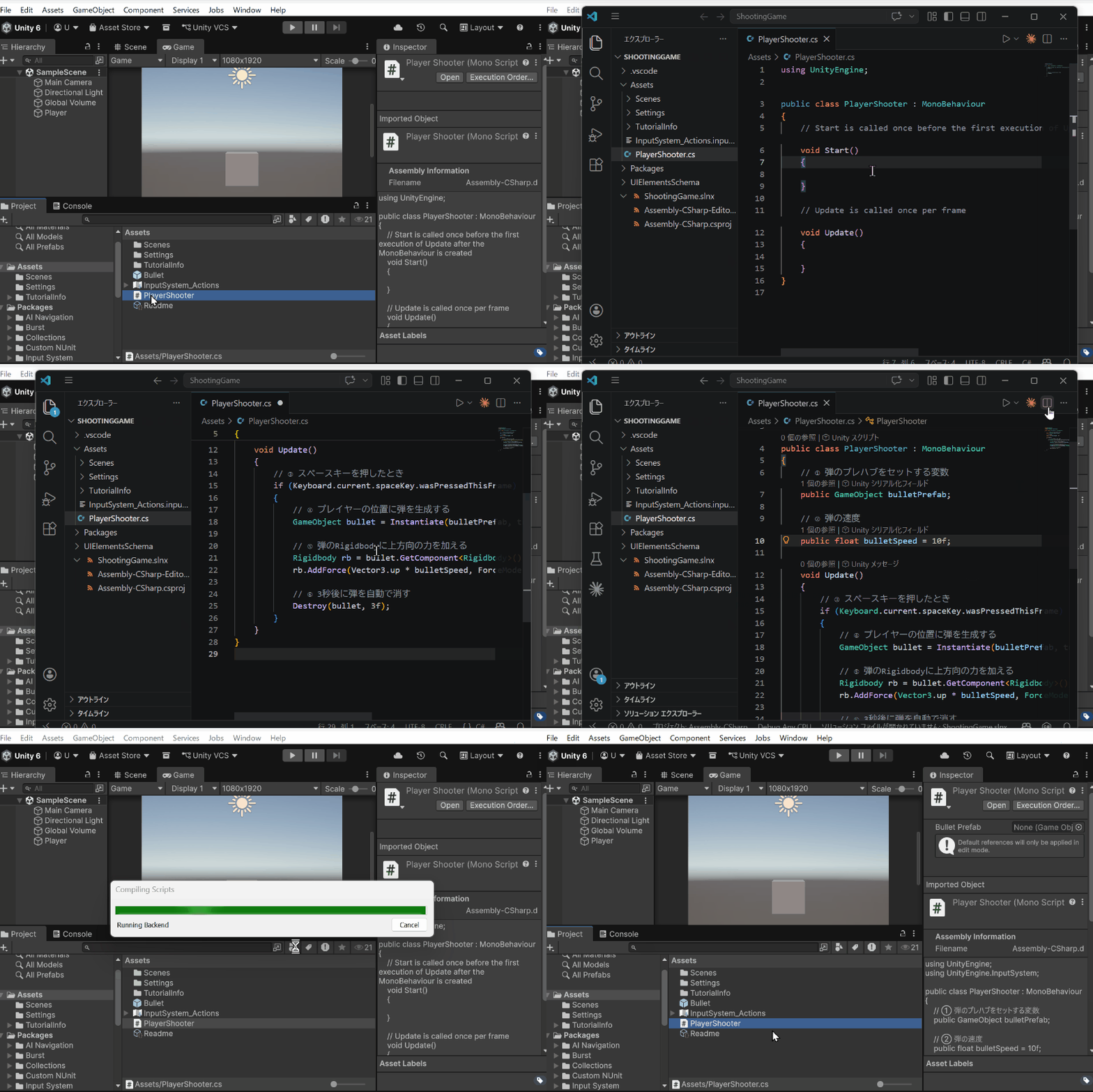
PlayerShooter.csにコードを入力して、Unityに戻ってきたらOKです。
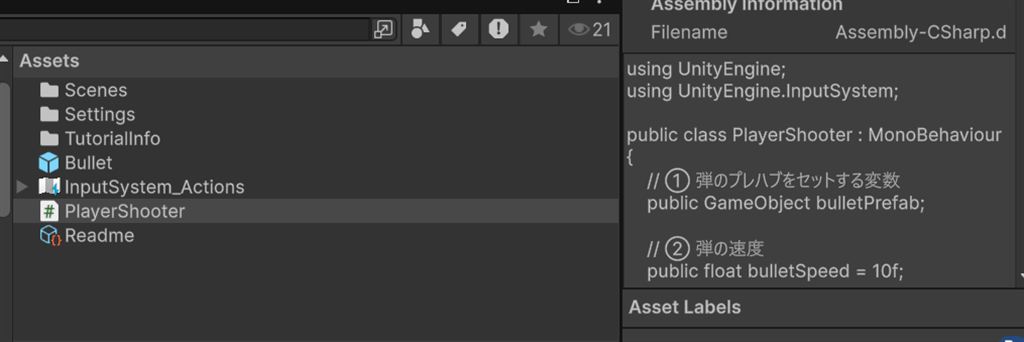
コードの意味をひとつずつ確認しよう
- ① public GameObject bulletPrefab:「どの弾プレハブを使うか」をInspectorから指定できるようにする変数。あとでBullet.prefabをここに登録します
- ② public float bulletSpeed = 10f:弾の速度。「10f」は「10.0」という意味。Inspectorから自由に数値を変更できます
- ③ Keyboard.current.spaceKey.wasPressedThisFrame:スペースキーが押された瞬間(1フレームだけ)を検知します。Unity 6のInput Systemの書き方です
- ④ Instantiate(bulletPrefab, transform.position, Quaternion.identity):プレイヤーの位置(transform.position)に弾のプレハブを生成します。Quaternion.identityは「回転なし(初期の向き)」という意味
- ⑤ rb.AddForce(Vector3.up * bulletSpeed, ForceMode.Impulse):弾のRigidbodyに上方向の力を加えます。ForceMode.Impulseは「瞬間的な力を加える」という意味で、ボールを投げるような動きになります
- ⑥ Destroy(bullet, 3f):3秒後に弾オブジェクトを削除します。これがないと弾がどんどん蓄積されてゲームが重くなるので必ず書きましょう
ステップ4:スクリプトをPlayerにアタッチする
スクリプトは作っただけでは動きません。「アタッチ」という操作でオブジェクトに紐付けて、はじめて動くようになります。
- HierarchyのPlayerをクリックして選択する
- ProjectのPlayerShooter.csをInspectorウィンドウにドラッグ&ドロップする
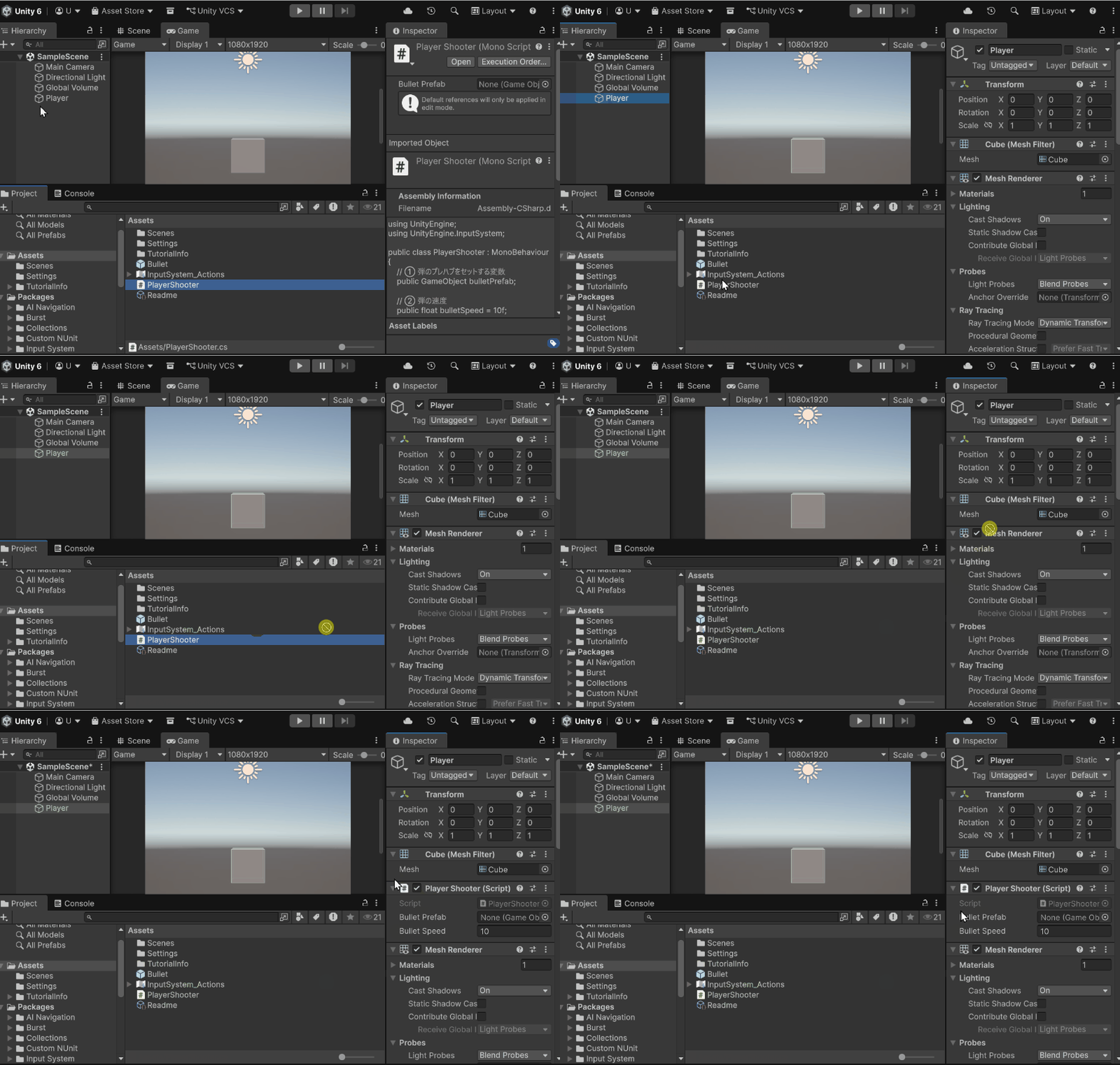
Inspectorに「Player Shooter (Script)」という欄が追加されればアタッチ成功です。
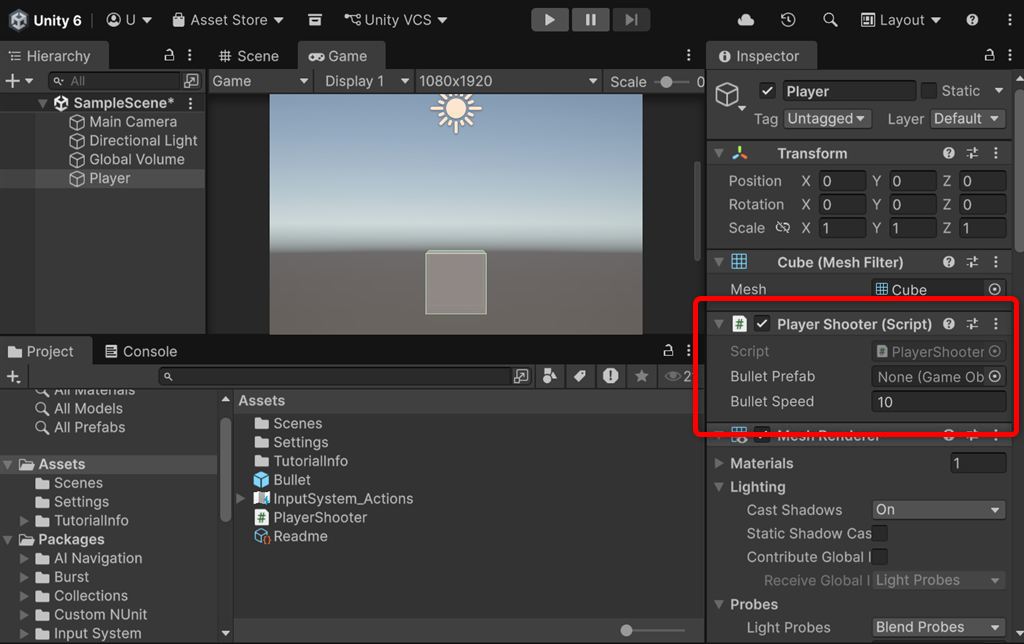
Inspectorに「Player Shooter (Script)」が表示されない場合、HierarchyでPlayerが選択されていない可能性があります。Hierarchyで「Player」をクリックしてから、もう一度ドラッグ&ドロップを試してみてください。
ステップ5:InspectorにBullet.prefabをセットする
コードの「①」で作ったbulletPrefab変数に、Bullet.prefabを登録します。
現時点ではInspectorの「Bullet Prefab」欄が「None(空)」の状態です。
ここにBullet.prefabを登録しないと、スクリプトは「どのプレハブを生成すればいいか」わからないためエラーになります。
- HierarchyのPlayerが選択されていることを確認する
- InspectorのPlayer Shooter (Script)の中に「Bullet Prefab」という欄がある(「None (Game Object)」と表示されているはず)
- ProjectウィンドウのAssets直下にある「Bullet」を「Bullet Prefab」の欄にドラッグ&ドロップする
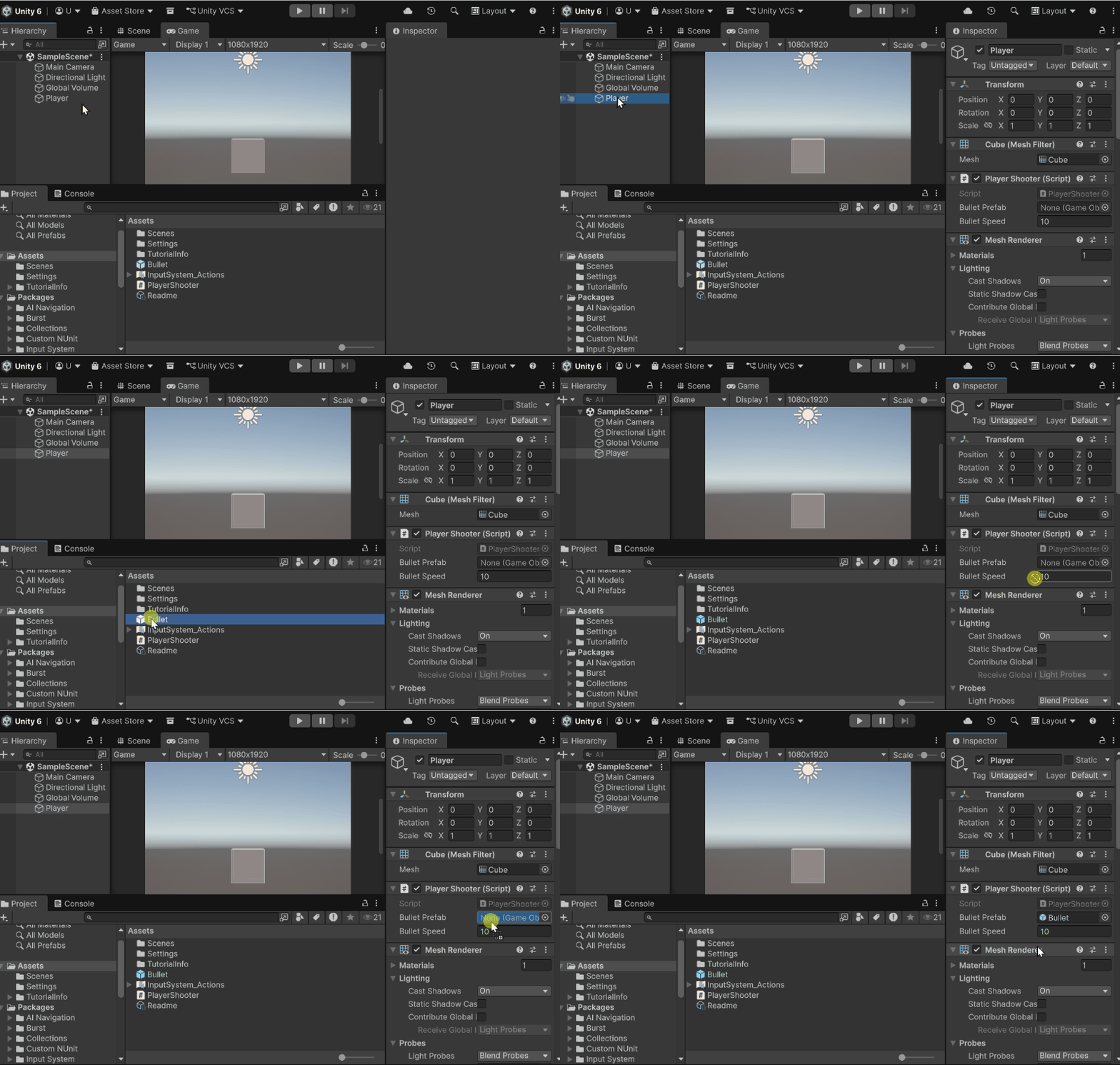
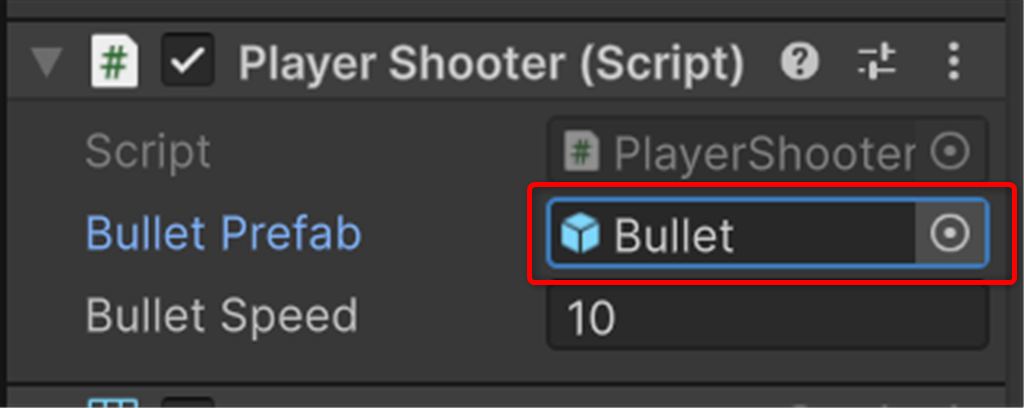
「None」が「Bullet」に変わればセット完了です。
ステップ6:実際に動かしてみよう!
- 画面上部の▶ Playボタンを押してゲームを開始する
- スペースキーを押す
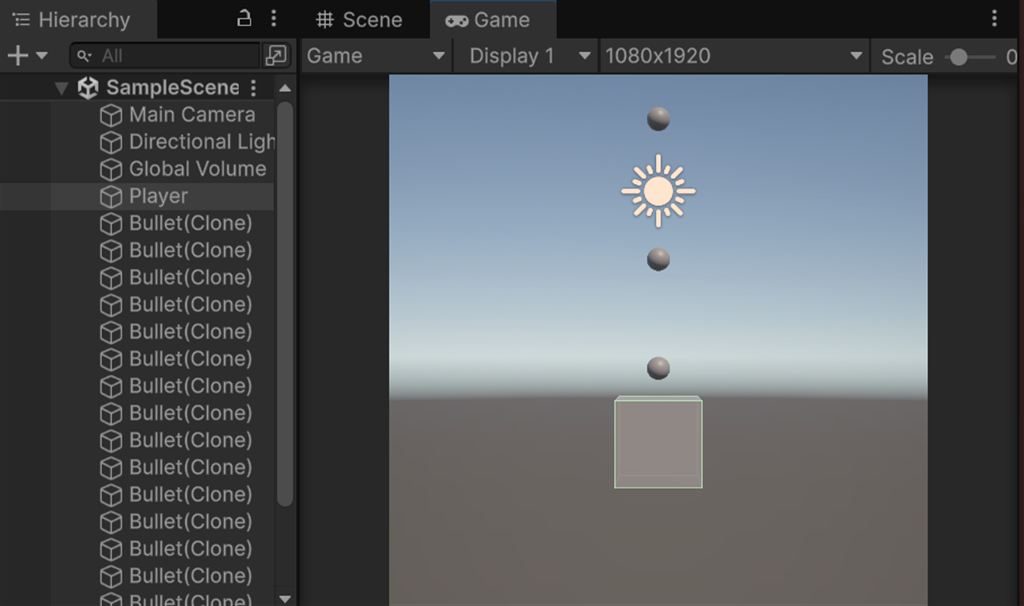
- Playerの位置から弾が上方向に飛んでいく!
- Hierarchyを見ると「Bullet(Clone)」が生成され、3秒後に自動で消えることを確認できる
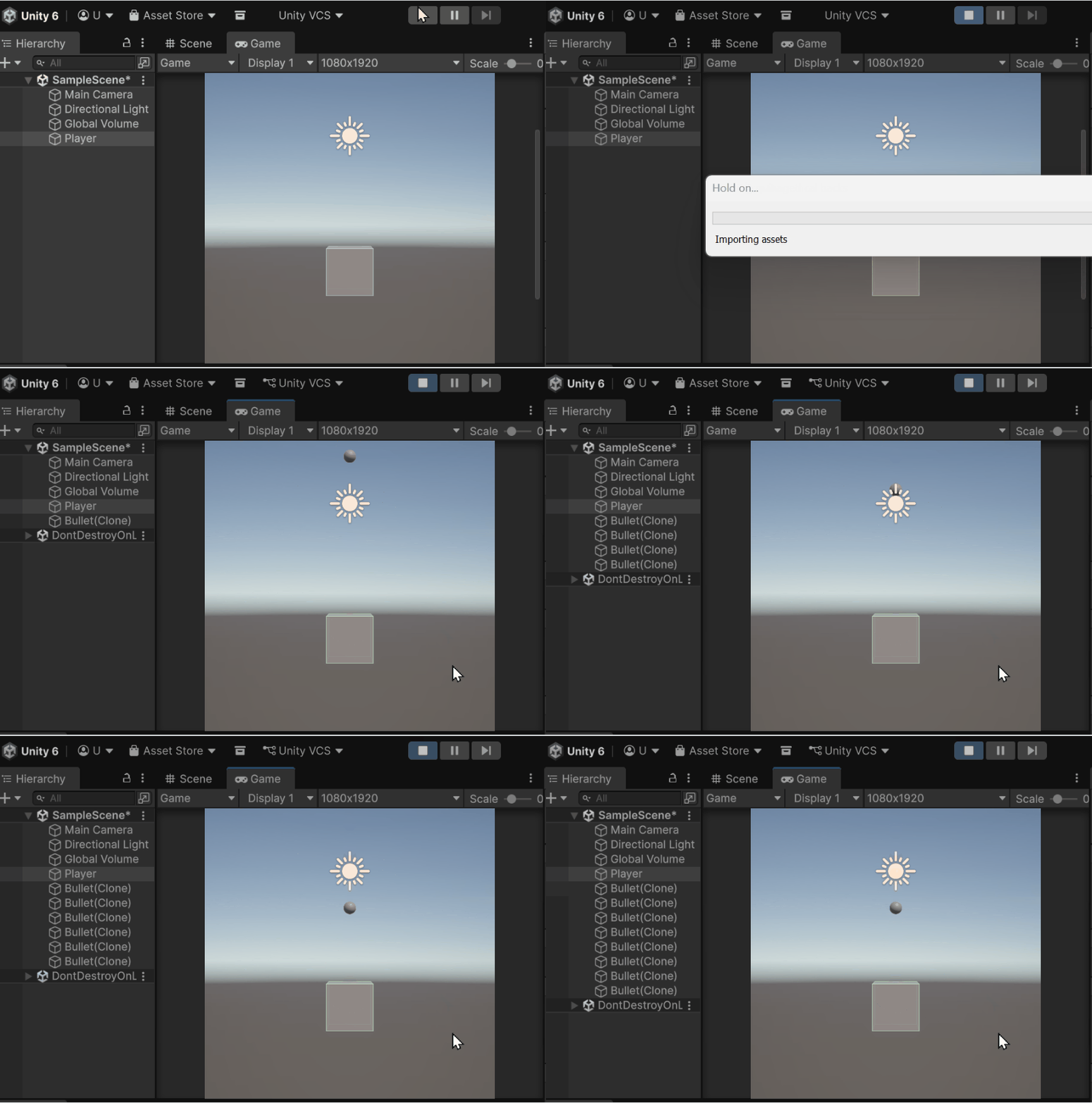
スペースを押して弾が発射されたら成功です。
スペースキーを押しても反応しない場合は、Gameビューをクリックしてからもう一度試してみてください。
初心者がつまずきやすいポイント
弾が動かない場合は次の「つまずきポイント」を確認してみてください。
スペースキーを押しても弾が出ない
以下を順番に確認してみましょう。
- Gameビューをクリックしてフォーカスがあたっているか(フォーカスがないとキー入力が効かない)
- InspectorのBullet Prefab欄に「Bullet」がセットされているか(「None」のままになっていないか)
- PlayerShooterスクリプトがPlayerにアタッチされているか
- Consoleウィンドウ(Window→General→Console)に赤いエラーが出ていないか
「using UnityEngine.InputSystem;」でエラーが出る
Input Systemパッケージが正しく入っていない可能性があります。
「Window」→「Package Management」→「Package Manager」を開き、「Input System」がIn Projectに表示されているか確認してください。
「NullReferenceException」というエラーが出る
InspectorのBullet Prefab欄が「None(空)」のままになっている可能性があります。
ステップ5を見直して、Bullet.prefabをセットしてください。
弾が出るけどすぐ落ちてしまう
Bullet.prefabのRigidbodyの「Use Gravity」にチェックが入っています。
ProjectのBullet.prefabをダブルクリックしてプレハブ編集モードに入り、RigidbodyのUse Gravityのチェックを外してください。
弾のスピードを変えたい
HierarchyのPlayerを選択してInspectorを見ると、Player Shooter (Script)の中に「Bullet Speed」という欄があります。この数値を変えるだけでスピードが変わります。大きいほど速くなります。
弾が消えずにたまっていく
コードの「⑥ Destroy(bullet, 3f)」が正しく書かれているか確認してください。この1行がないと弾がどんどん蓄積されてゲームが重くなります。
発展:Unityで向いてる方向に弾を撃つ3D対応の書き方
今回は「常に上方向」に弾を飛ばしましたが、プレイヤーが向いている方向に飛ばすこともできます。向きを合わせるには、Vector3.upをtransform.upに変更するだけです。
|
1 2 |
rb.AddForce(transform.up * bulletSpeed, ForceMode.Impulse); |
transform.upは「このオブジェクトの上方向」という意味です。プレイヤーが回転しても、その向きに弾が飛ぶようになります。
- 弾の連射・間隔を設定する:Invokeやタイマーを使うと一定間隔で自動発射できます
- 敵に当たったら消える:OnTriggerEnterで当たり判定を実装します(別記事で解説)
まとめ|Unity 3Dシューティングゲームで弾を撃つ基本はこれだけ
UnityシューティングゲームでDで弾を撃つ処理について、ポイントをまとめます。
- 弾はプレハブ(Prefab)として作っておき、Instantiateで生成する
- 弾を動かすにはRigidbodyコンポーネントが必要
- AddForceでRigidbodyに力を加えて弾を飛ばす
- Destroy(bullet, 3f)で一定時間後に弾を削除する。忘れるとゲームが重くなる
- Use Gravityのチェックを外すと重力の影響をなくせる
- transform.upを使うとプレイヤーの向いてる方向に弾を撃つ3D対応ができる
C#のコードについて詳しく学びたい方はこちらも適宜参考にしてみてください。
Unity入門の森では、初心者向けに丁寧な解説動画・講座を多数用意しています。「次は何を学べばいいかわからない」と感じたら、ぜひ講座をチェックしてくださいね。

現場レベルのゲーム制作が、すべてここで学べます。
コメント