

この記事はUnity入門の森のノンフィールドRPG講座で作ったゲームを改良アップデートしてSlay the Spire風デッキ構築系オリジナルJRPGを作る講座の第5回目です。
前回はレリック・状態異常・イベントのデータベースを作成しました。
前回の記事:
第6回ではダンジョンの移動を二択制にするためにUIを変更していきます。元々は一本道のダンジョンでしたが移動先を2択制にすることでプレイヤーに選択を迫る要素を増やします。
例えば、ハイリスクハイリターンの選択肢やローリスクローリターンの選択肢を用意することでルート選択の戦略性が生まれノンフィールドRPGの面白さがグッと増してきます。
現場レベルのゲーム制作が、すべてここで学べます。

ダンジョンシーンのUIを変更する
まずは[Assets]→[Scenes]にある[Dungeon]をダブルクリックしてダンジョンシーンを開きます。
「前進」ボタンを「左へ」ボタンに変更
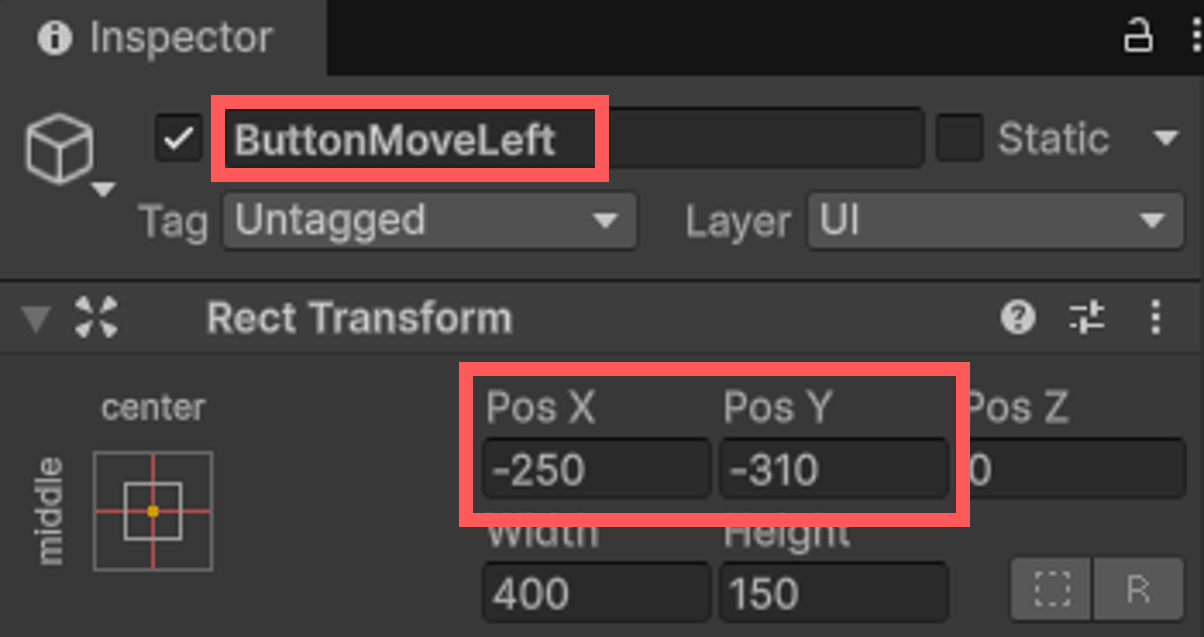
Hierarchyウィンドウの[Canvas]→[ButtonMove]オブジェクトをクリックし、Inspectorビューを表示して下の画像のように変更します。
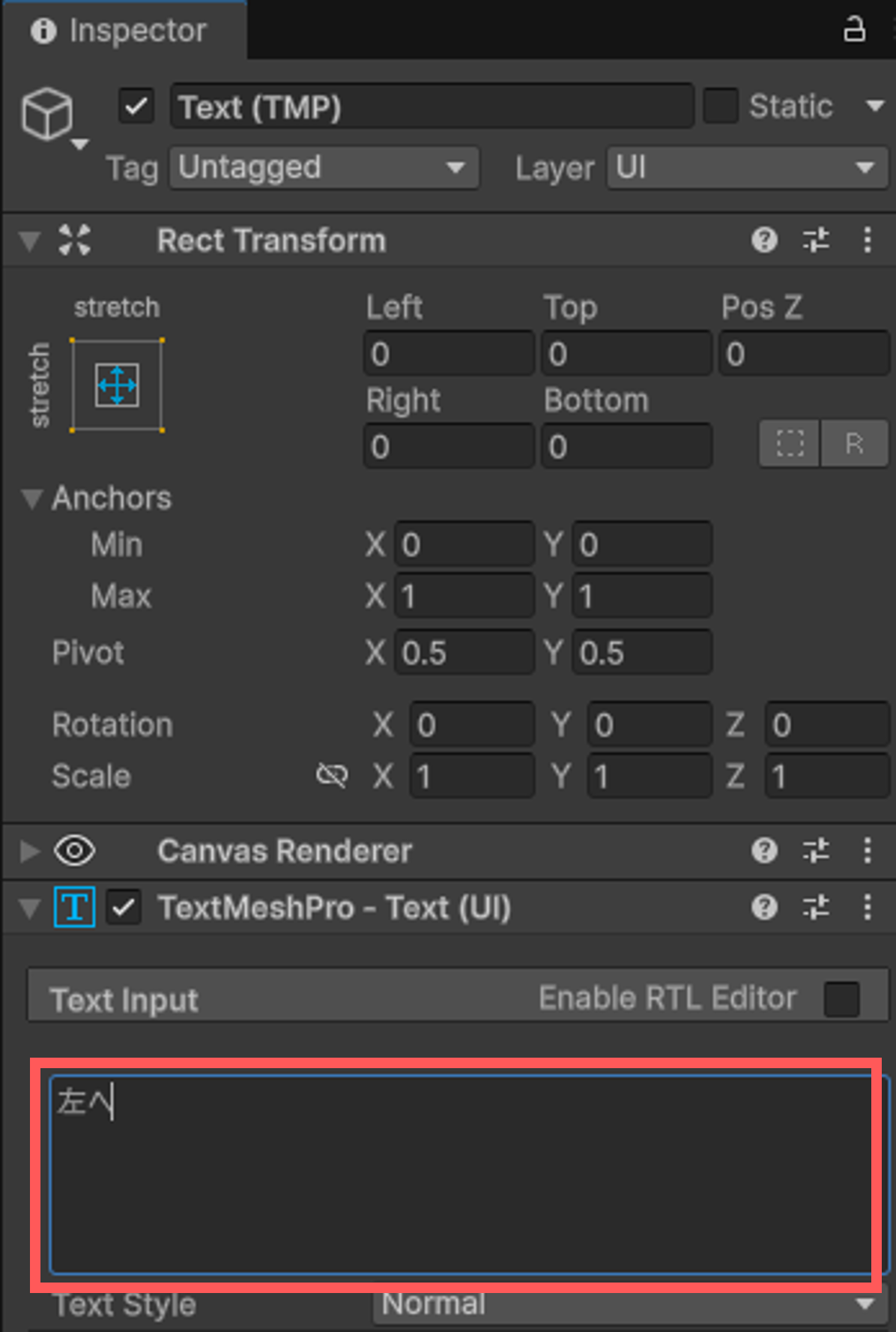
名前を変更して[ButtonMoveLeft]となったオブジェクトの子オブジェクト[Text (TMP)]をクリックし、Inspectorビューを表示して下の画像のように変更します。
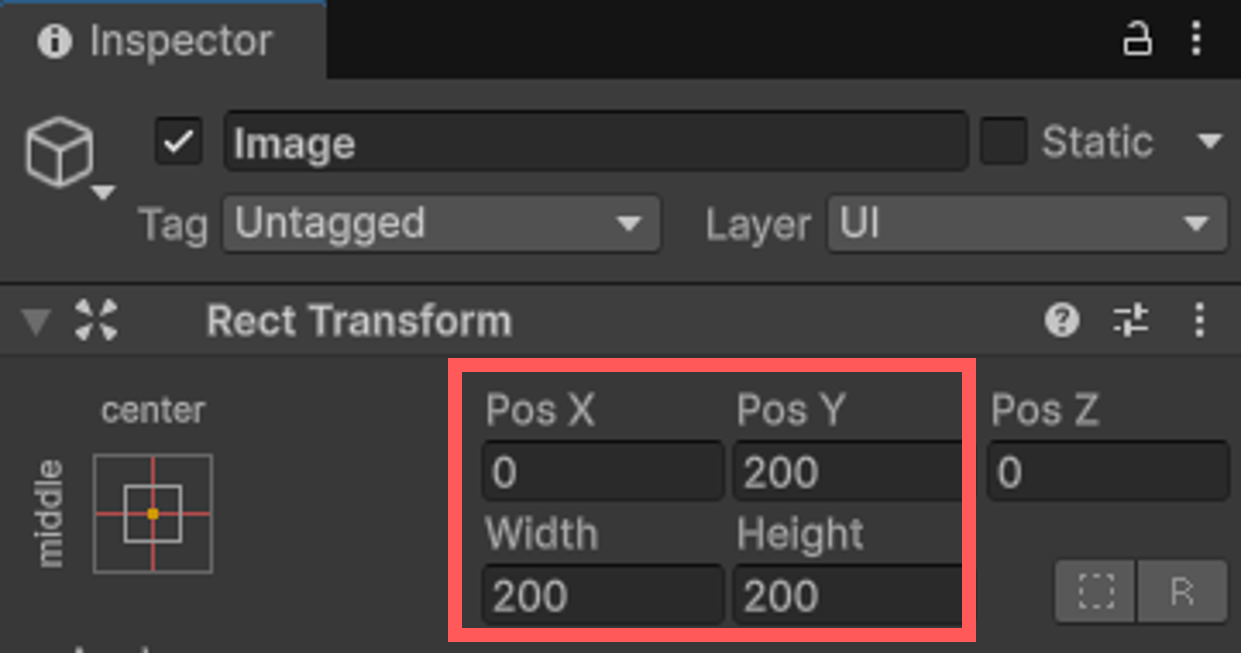
さらに[Canvas]→[ButtonMoveLeft]オブジェクトを右クリックし、[UI(Canvas)]→[Image]をクリックします。
ImageオブジェクトのInspectorビューを表示し、下の画像のとおり変更します。
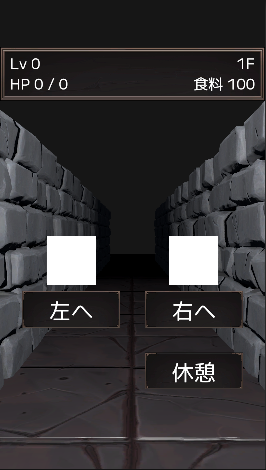
下の画像のようになれば、「左へ」ボタンの完成です。
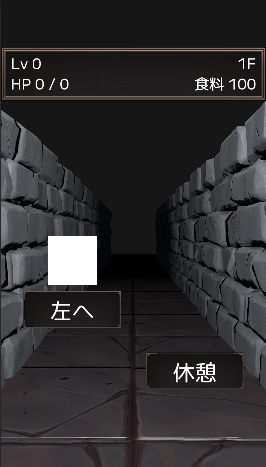
「右へ」ボタンの追加
[Canvas]→[ButtonMoveLeft]オブジェクトを右クリックし、[Duplicate]をクリックしてコピーを作成します。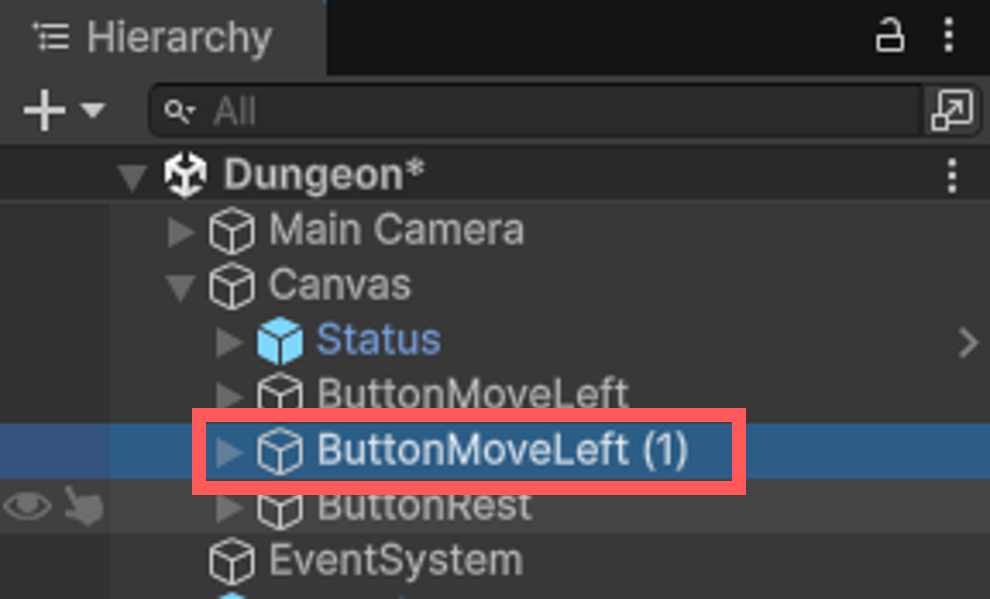
コピーしたButtonMoveLeft(1)オブジェクトをクリックしてInspectorビューを表示し、下の画像のとおり変更します。
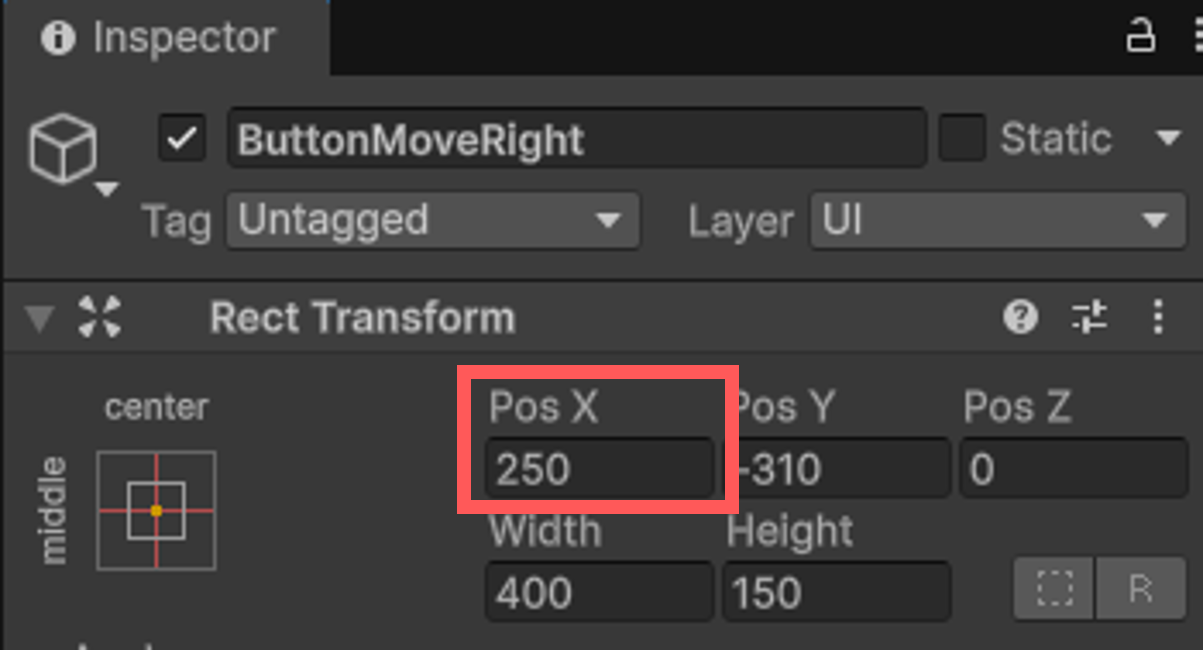
名前を変更して[ButtonMoveRight]となったオブジェクトの子オブジェクト[Text (TMP)]をクリックし、Inspectorビューを表示して下の画像のように変更します。
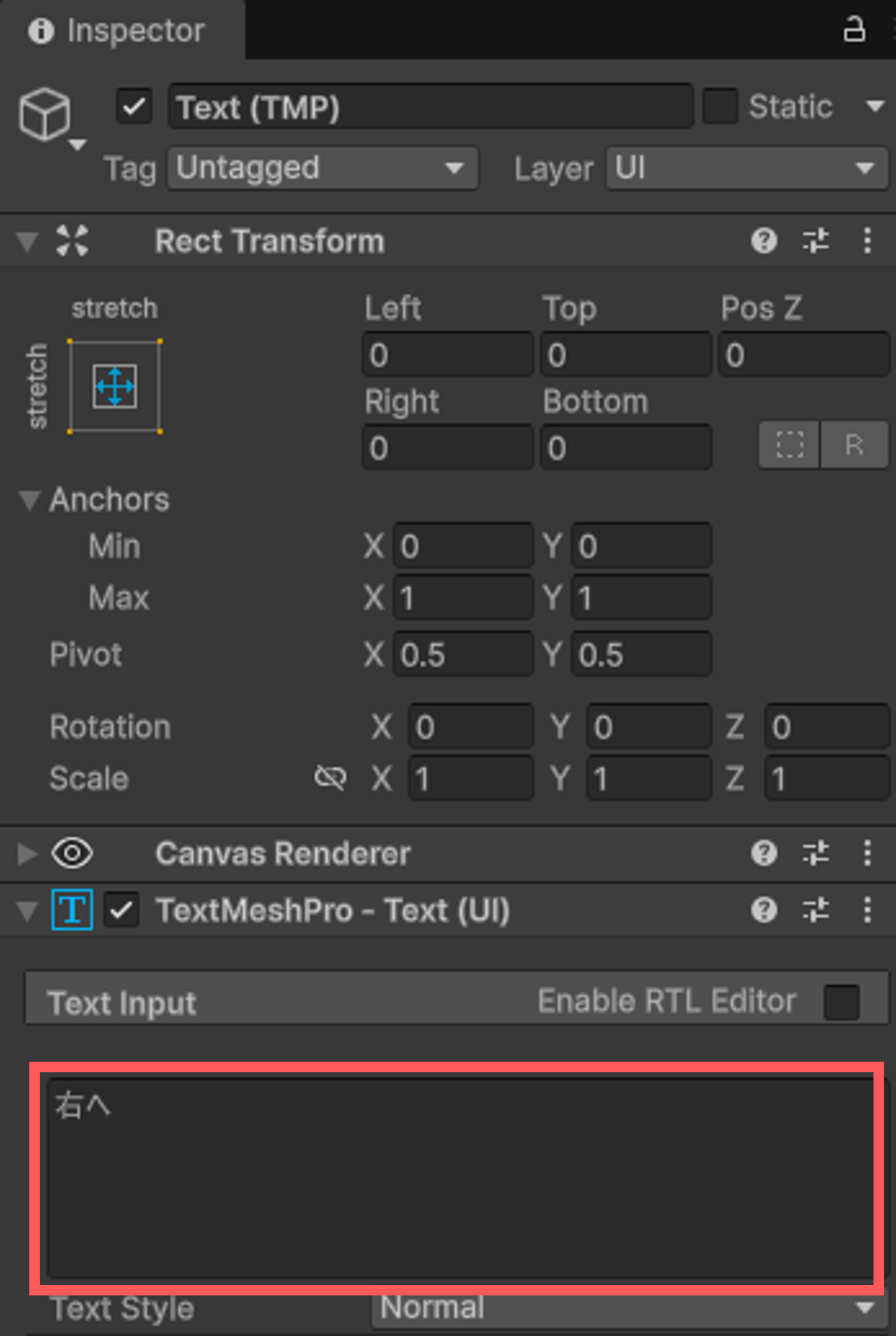
下の画像のようになれば、「右へ」ボタンの完成です。
「休憩」ボタンを移動させる
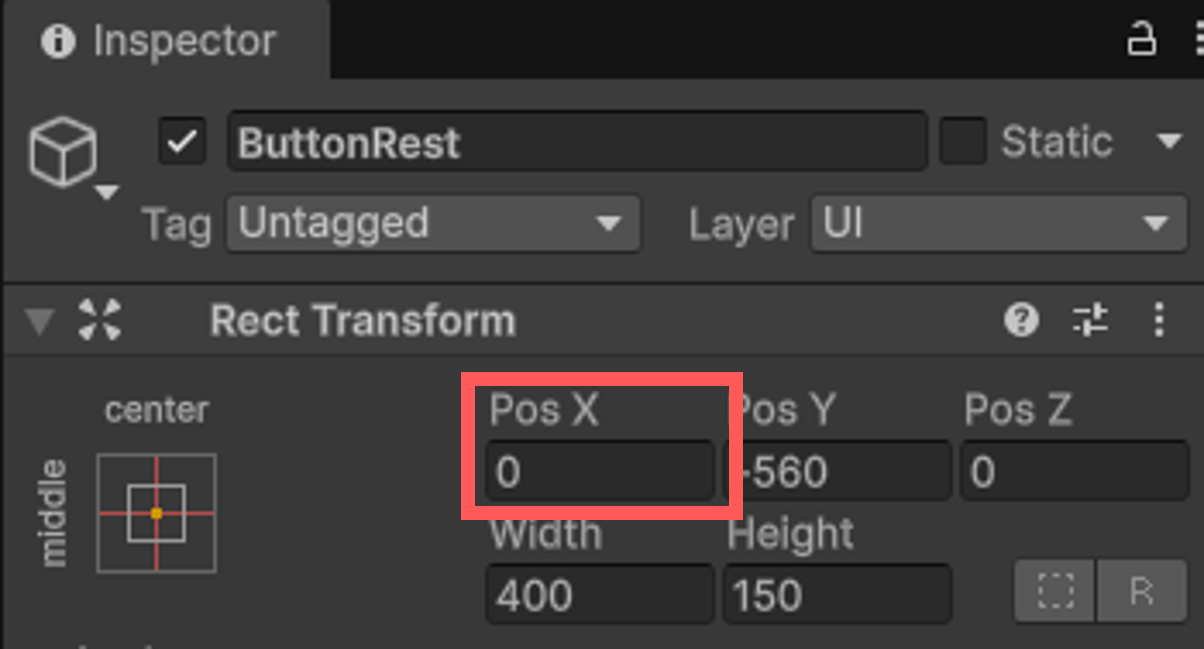
Hierarchyウィンドウの[Canvas]→[ButtonRest]オブジェクトをクリックし、Inspectorビューを表示して下の画像のように変更します。
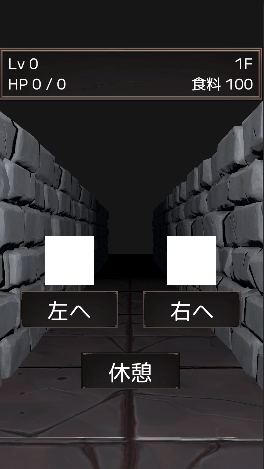
下の画像のようになれば、いったんダンジョンシーンのUIの変更は完了です。
通路を分かれ道にする
移動は二択になるので、ダンジョンも直線から分かれ道に変更します。
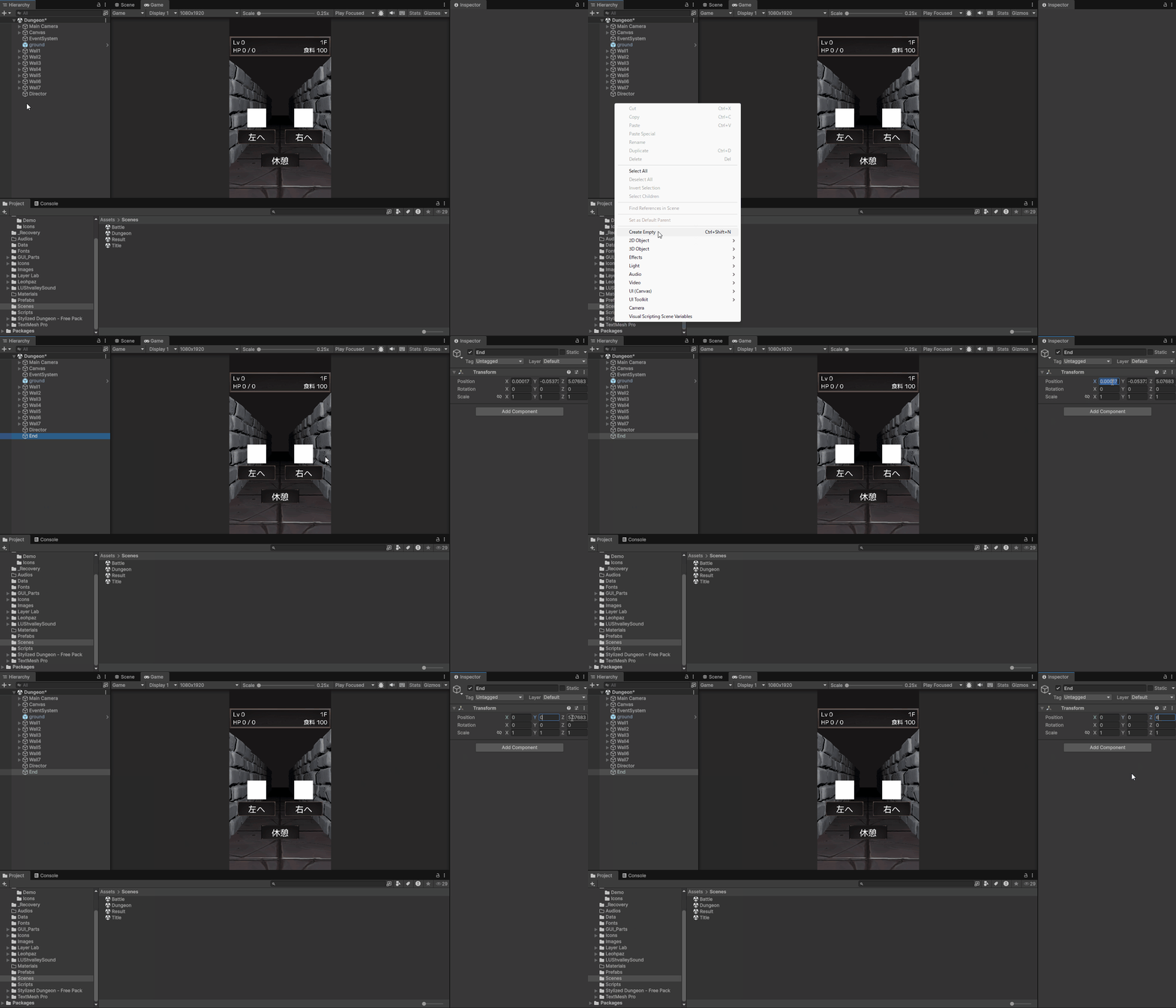
Hierarchyビューで右クリックし、[Create Empty]をクリックします。
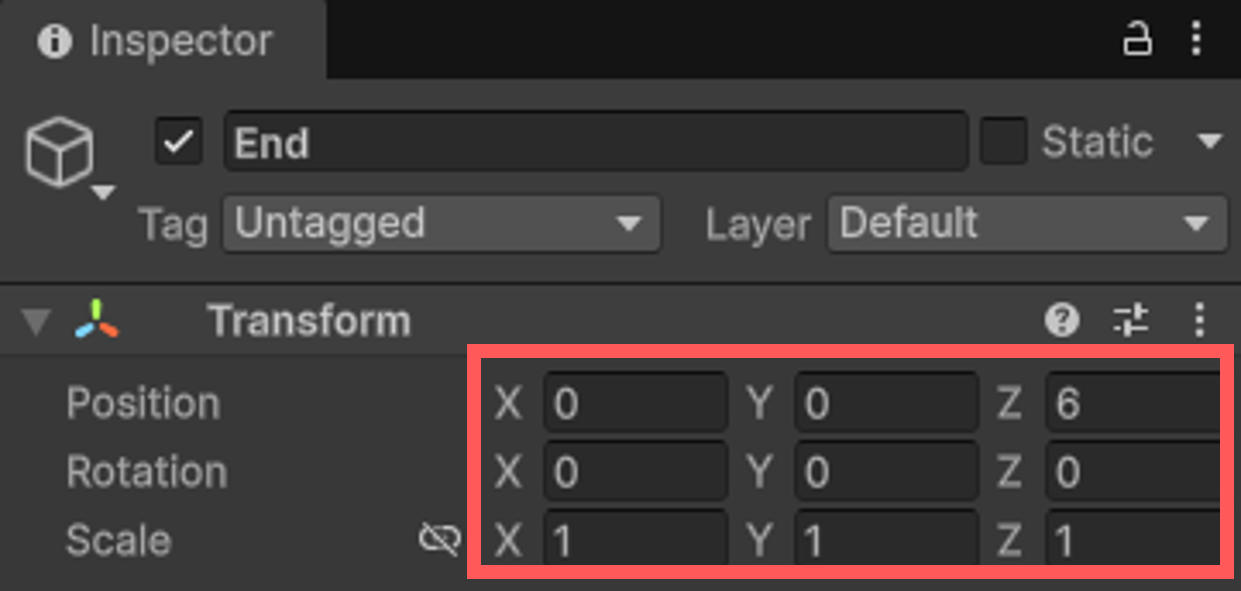
新しく作成された空のオブジェクトの名前を[End]に変更し、Inspectorビューを開いて下の画像のように変更します。
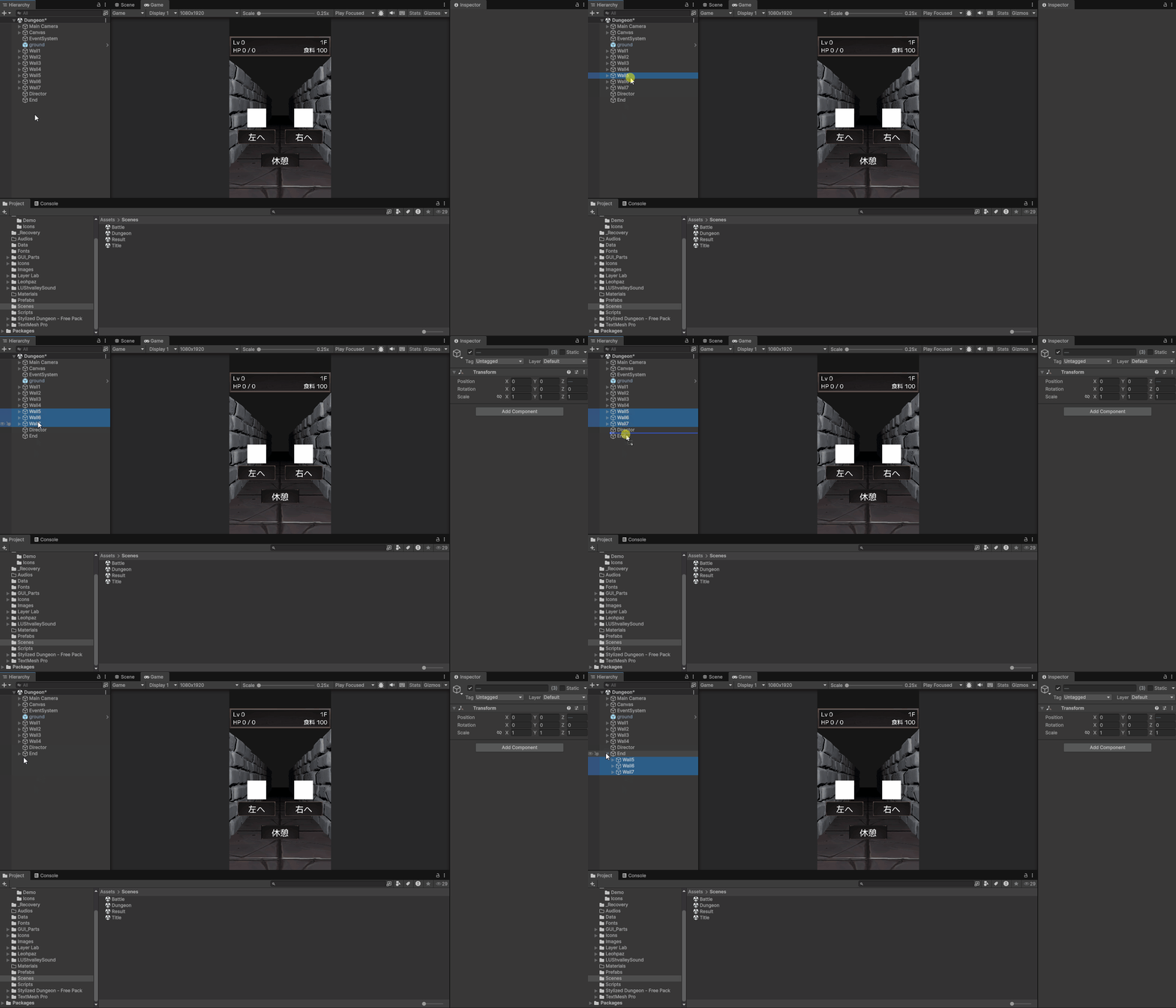
Hierarchyビューにある[Wall5]オブジェクトをクリックして、Shiftキーを押しながら[Wall7]オブジェクトをクリックします。まとめて選択できるので、さきほど作った[End]オブジェクトにドラッグアンドドロップします。
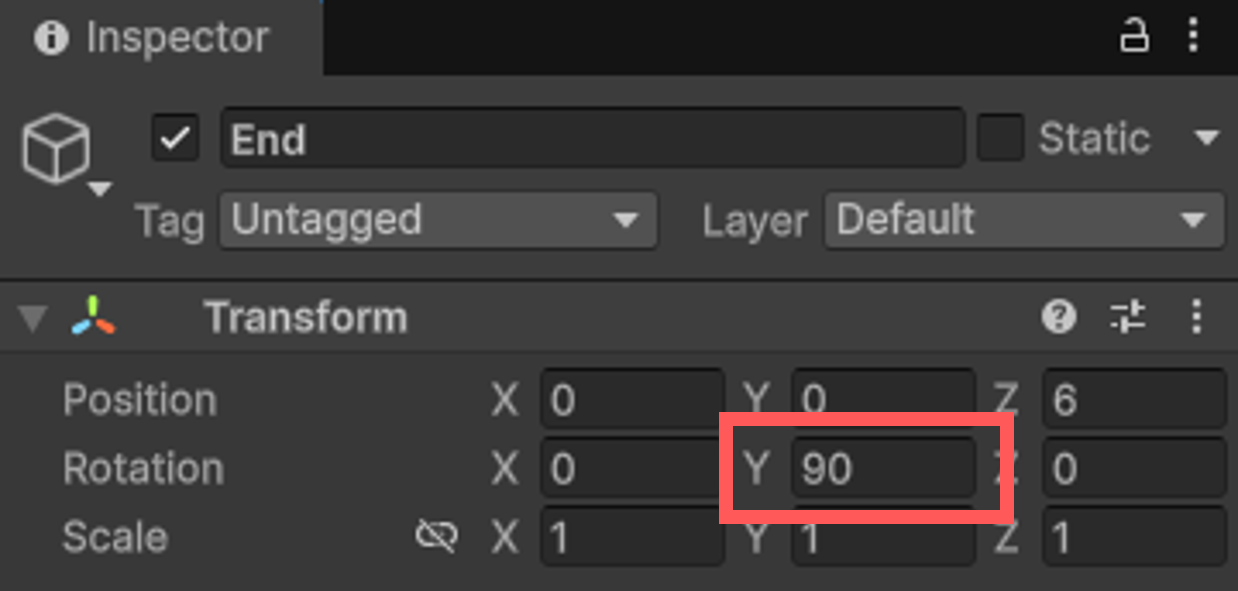
Hierarchyウィンドウの[End]オブジェクトをクリックし、Inspectorビューを表示して下の画像のように変更します。
Hierarchyウィンドウの[Main Camera]オブジェクトをクリックし、Inspectorビューを表示してTransformのPositionのZをクリックしながらゆっくりと右に動かしてカメラを確認しましょう。
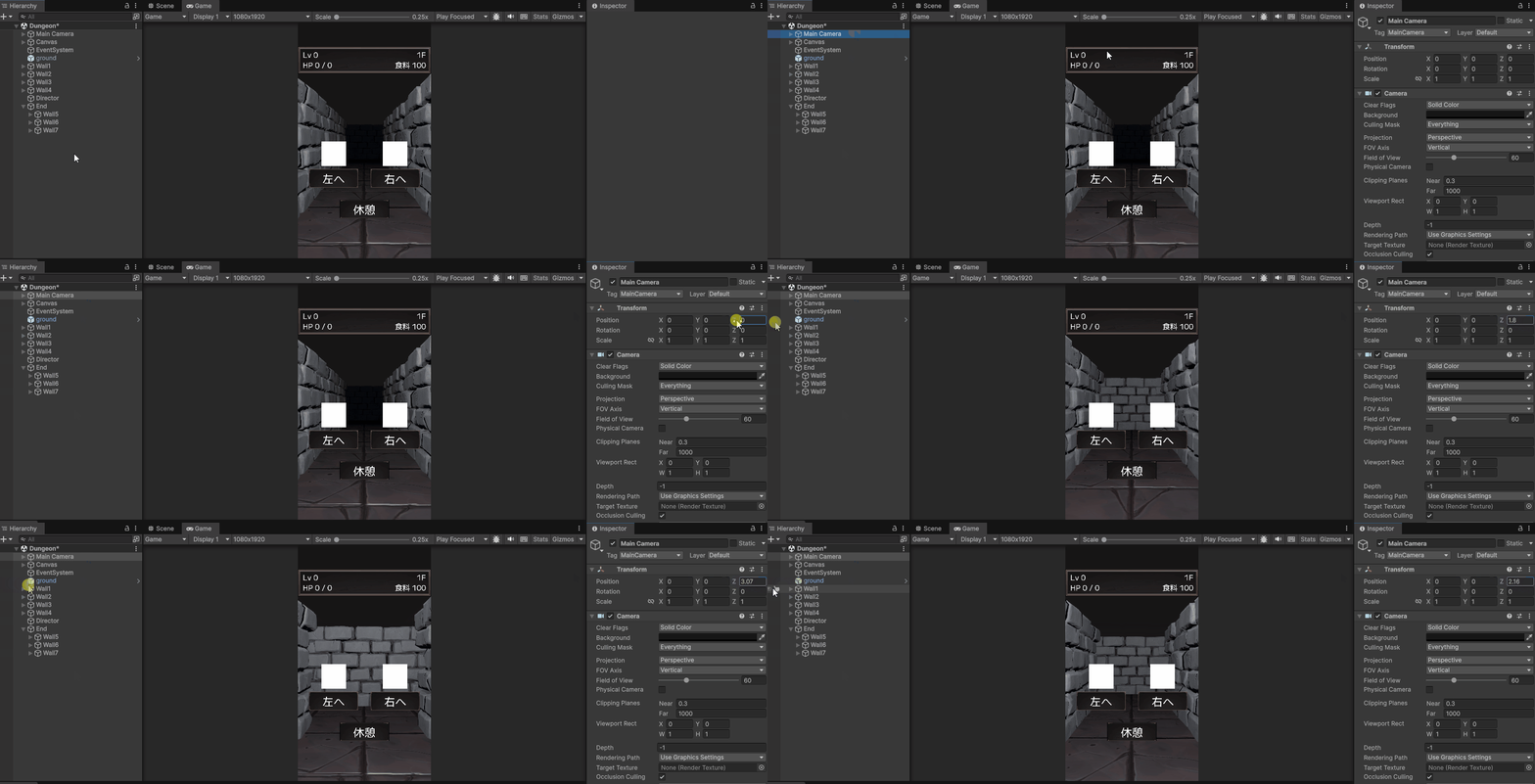
上の画像のように分かれ道になっているのを確認します。
※分かれ道を確認したあとはMain CameraのZ軸は0に戻しておきます
今回のプロジェクトファイル
まとめ
ダンジョンのUIを変更しました。今の状態では「右へ」、「左へ」ボタンを進んでも直進し、その後元の位置に戻るだけで動きとしては変化がないですがUIとしては選択肢が生まれる状態になりました。
実際の移動処理の修正は後の章で行います。先に引き続きUIのアップデートを続けていきます。
次回はカード取得イベントのUIを作成し、報酬カードの選択から決定までの一連の処理をスクリプトで実装します。選んだカードがデッキに追加される仕組みをUIと紐づけ、プレハブ化することで後のイベント処理に再利用できる形に整えていきます。
次の記事:
Unity スレスパ風デッキ構築系JRPGの作り方講座に戻る>>

現場レベルのゲーム制作が、すべてここで学べます。
コメント