

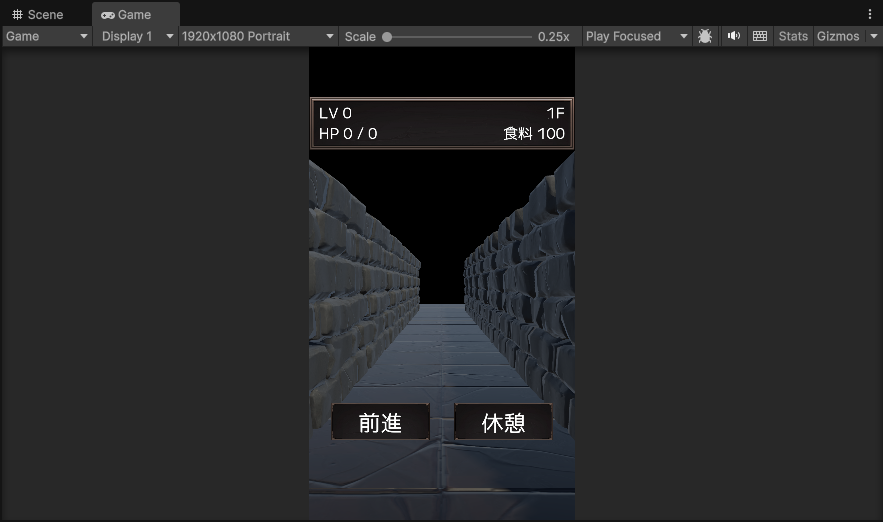
この記事はノンフィールドRPGの作り方講座の第5回です。
前回はダンジョンシーンの作成とステータスUI・行動ボタンの作成を行いました。
前回の記事:
第5回ではダンジョンにオブジェクトを配置していき、プレイデータを管理するクラスを作成します。
現場レベルのゲーム制作が、すべてここで学べます。

ダンジョンの床オブジェクトを配置
AssetStoreからインポートした[Stylized Dungeon – Free Pack]→[Prefabs]→[ground]を、HierarchyビューもしくはGameビューにドラッグアンドドロップします。
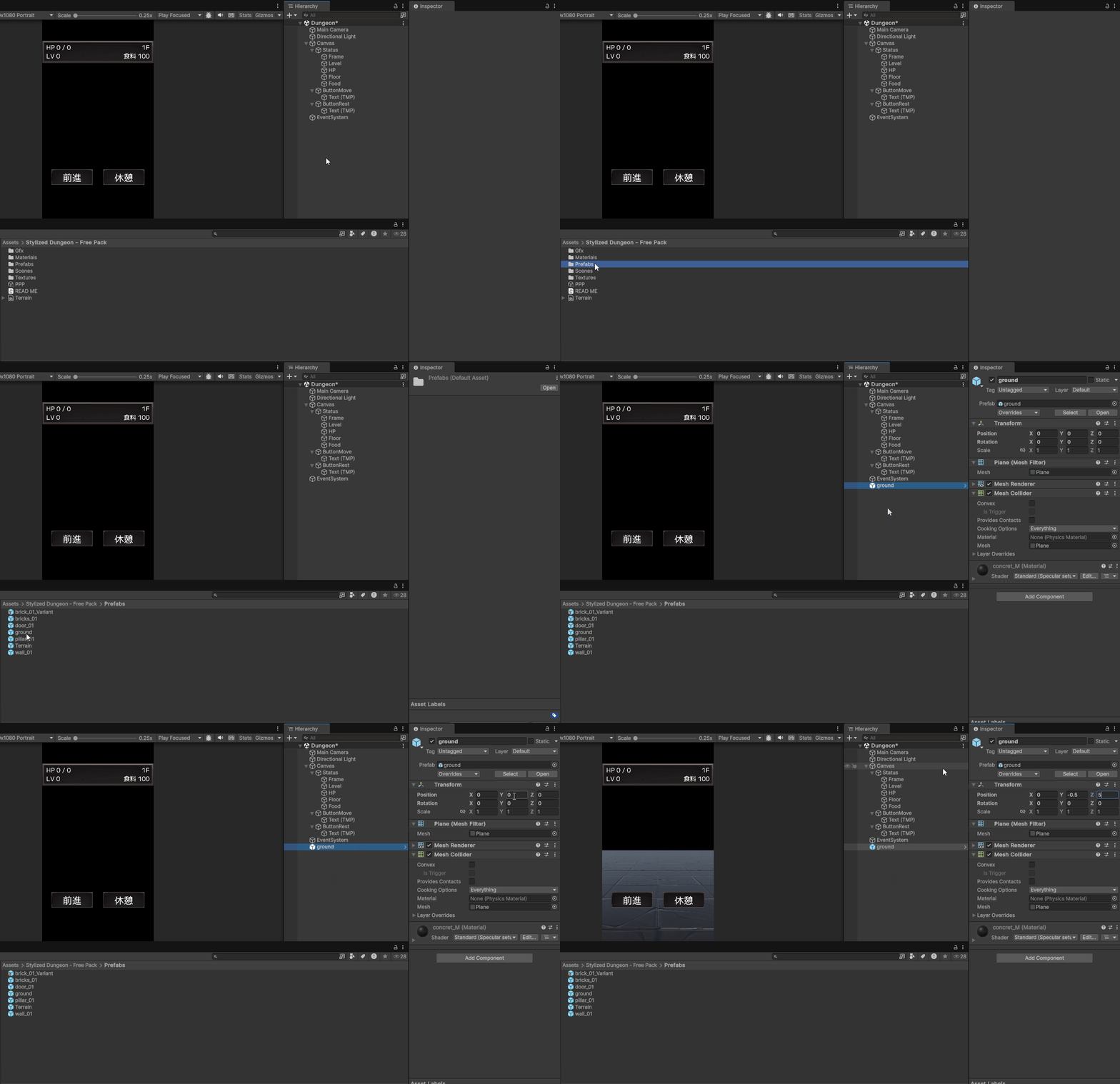
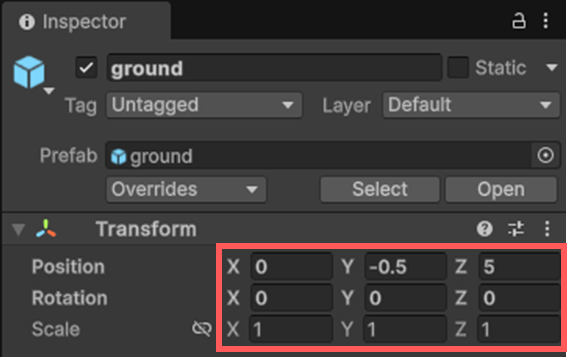
HierarchyビューにあるgroundをクリックしてInspectorビューを表示し、以下のとおり設定します。
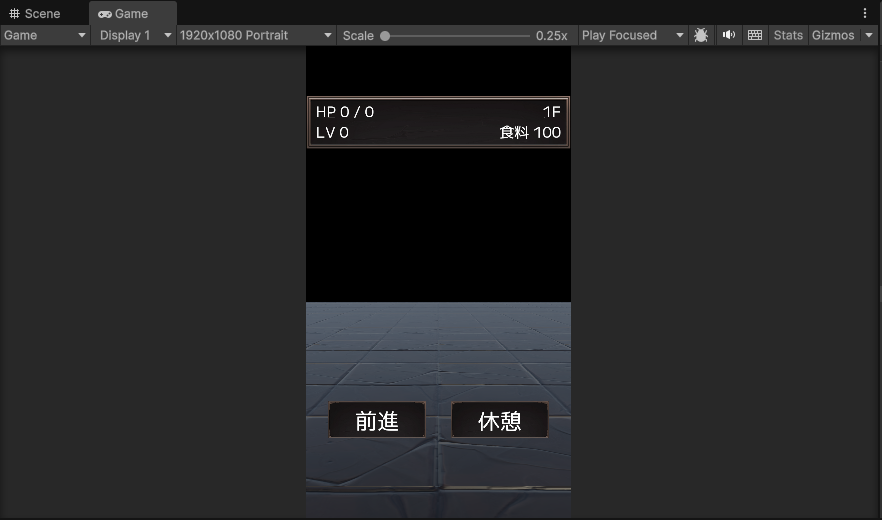
Gameビューで床が正しく表示されているか確認します。
ダンジョンの壁オブジェクトの設置
ダンジョンの壁を作っていきます。2つの壁オブジェクトをまとめて一つの壁オブジェクトにします。
この壁オブジェクトを複製して並べることで、ダンジョンの通路を表現します。
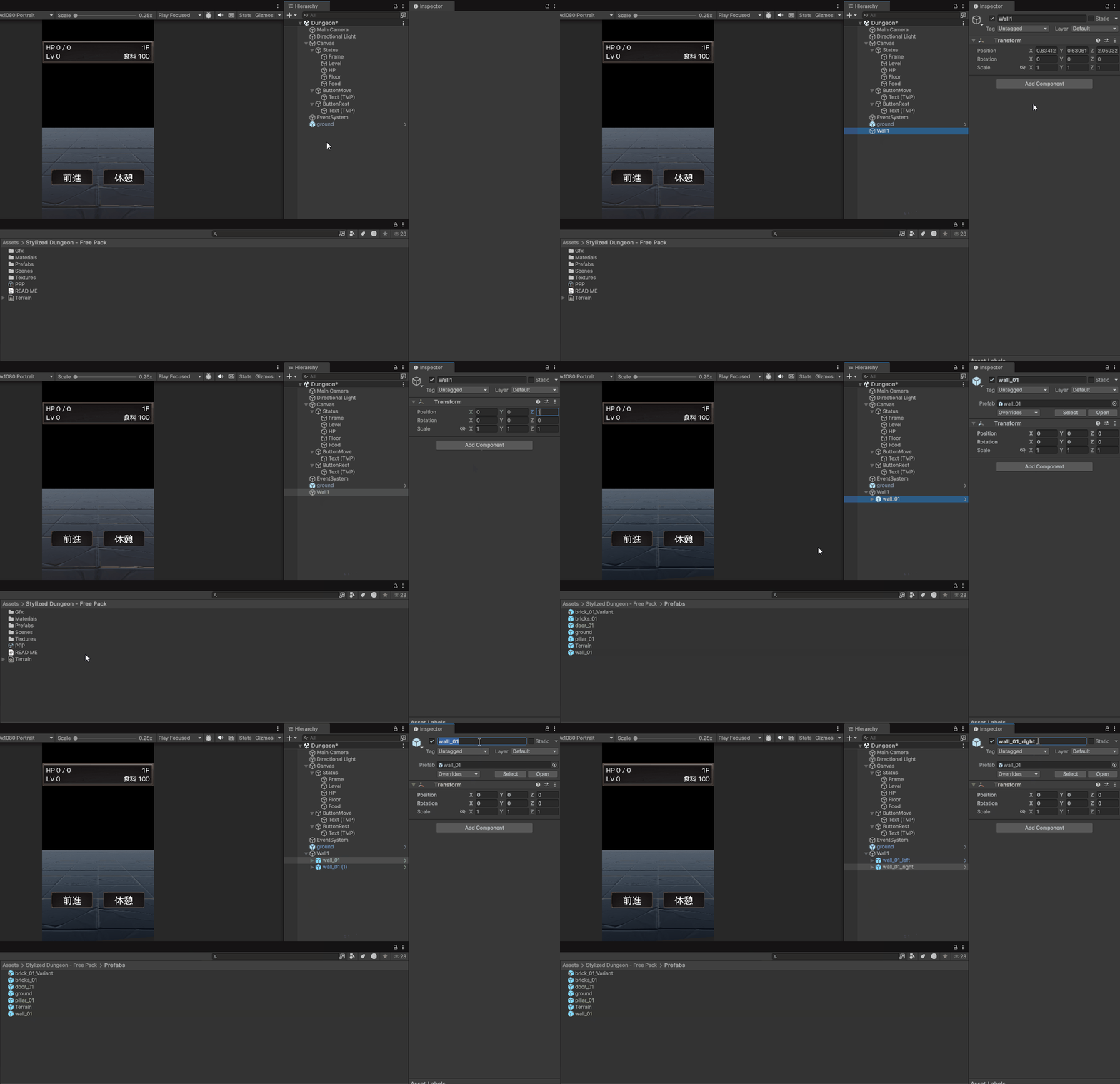
Hierarchyビューで右クリックし、[Create Empty]をクリックします。
新しく作成された空のオブジェクトの名前を[Wall1]に変更し、Inspectorビューで位置などを設定します。
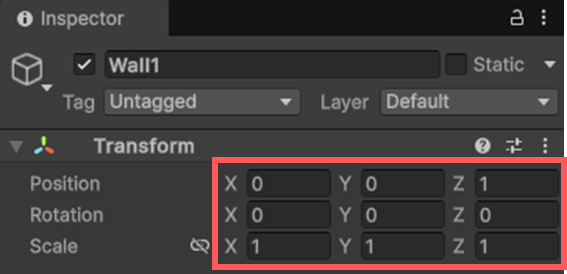
上記のとおりTransformを設定します。
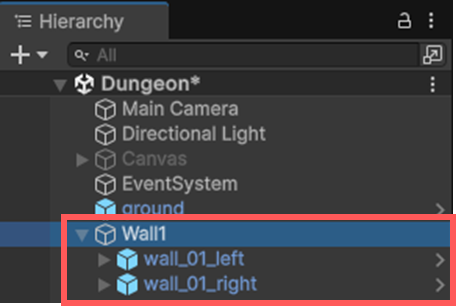
AssetStoreからインポートした、[Stylized Dungeon – Free Pack]→[Prefabs]→[wall_01]を先ほど作成したWall1オブジェクトに2回ドラッグアンドドロップします。それぞれの名前を[wall_01_left]と[wall_01_right]に変更します。
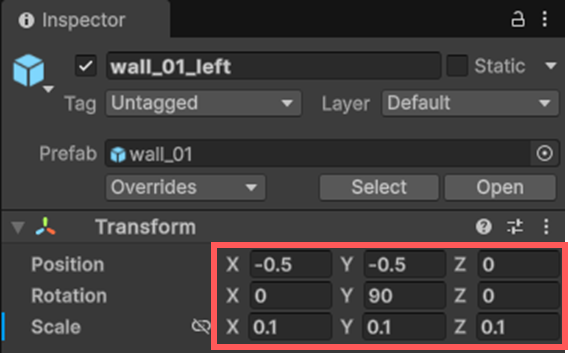
wall_01_leftオブジェクトをクリックして、Inspectorビューを表示し、次のとおり設定します。
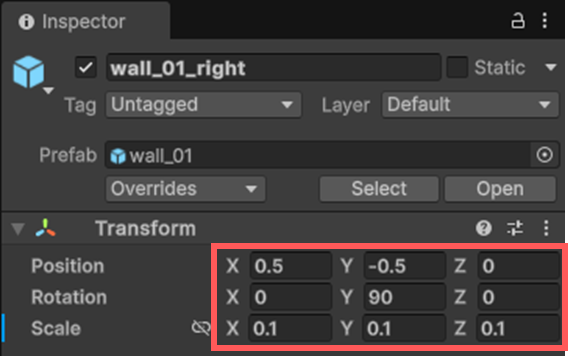
wall_01_rightオブジェクトをクリックして、Inspectorビューを表示し、次のとおり設定します。
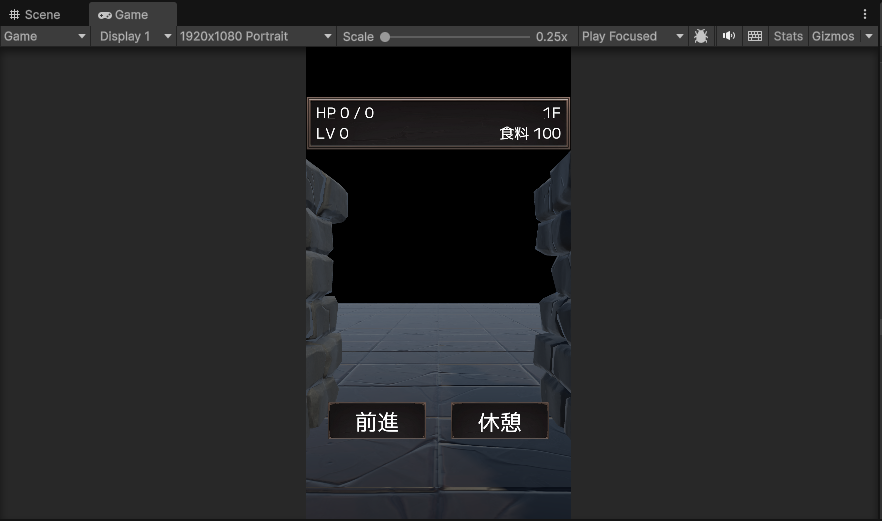
Gameビューでダンジョンの壁(一部)が表示されているのを確認します。
コピーしてつなげていく
Wall1オブジェクトを右クリックし、[Duplicate]をクリックしてコピーを作成します。合計7つになるように、名前をWall2、Wall3、Wall4,Wall5、Wall6、Wall7に変更します。
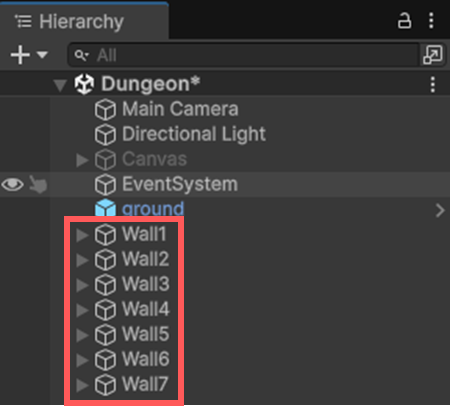
Wall2以降のZ座標を1ずつ増やして配置します。
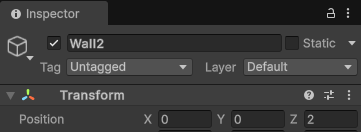
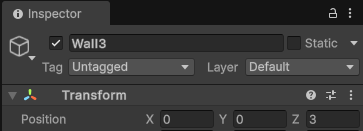
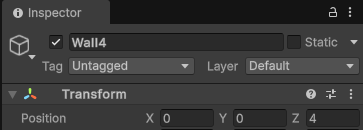
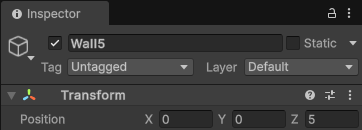
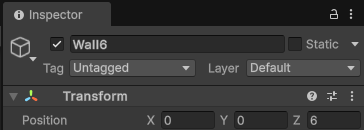
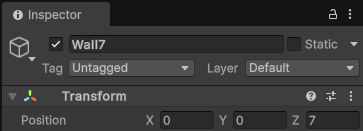
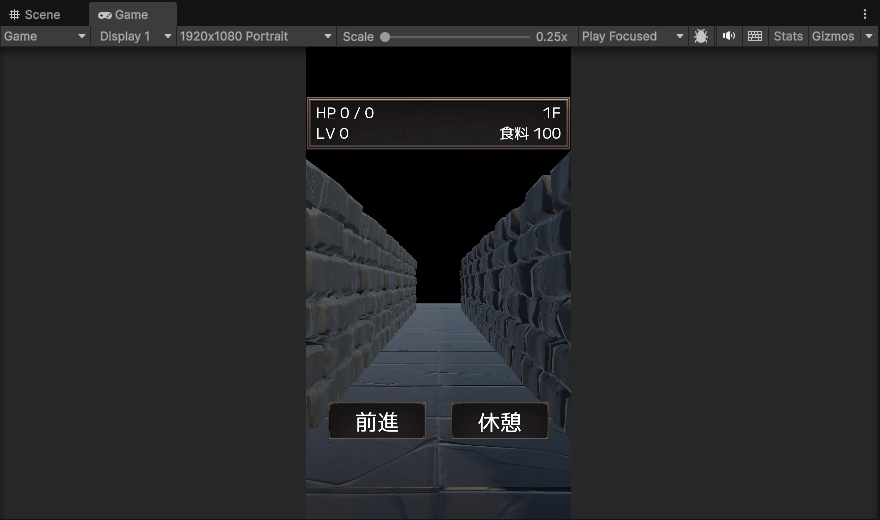
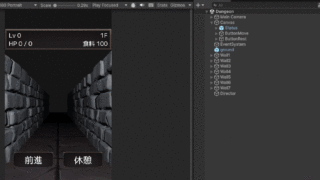
Gameビューでダンジョンが通路になっているのを確認します。
ダンジョンの雰囲気を出す Unityで環境光と光源の設定
ダンジョンの薄暗い雰囲気を出すために環境と光源を変更します。
まとめ
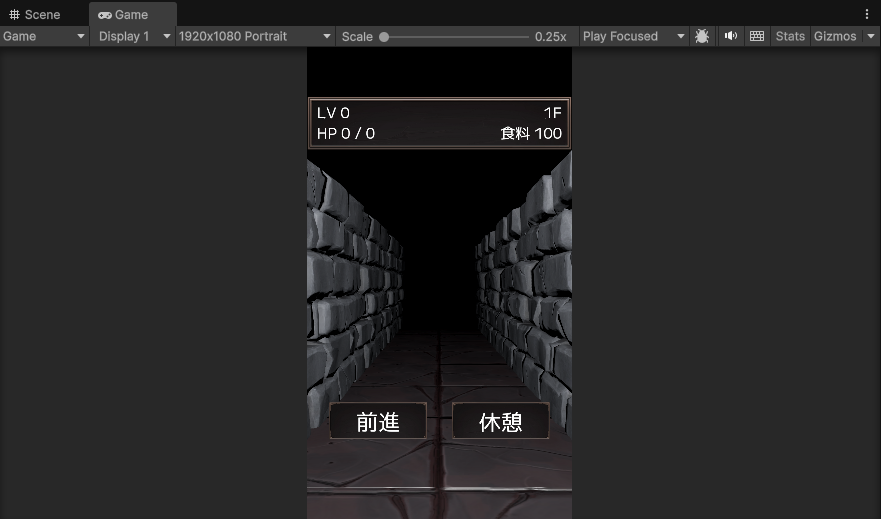
今回はダンジョンシーンのオブジェクトの配置とゲームのデータを管理・保存するためのクラスを作成しました。
次回は今回作ったスクリプトを活用して自動セーブ機能が実行されるようにします。さらにダンジョンシーンで前進する処理やUI表示などもスクリプトで実装していきます。
次の記事:

現場レベルのゲーム制作が、すべてここで学べます。
コメント