

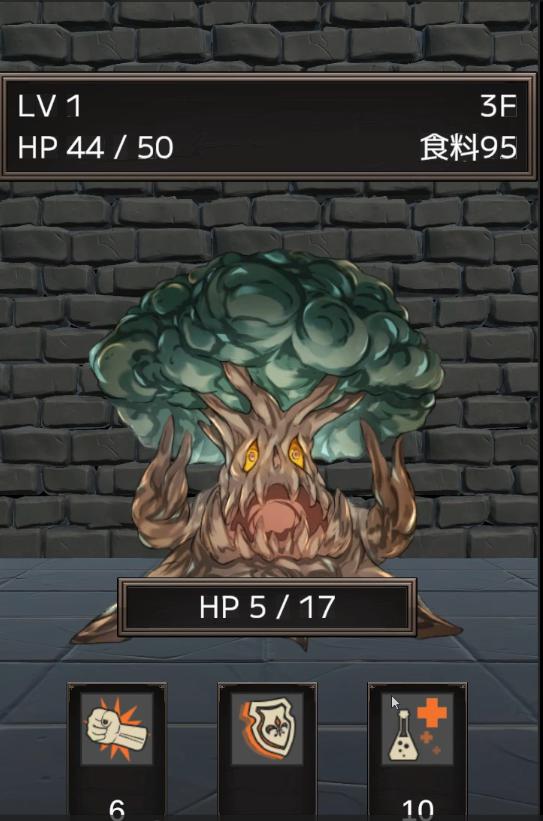
この講座では全14回でUnityを使って「ノンフィールドRPG」を作成していきます。
UnityとC#を使って解説を丁寧に行っていきます。プログラミングにはまだ不慣れという初心者でも最後まで完成できるようになっています。
今回はその第1回目です。
現場レベルのゲーム制作が、すべてここで学べます。

制作するノンフィールドRPGの仕様について
”ダンジョンを前進してエンカウントした敵と戦闘を繰り返しながらレベルを上げていき、食料がなくなるまでにどれだけダンジョンを進めるか”
というシンプルながらも拡張しやすいノンフィールドRPGを制作します。スマートフォンにも対応してゲーム設計していきます。
ゲームの仕様は以下の通りです。
ーー
ゲーム名:「果て無きダンジョン」
ジャンル:ノンフィールドRPG
対象プラットフォーム:縦持ちスマホ。
基本解像度:1080×1920
<ゲームの流れ>
タイトル→強化→ダンジョン→バトル→ゲームオーバー
<操作>
前進:ダンジョンを進む。食料を消費する。
休憩:HPを回復する。食料を消費する。
攻撃(パンチアイコン):敵にダメージを与える。ターンが進み食料を消費する。
防御(盾アイコン):ダメージを受けない。ターンが進み食料を消費する。
回復(ポーションアイコン):HPを回復する。ターンは進まず食料も消費しない。一度使うと戦闘で3ターン進まないと使えない。
HPもしくは食料が0になるとゲームオーバー。
進んだフロアに応じてポイントを取得できる。
ポイント持っているとタイトル画面で初期レベルと初期食料を増やすことができる。
ーー
シンプルですが応用性が高く、Unityでオリジナルゲームを制作する上で役立つ数多くのスキルが手に入る題材になっています。
まずはプロジェクトの作成からスタートしましょう。
プロジェクトの作成と初期設定を行う
Unity Hubを使ってプロジェクトを作成します。
この講座ではUnityのバージョンは「6000.0.****」を使用します。バージョンはある程度違っても問題はありません。
3Dの要素を含んだゲームになるのでテンプレートは「3Dコア」を選択します。テンプレートがダウンロードされていない場合はダウンロードしてください。
プロジェクト名や保存先はお好みで設定してください。
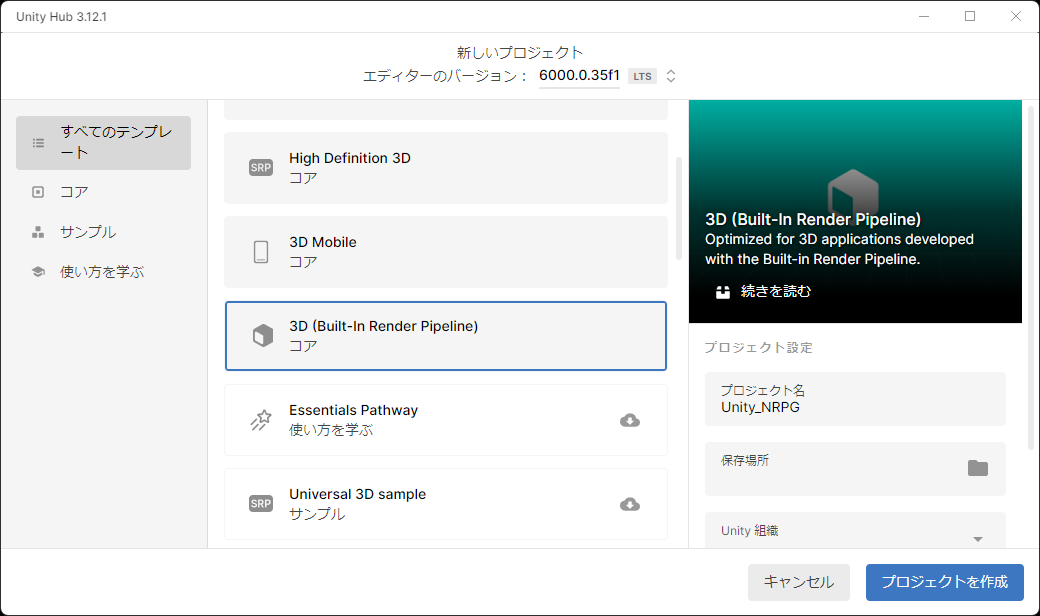
その他の設定でUnity Cloudに接続するなどにチェックを入れる箇所もありますがチェックを外しておいてOKです(Unity)。
プロジェクトの初期設定
このゲームはスマートフォン対応で作成するので、最初にプラットフォームの設定をスマートフォン向けに変更してスタートします。ここではAndroid向けに設定しますが、iOSでもほぼ同様です。
Unityを立ち上げたら、左上のメニューから[File]→[Build Profiles]の順でクリックします。
すると以下の画面が表示されます。
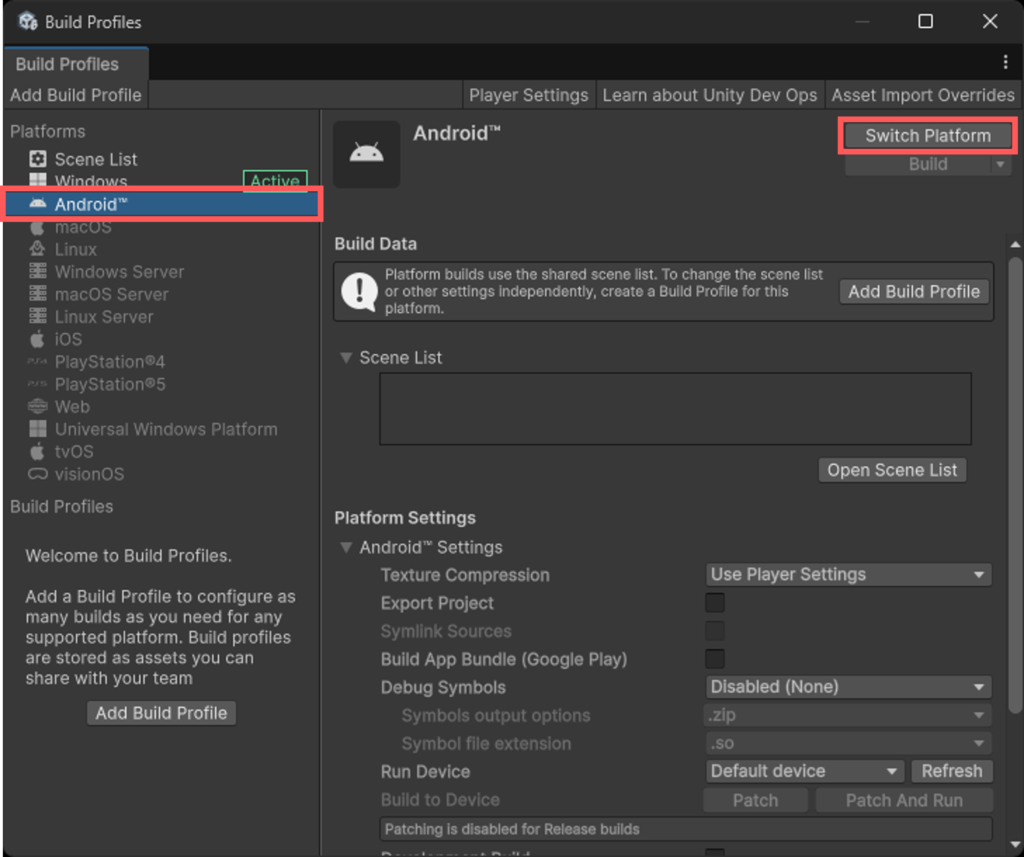
左のPlatforms欄からAndroidを選択し、右上の[Switch Platform]ボタンを押下すれば切り替え完了です。
そして基準となる画面の大きさ(解像度)もここで決めておくと良いでしょう。
Gameビューの解像度欄(初期は[Free Aspect]になっています)をクリックし、
「1920×1080 Portrait」を選択します。Portraitとはスマートフォン縦向きを意味します。
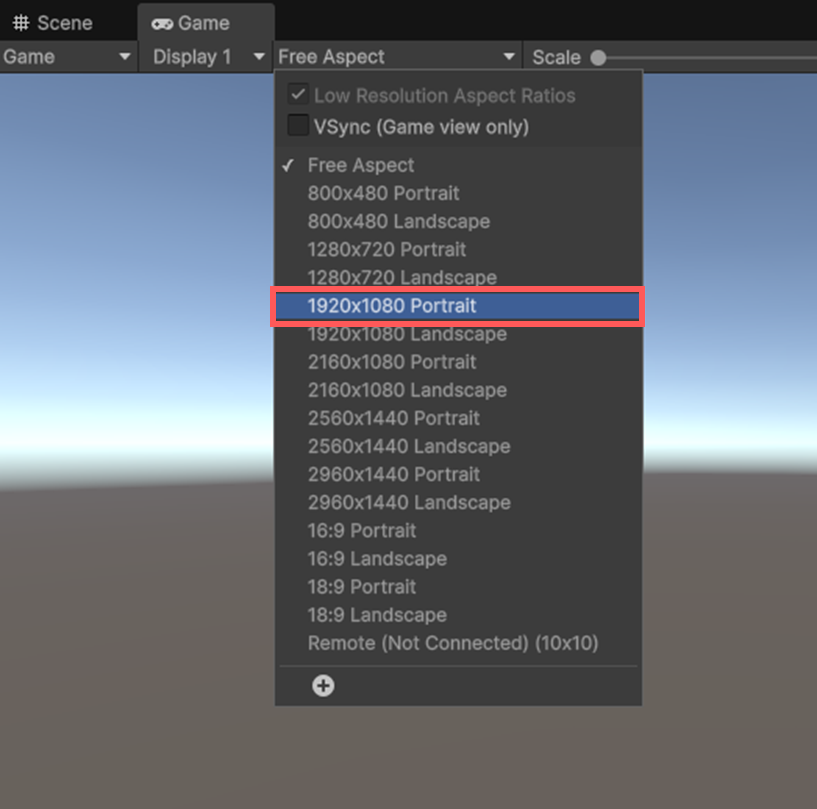
実際にはスマートフォンは機種によって解像度が異なります。
主にGUIを作成する際にその影響が発生してきますが、この講座では解像度の対策法や画面設計についても解説していきます。
2Dパッケージのインストール
このゲームはダンジョンは3Dで表現し、敵キャラクターは2Dで表現します。そのため3Dコアのテンプレートで作成したプロジェクトに2Dパッケージをインストールする必要があります。
Unityエディタ上部メニューに表示されている[Window]→[Package Manager]の順でPackage Managerを開きます。
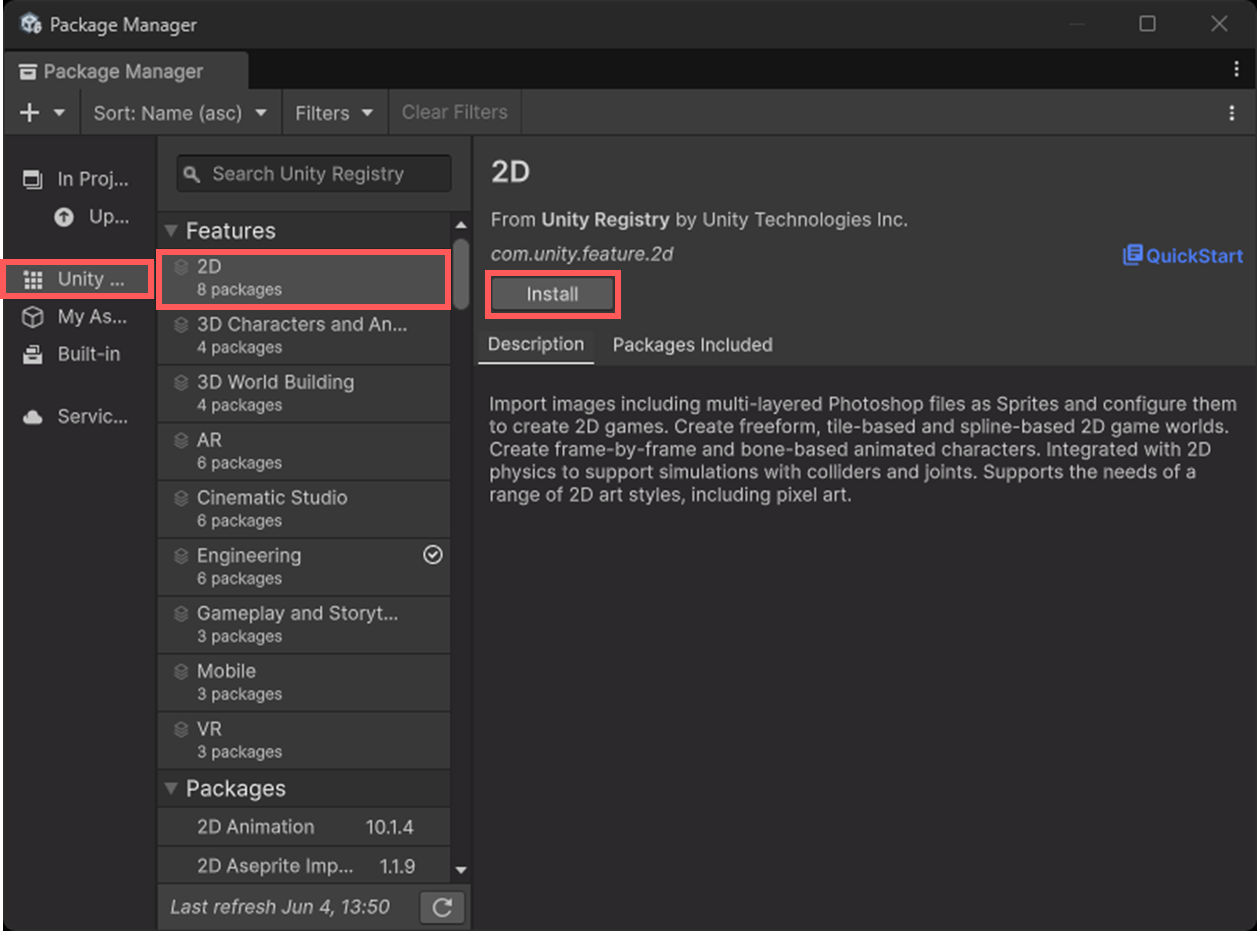
左の[Unity Registry]から[2D]を選択し右に表示される詳細画面にある[Install]をクリックしてインストールします。
Projectのフォルダ構成
画像素材をインポートする前にフォルダ構成も用意しておきましょう。
Projectビューから[Assets]フォルダ直下に対してフォルダを作成していきます。ゲーム完成までに必要になるフォルダは以下になります。
- Audios
- Data
- Fonts
- Images
- Materials
- Prefabs
- Scenes(初期からあるので作成不要)
- Scripts
画像のような構成になっていればOKです(アイコンのサイズを調整しています)。
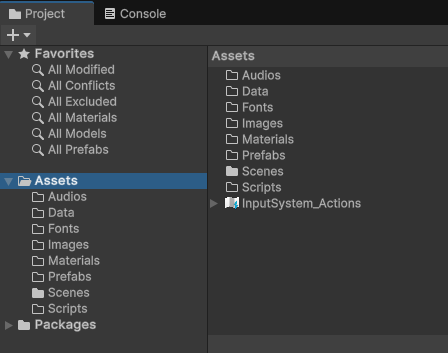
Assetsメニューを選んで右クリック。Create → Folderの順で選択すればAssetsフォルダ内に新しいフォルダを作成できます。
テキスト表示の準備を行おう TextMeshProをインポート
まずはRPGに必須のテキスト表示を行うためのフォントを導入していきます。
UnityのTextMeshProというテキスト処理機能を使用していきます。この機能を日本語で使うために日本語フォントも準備します。それではやっていきましょう。
フォントのインポート
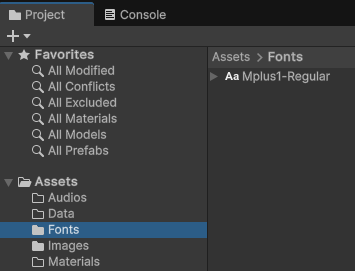
以下のリンクからフォントをダウンロードします。Zipファイルを解凍しプロジェクトフォルダの[Assets/Fonts]フォルダ以下にコピーします。
TextMeshProのインストール
[Window]→[TextMeshPro]→[Import TMP Essential Resources]をクリックしてTextMeshProに必要なパッケージをインストールします。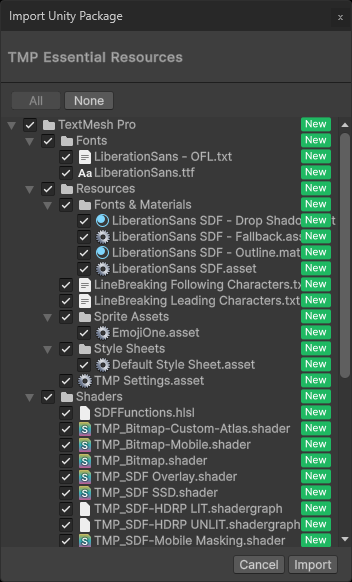
特にチェックに変更を加えずに右下のImportをクリックします。
日本語データのダウンロード
以下のリンクから日本語文字コードをダウンロードします。
リンク先の右上にある[Download ZIP]をクリックするとZipファイルがダウンロードできるので解凍しましょう。
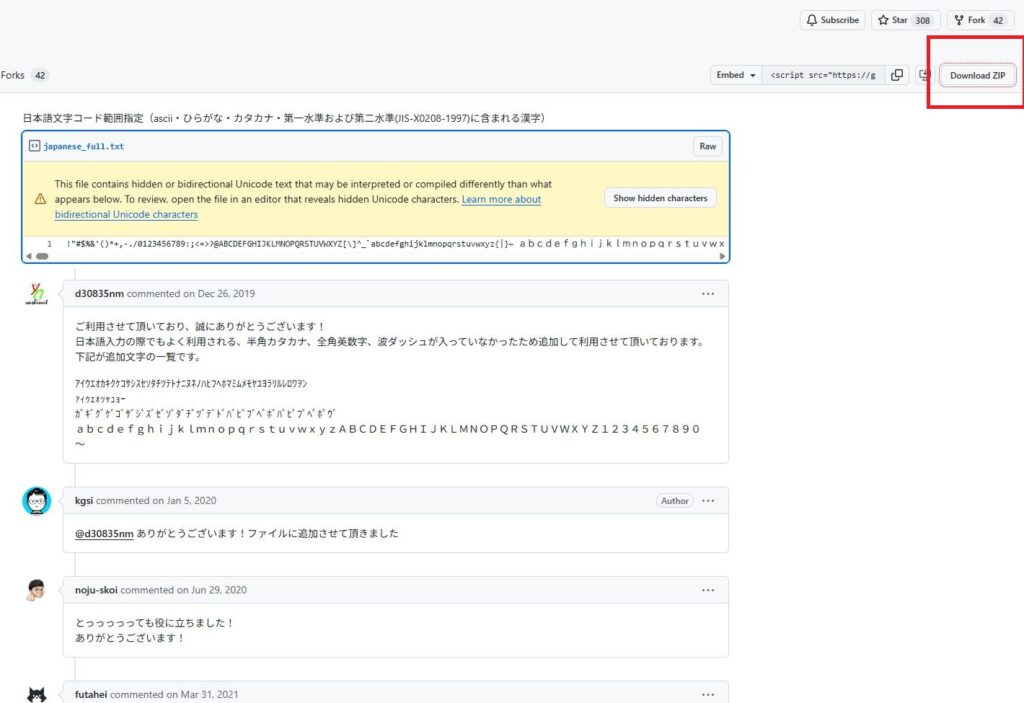
解凍したフォルダを開いて、japanese_full.txtという名前のテキストファイルが入っていることを確認します。
TextMeshProのフォントを作成
[Window]→[TextMeshPro]→[Font Asset Creator]の順にクリックして[Font Asset Creator]を開きます。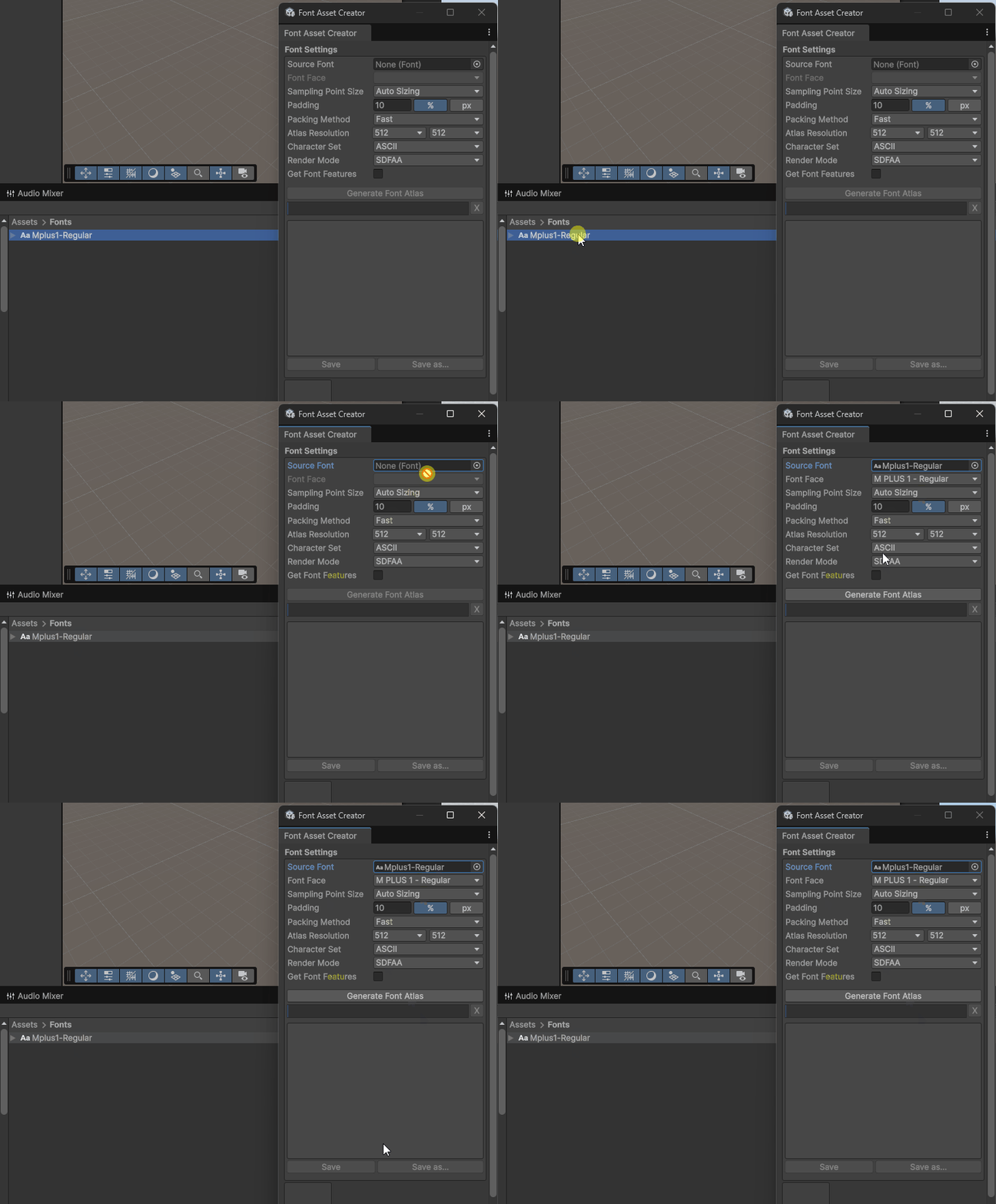
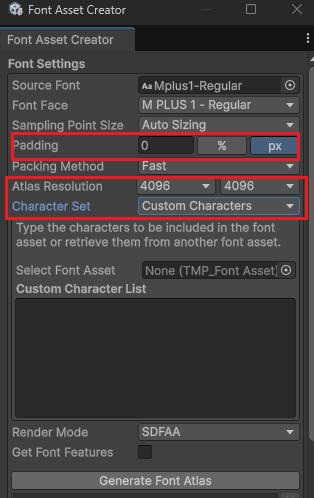
Paddingの設定を0px、AtlasResolutionを4096に変更し、Character Setを”Custom Characters”に変更します。
続いて、[Custom Charcter List]にjapanese_full.txtをテキストエディタで開いて日本語文字コードをコピーして貼り付けます。
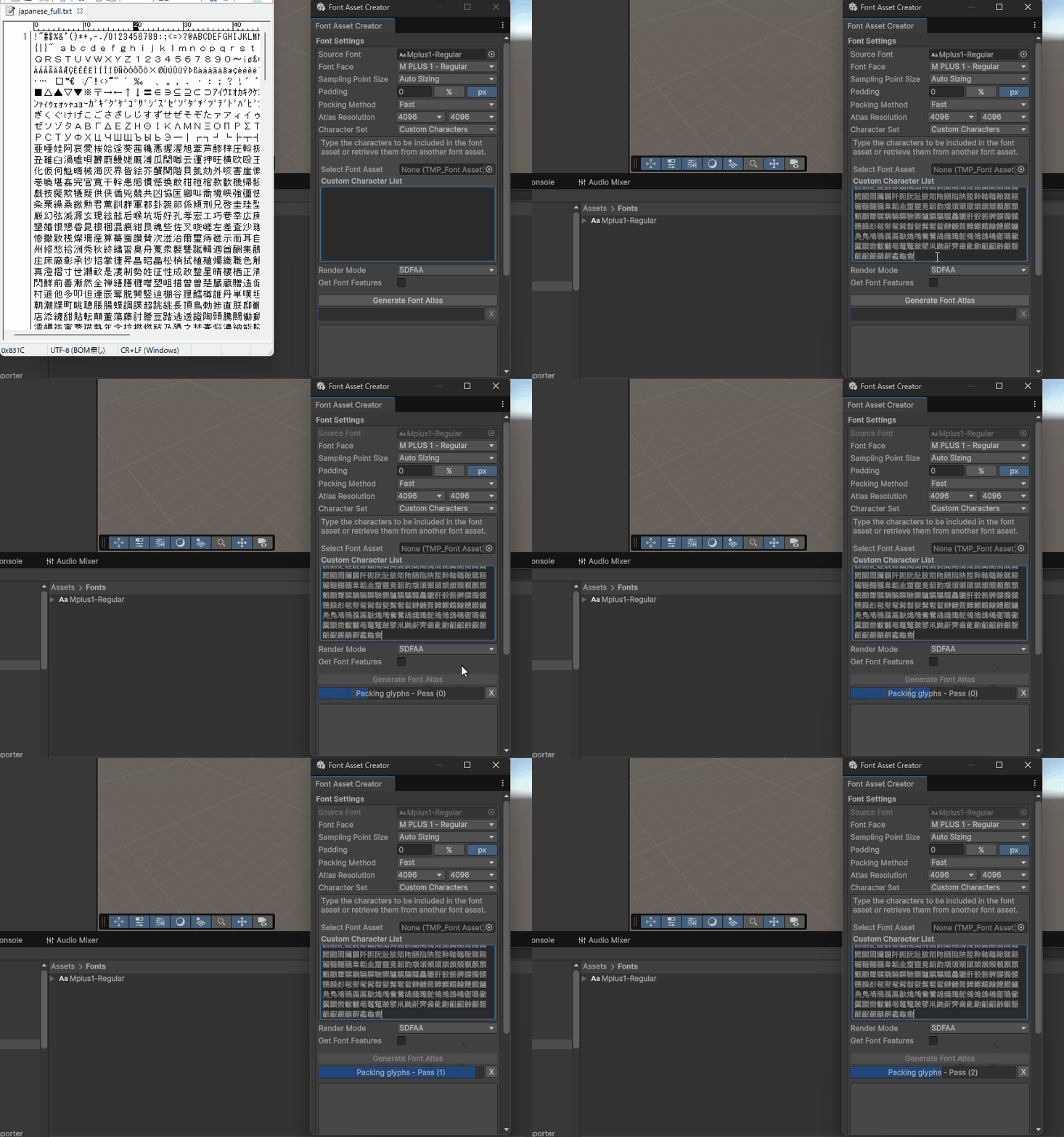
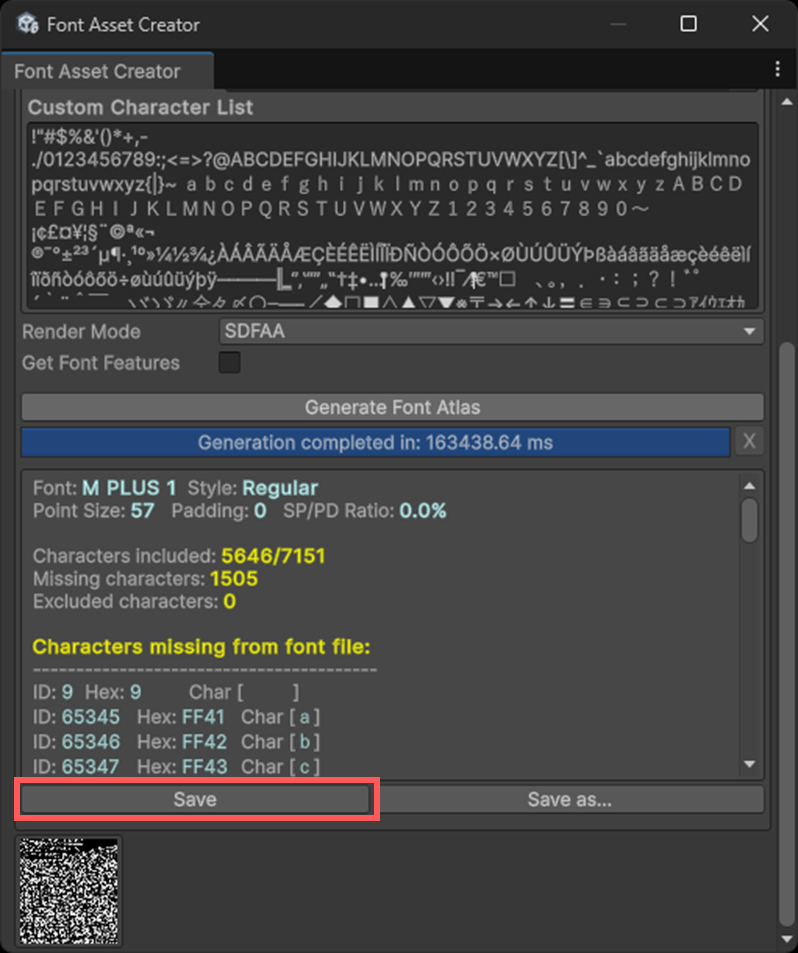
処理が終わったら[Font Asset Creator]の下にある[Save]をクリックすると、保存先フォルダとファイル名が表示されるので、そのまま[Assets/Fonts]フォルダに保存します(Mplus1-Regular SDF.assetというファイル名が自動入力されているはずです)。
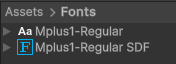
フォントの準備が完了しました。次は画像の準備を行っていきます。
敵キャラ画像素材をpixivからダウンロードしてインポート
この講座にて使用する敵キャラ画像素材のインポートを行います。以下のサイトから「無料お試しファイル」をダウンロードします。
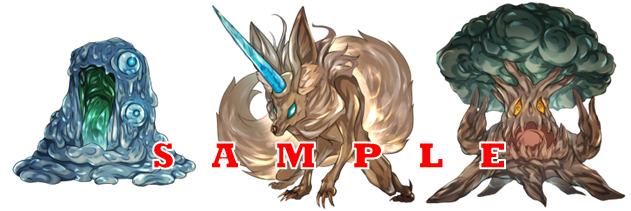
まずは以下のサイトから利用規約を確認しお試しファイルを無料ダウンロードし、Zipファイルの解凍を行ってください。pixivアカウントが必要なので持ってない方はアカウントを作成してみてください。
講座に取り組みやすくなるRPG用モンスターのフリー素材サイトを立ち上げました!
こちらであればアカウント作成も不要ですし学習用では好きに使っていただいてOKです!商用利用・再配布もクレジット記載してもらえたらOKです!豊富なRPG用モンスター素材でオリジナルゲーム制作にお役立てください!
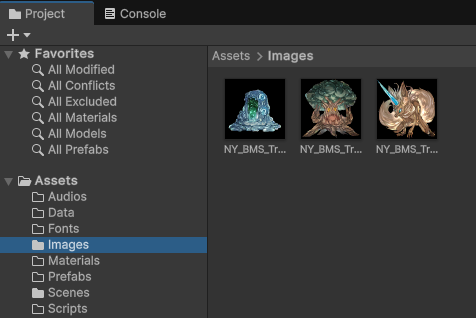
中から3つのモンスターグラフィックを、プロジェクトフォルダの[Assets/Images]フォルダ以下にコピーしてください。Projectビュー上でのドラッグアンドドロップ操作でも可能です。
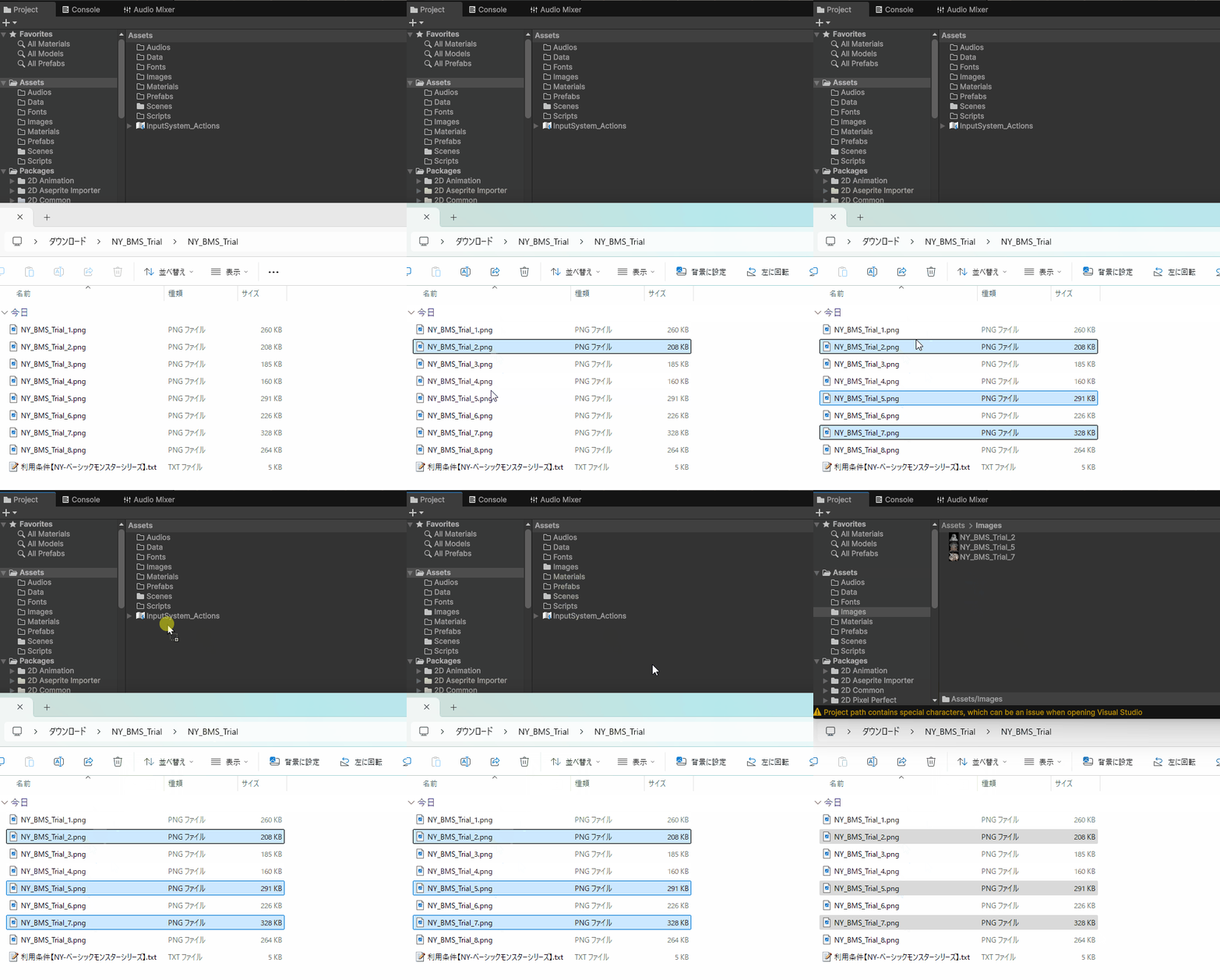
ここでは、NY_BMS_Trial_2.png、NY_BMS_Trial_5.png、NY_BMS_Trial_7.pngを解凍したフォルダからUnityエディタのImagesフォルダに移動させました。
各画像をエディター上で選択してInspectorビューを確認し、
[Texture Type]がDefaultとなっていた場合はSprite(2D and UI)に変更します。さらに[Pixels Per Unit]を480に変更して適用(Apply)を行ってください。
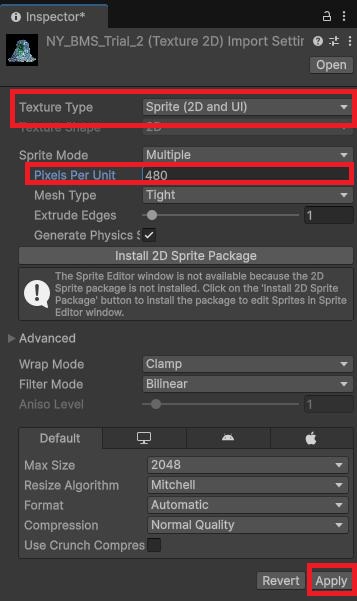
この作業は全ての画像に対して行ってください。
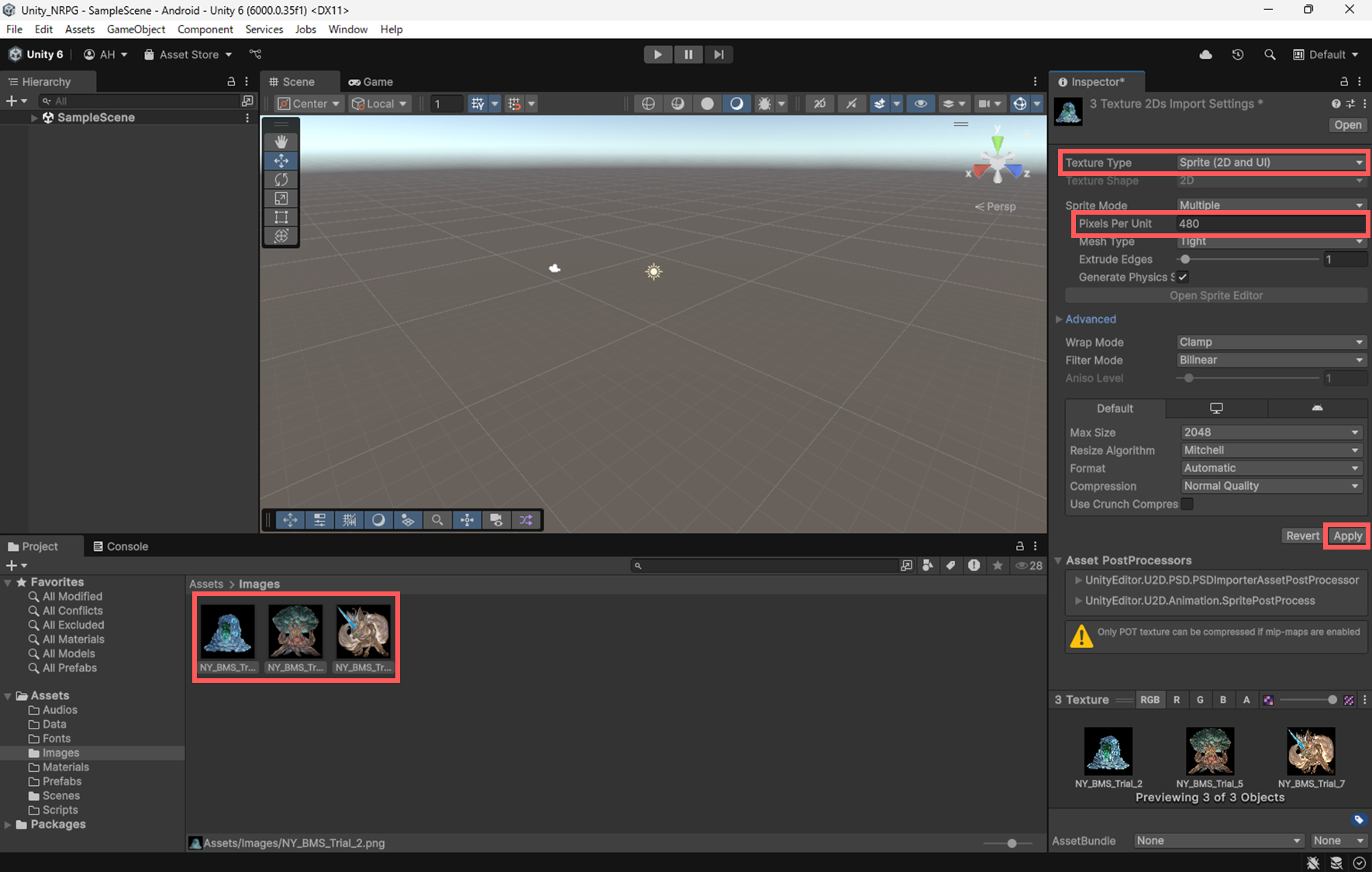
↑全画像を同時選択すればまとめて変更可能です。
Unity Asset Storeでゲーム制作に使う素材を集めよう
さらに素材を集めていきます。UnityのAssetStoreから以下のものを購入(無料)してダウンロードとインポートを行います。以下のリンクからUnityのAsset Storeを開きます。

右上のアカウントアイコンからUnity IDにログインします。272
ダンジョンの素材
Asset Storeのサイトで以下の素材を検索します(もしくはリンクをクリックして開く)。
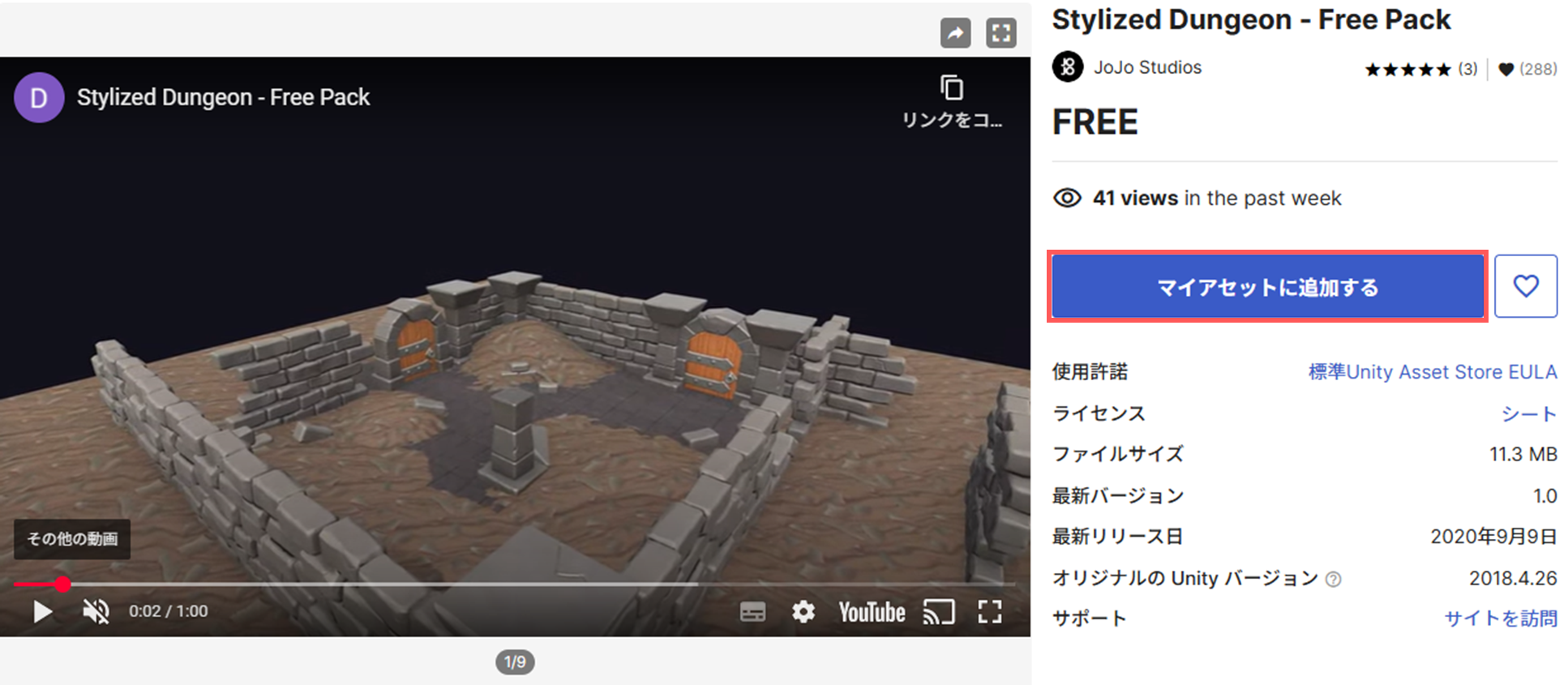
右側にある「マイアセットに追加する」をクリックします。
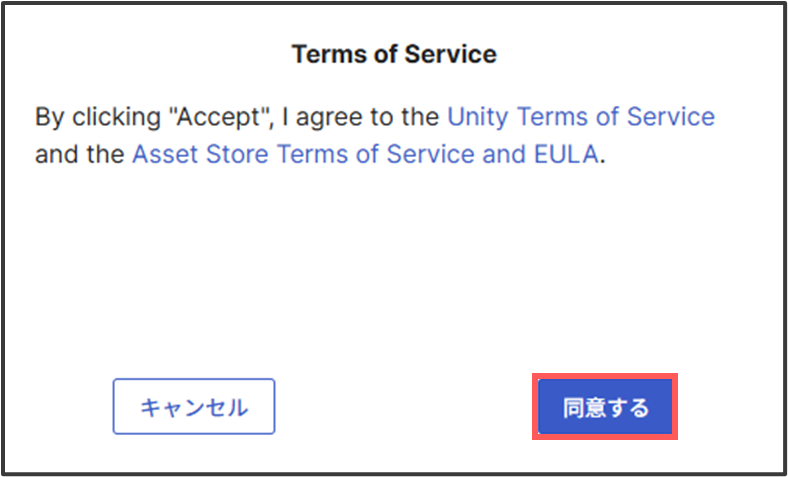
Unityに関連するサービスの利用規約に対する 同意画面が表示されるので、利用規約に問題がなければ「同意する」をクリックします。

ブラウザ上部にマイアセットに追加されたことが通知されるので「Unityで開く」をクリックします。
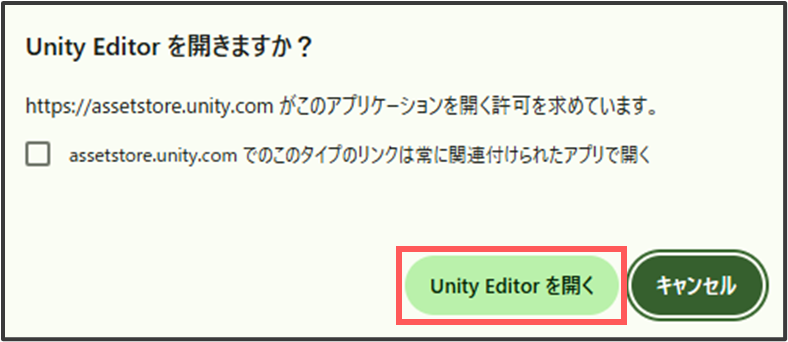
さらにブラウザがUnityエディタを開いていいか確認してきますので、「Unity Editor を開く」をクリックしてUnityエディタを開きます。
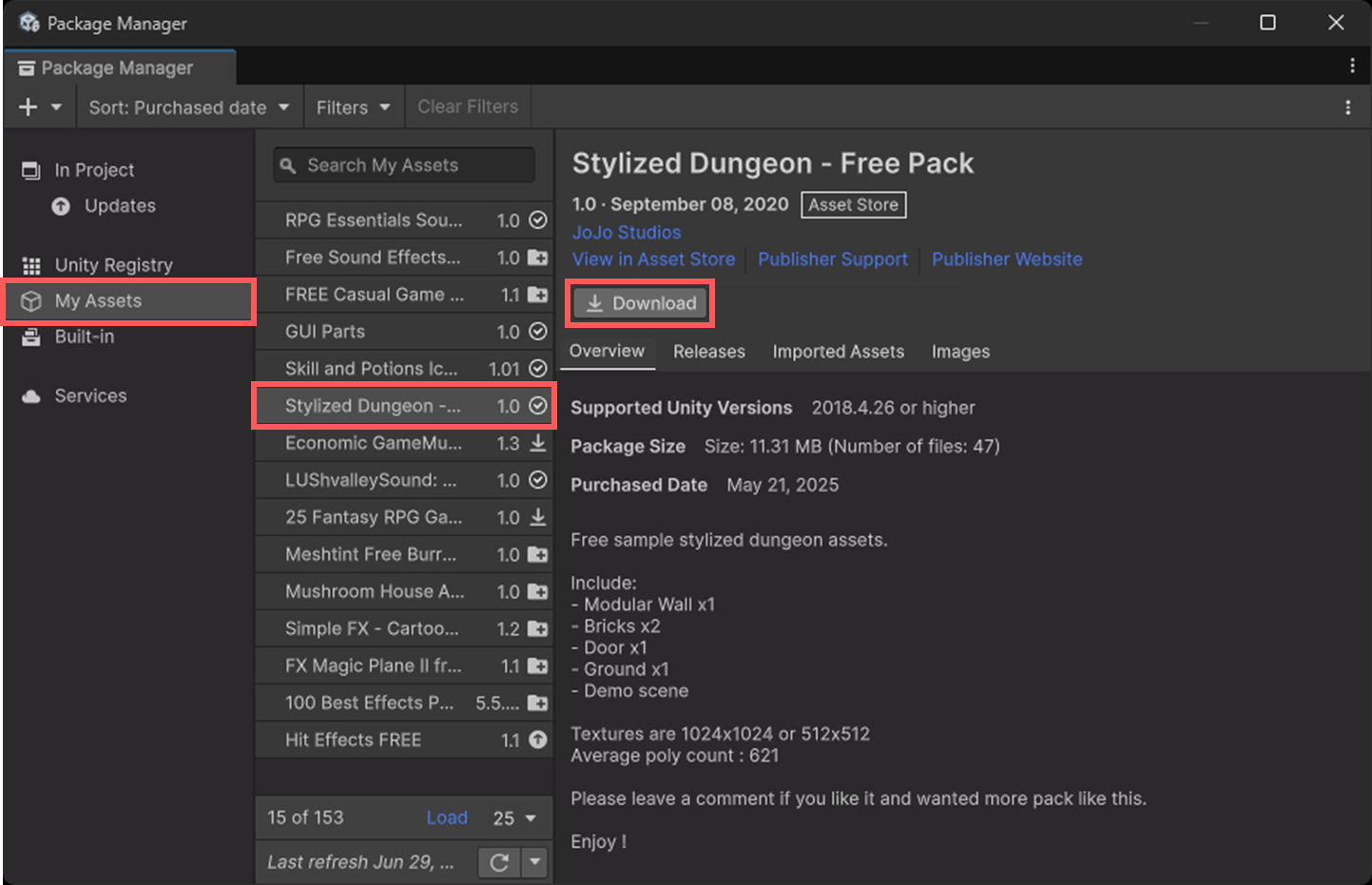
UnityエディタがアクティブになりPackage Managerが開き、マイアセットに追加したアセット[Stylized Dungeon – Free Pack]が右側に表示されます。
マイアセットに追加したアセットはメニューの[My Assets]に表示されます。
Package Managerを閉じてしまったときはUnityエディタの[WIndow]→[Package Manager]で開くことができます。
右側にある[Download]ボタンをクリックして、アセットをダウンロードします。
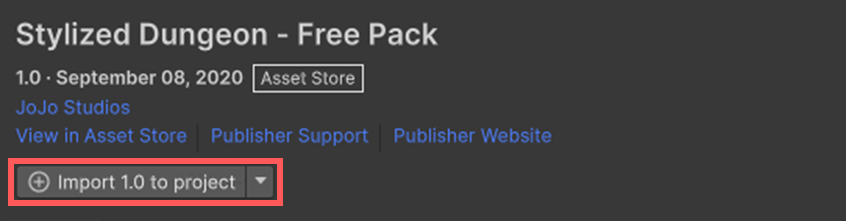
ダウンロードが完了するとボタンが[Import *** to project]に変わるので、さらにクリックします。
(***はアセットのバージョンによって変わります)
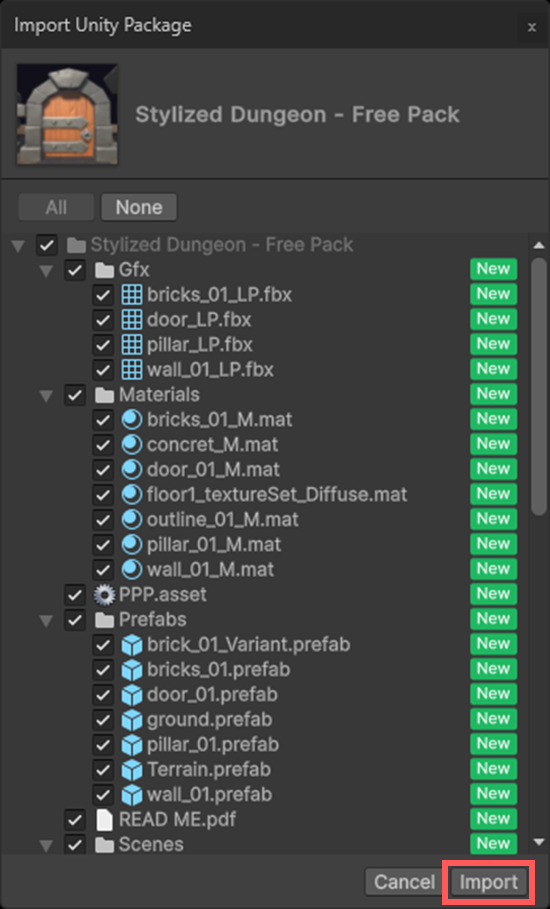
インポートウィンドウが開くので[Import]をクリックします。
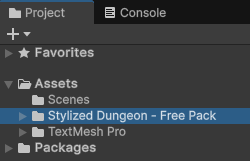
アセットによっては容量が大きくダウンロードやインポートに時間がかかることがあります。
その他の素材ーGUI・アイコン・BGM・SEを用意しよう
同じ要領で以下のアセットもプロジェクトにインポートします。
- GUI Parts
- Skill and Potions Icon pack
- LUShvalleySound: Fantasy BGM – Free Pack Vol.01
- RPG Essentials Sound Effects – FREE!
ここまでのデータを集め終わるとこんなアセットフォルダになっているはずです。
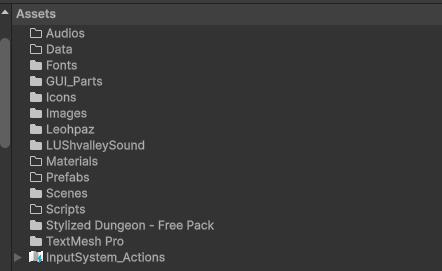
今回インポートした素材の中でSkill and Potions Icon Packは自動的にIconsフォルダに保存されていました。
必要ファイルがあれば保存場所や保存形式は多少違っていてもOKです
今回のプロジェクトファイル
ここまでの操作を行ったプロジェクトファイルを用意しました。
まとめ
プロジェクトの作成と初期設定、TextMeshProと必要なフォント、そして画像やBGMなどのゲーム素材の準備を行いました。
次回からは本格的にノンフィールドRPGの開発を行っていきます。
まずはタイトル画面を作っていきましょう。
次の記事:

現場レベルのゲーム制作が、すべてここで学べます。
コメント