

この記事は、Unity ホラー風脱出ゲームの作り方をわかりやすく解説していくシリーズの第4回です。
前回はマップの作成とライティング、ポストプロセス、そしてハンドライト(懐中電灯)を導入して、視覚的に“ホラーらしい雰囲気”を仕上げました。
前回の記事:
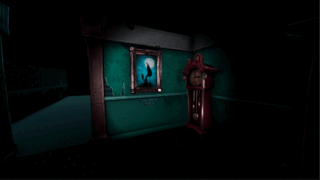
今回は音の演出を加えて、より没入感のある空間を作っていきます。環境音、リバーブ(Unity Audio Reverb機能)を設定し、プレイヤーが“その世界にいる”と錯覚するような恐怖を生み出していきましょう。
現場レベルのゲーム制作が、すべてここで学べます。

PlayerオブジェクトにUnityのAudio Reverb Zoneをアタッチする
まずはリバーブ(残響)をプレイヤーに追従させるため、Playerオブジェクトの子要素としてリバーブゾーンを作成します。
-
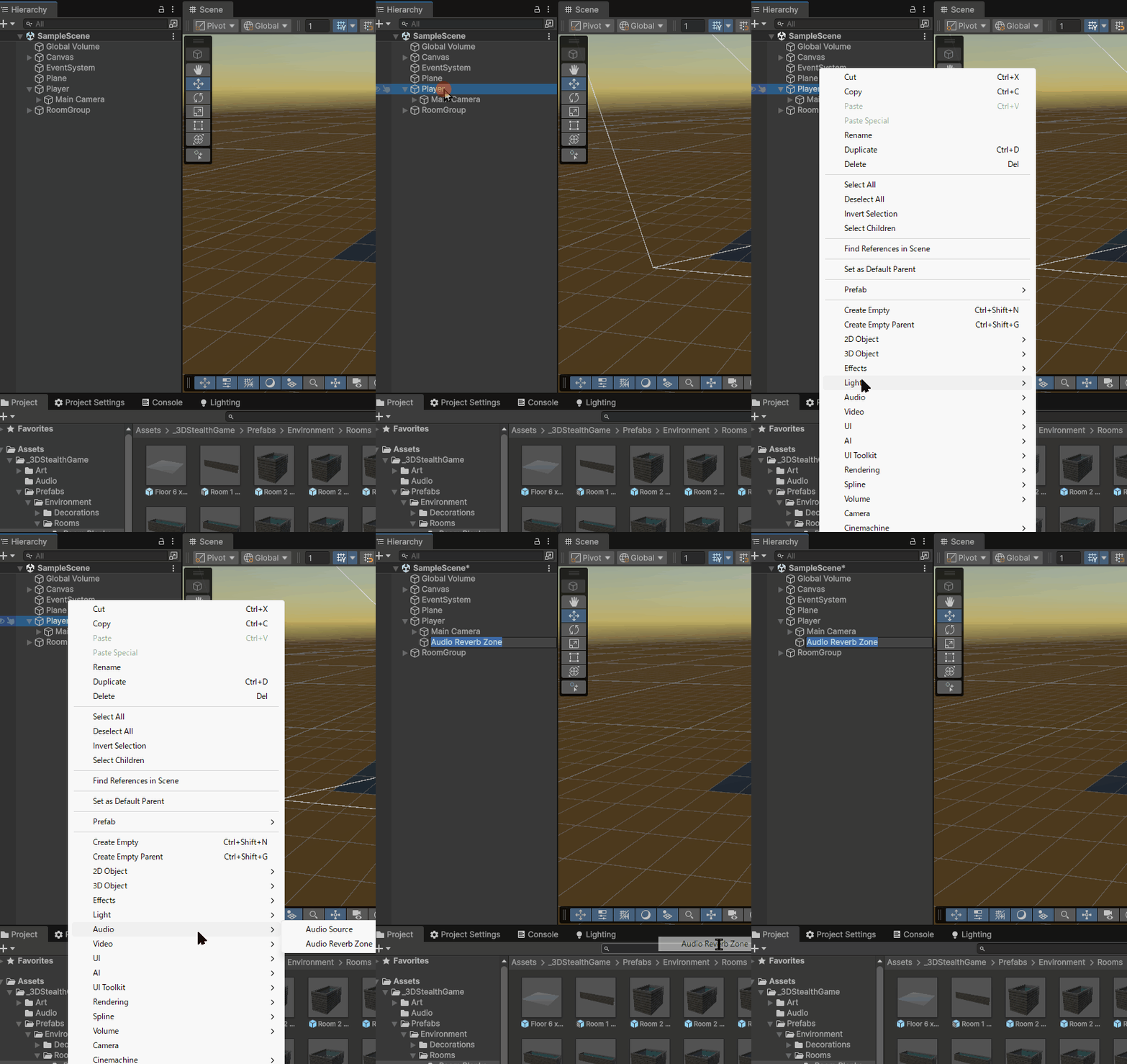
Hierarchyウィンドウで「Player」オブジェクトを右クリックします。
-
メニューから Audio → Audio Reverb Zone を選択します。
-
これで「Audio Reverb Zone」が Playerの子オブジェクト として生成されます。
これにより、プレイヤーが移動してもリバーブ効果が常に適用され、どの場所でも“残響のある空間”を再現できます。
続いて、生成した Audio Reverb Zone を選択して、Inspector(インスペクター) からパラメータを変更します。
ここでは、プレイヤーが歩く廊下に適した残響(リバーブ) を作る設定を行います。
-
Hierarchy から「Audio Reverb Zone」を選択します。
-
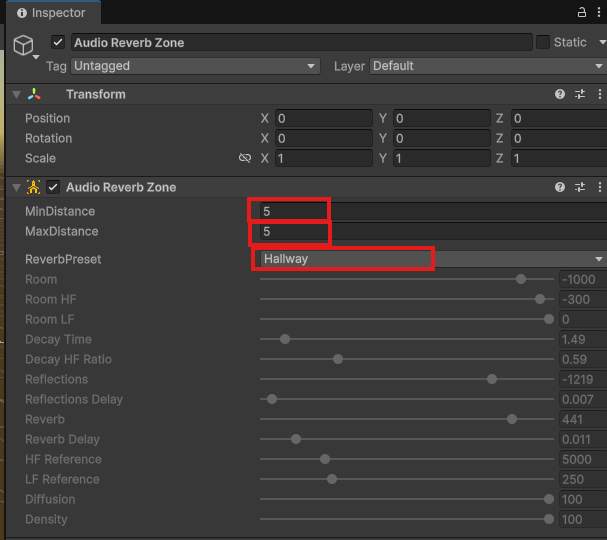
Inspector ウィンドウで、次のように数値を設定してください。
- Min Distance : 5
リバーブ効果が始まる距離。近距離でのみ効果を発揮します。
- Max Distance : 5
リバーブが最大になる距離。Minと同じ値にして“プレイヤー固定型”にします。
- Reverb Preset : Hallway
廊下に適した残響タイプ。音がこもりすぎず、自然な反響が得られます。
これで Audio Reverb Zone の設定は完了 です。
残響のかかり方が整ったところで、次は スクリプトを作成 して実際にリバーブを制御できるようにしていきましょう。
場所によってリバーブを切り替えるスクリプトを作成しよう
廊下や部屋など、場所によって音の響き方を変えることで、よりリアルで緊張感のある空間を演出できます。
ここでは、プレイヤーの位置に応じてリバーブを切り替えるスクリプトを作成し、環境の変化を音でも感じ取れるようにしていきましょう。
まずはスクリプトファイルを作成します。
-
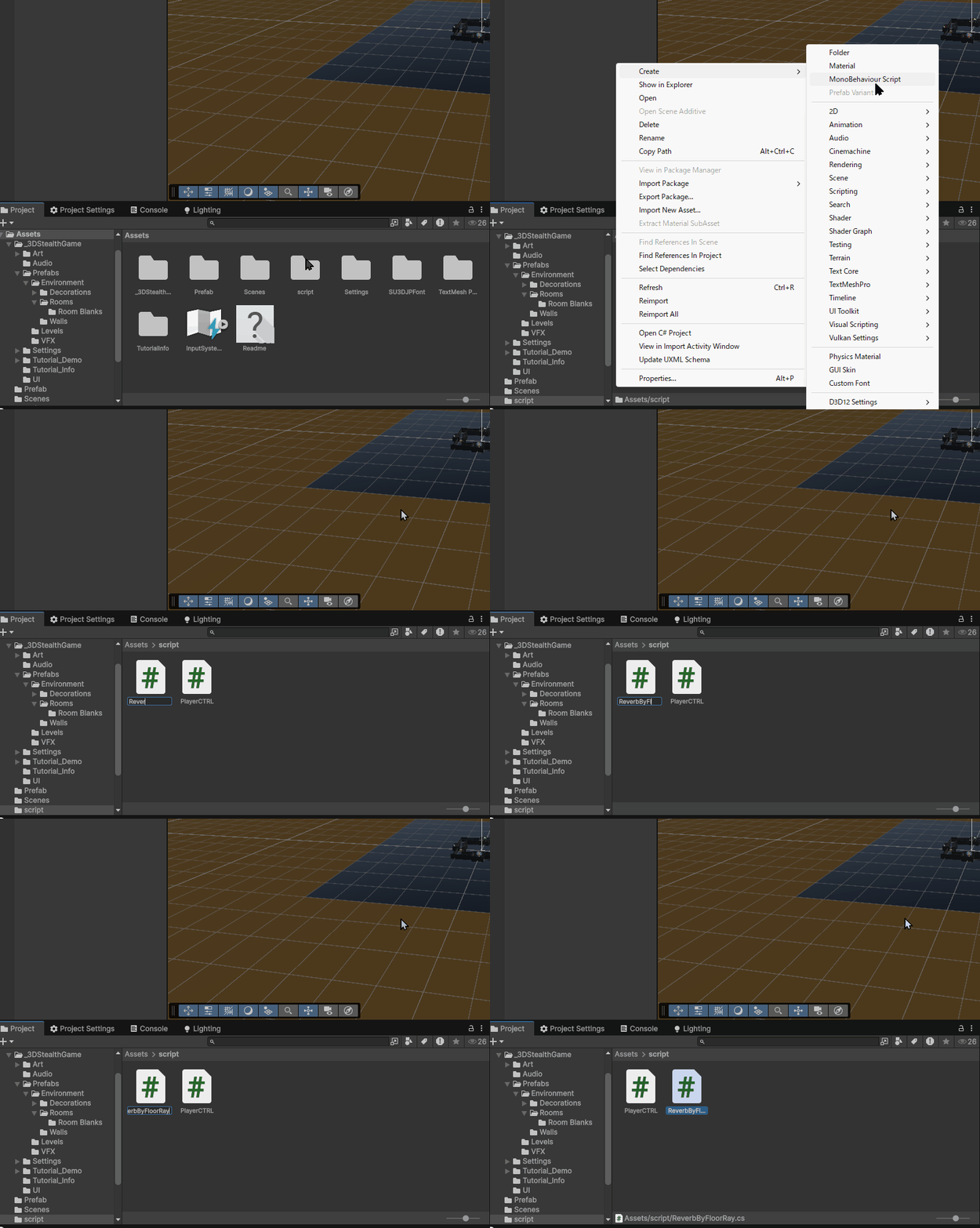
Projectウィンドウ から Assets フォルダ内にある、以前作成した「script」フォルダを開きます。
-
フォルダ内で右クリックし、Create → MonoBehaviour Scriptを選択します。
-
作成したスクリプトの名前を 「ReverbByFloorRay」 に変更します。
これでスクリプトの準備が完了です。
次に、このスクリプトを編集して、プレイヤーの位置に応じてリバーブを切り替える処理を実装していきましょう。
作成した 「ReverbByFloorRay」 をダブルクリックして、Visual Studio などのコードエディタを開きましょう。開いたら、ここに プレイヤーの場所によってリバーブを切り替える処理 を記述していきます。以下のスクリプトを記述しましょう。
まとめと次回予告
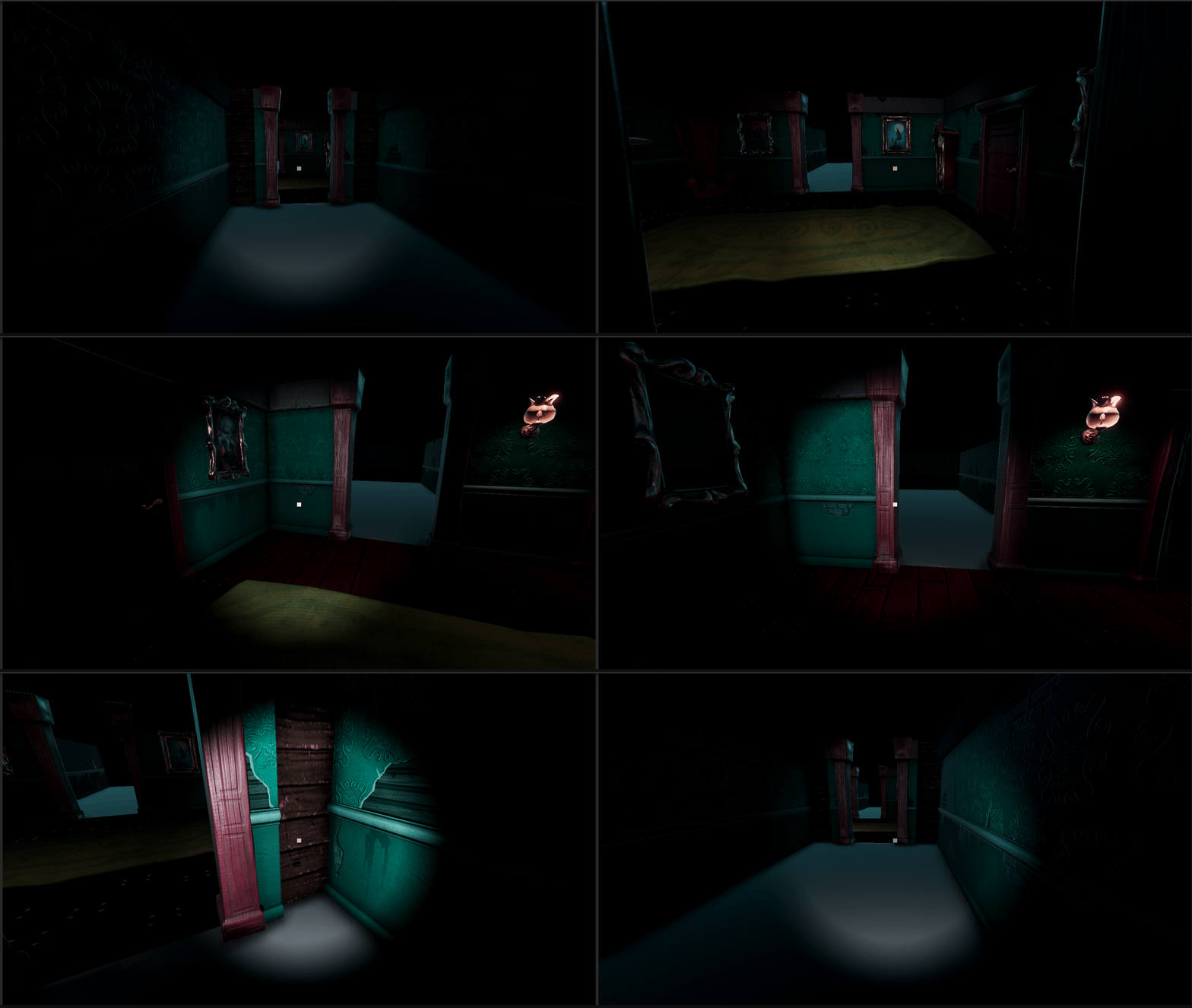
今回は、リバーブを用いた音響演出を設定し、廊下や部屋などの空間ごとに異なる響きを作り出しました。
光やポストプロセスによる視覚演出に加えて、音の残響を取り入れることで、プレイヤーはより「その場にいるような臨場感」を感じられるようになります。
特に足音や環境音の響き方が変化することで、空間の広がりや閉塞感が自然に伝わり、ホラーらしい不安や緊張感を引き立てます。
次回はいよいよ、ゲームの核となる「異変システム」を作成します。
このシステムでは、汎用性を重視した設計により、開発者が自由で楽に“異変イベント”を追加・編集できるようになります。
あらゆる現象を簡単に制御できる仕組みを構築し、プレイヤーの恐怖体験をさらに一段深いものにしていきましょう。
次回の記事↓

現場レベルのゲーム制作が、すべてここで学べます。
コメント