

お絵描きアプリで検索するとよく名前を聞く『アイビスペイント』。
イラストに興味がある方は「自分もこのアプリを使ってみたい!」と感じた方も多いのではないでしょうか。
今回はアイビスペイントの基本的な使い方をご紹介していきます。
- アイビスペイントを使ってイラストを描いてみたい
- イラストを描いてみたいけど何を使いたいかわからない
イラストのオンライン・通信講座おすすめ11選 家に居ながらプロから学べる
\ゲームクリエイターへの第一歩は「作品」から/
資格や学歴より、実際に「作れる」ことを証明する作品が武器になります
★4.7獲得の実績講座
Unity カードバトルゲーム
の作り方講座(呪術迷宮)
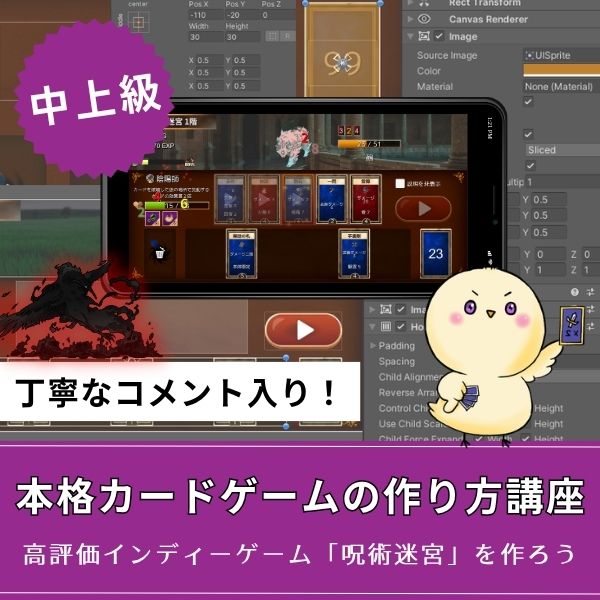
実際にリリースされ★4.7を獲得した商業ゲームの設計をそのまま学べる本格講座。全24回でハクスラ×デッキ構築システムを実装し、転職・応募で語れる実績になります。
公開実績がつくれる
Unity 2Dアクションゲーム
の作り方講座
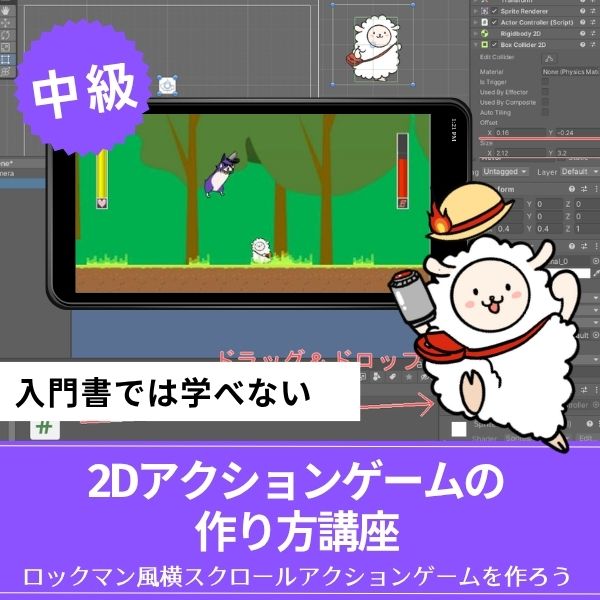
ロックマン風の本格横スクロールACTを全16回でゼロから開発。スマホ化・広告実装まで対応し、「個人開発でリリースしました」と言える作品が完成します。
企画力もアピール
Unity ノベルゲームの
作り方講座
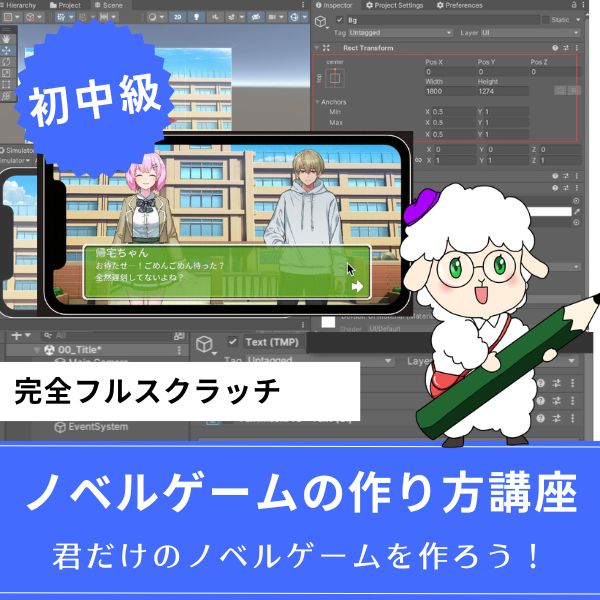
かまいたちの夜・ダンガンロンパ風のノベルゲームを全14回でゼロから開発。シナリオ分岐・会話システムまで作り込み、「プログラミング力」と「企画力」を同時にアピールできます。
現場レベルのゲーム制作が、すべてここで学べます。
アイビスペイント(ibisPaint)とは?

アイビスペイントは「あなたの描いてみた動画にして工程を紹介したい」というコンセプトの元うまれたアプリ。
アイビスペイントの利点はいつでもどこでも端末さえあればイラストが描けるという点です。
また、有料パソコンソフト並の機能が全てアプリに詰め込まれています。
そのため、このアプリさえ使い方を理解していれば有料ソフトを使おうと思った時もスムーズに使いこなすことができること間違いなしでしょう。
また、コンセプトにも「動画にして紹介したい」とある通りアイビスペイントには自分が描く工程を動画にすることが可能。
そのため、他の人のイラスト技法を実際に見て学ぶことができることも特徴の1つです。
無料で使えるイラスト作成ソフトで、唯一 CLIP STUDIO PAINTで読み込みが可能なのもメリットです。
Photoshop の「.psd」形式の保存と読み込みにも対応しています。
【全講座まとめ買い&今後の新講座も無料!今だけ割引価格】
アイビスペイントのインストール方法

アイビスペイントの概要がわかってきたことで「このソフトを使ってみたい!」と思った方は多いのではないでしょうか。
ここからはアイビスペイントのインストール方法をお伝えしていきます。
- STEP1サイトにアクセス
- STEP2ダウンロードページへ
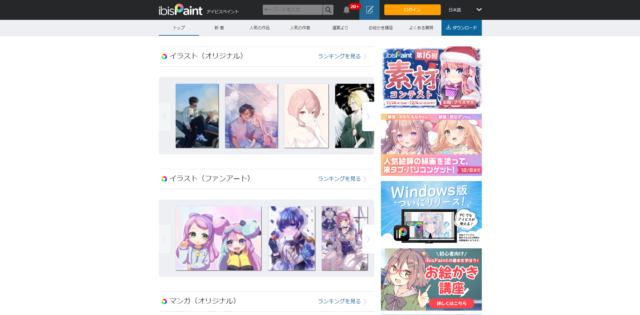
上の画像のページが出てきたら右上の一番右のタブ『ダウンロード』を選択してください。
ダウンロードページは下記の画像のような画面になっています。
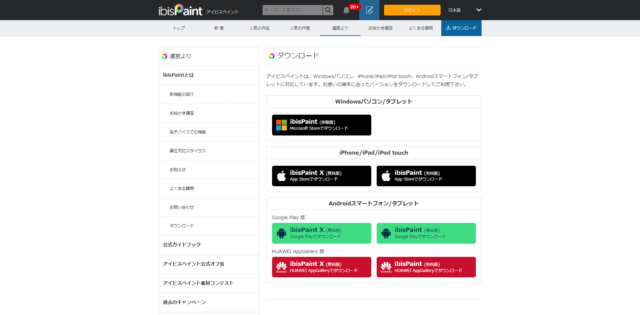
残念ながらMac版のソフトは実装されていません。
また、スマートフォンやiPadなどの端末を使用したい方はそれぞれのアプリストアからインストールすることもできます。


アイビスペイントは有料?

アイビスペイントは『完全無料』というわけではありません。
パソコン版のアイビスペイントは1日1時間のみ使用できる『体験版』は無料。
1日ずっと書き続けていたい場合は完全版を購入する必要があります。
また、スマホ版のアイビスペイントも無料ではつかえますが、広告表示やブラシの種類の制限があります。
アイビスペイントの使い方
ここからはアイビスペイントの簡単な使い方について説明します。
どれもイラストを描く際に欠かせないツールばかりなので初心者必見です。
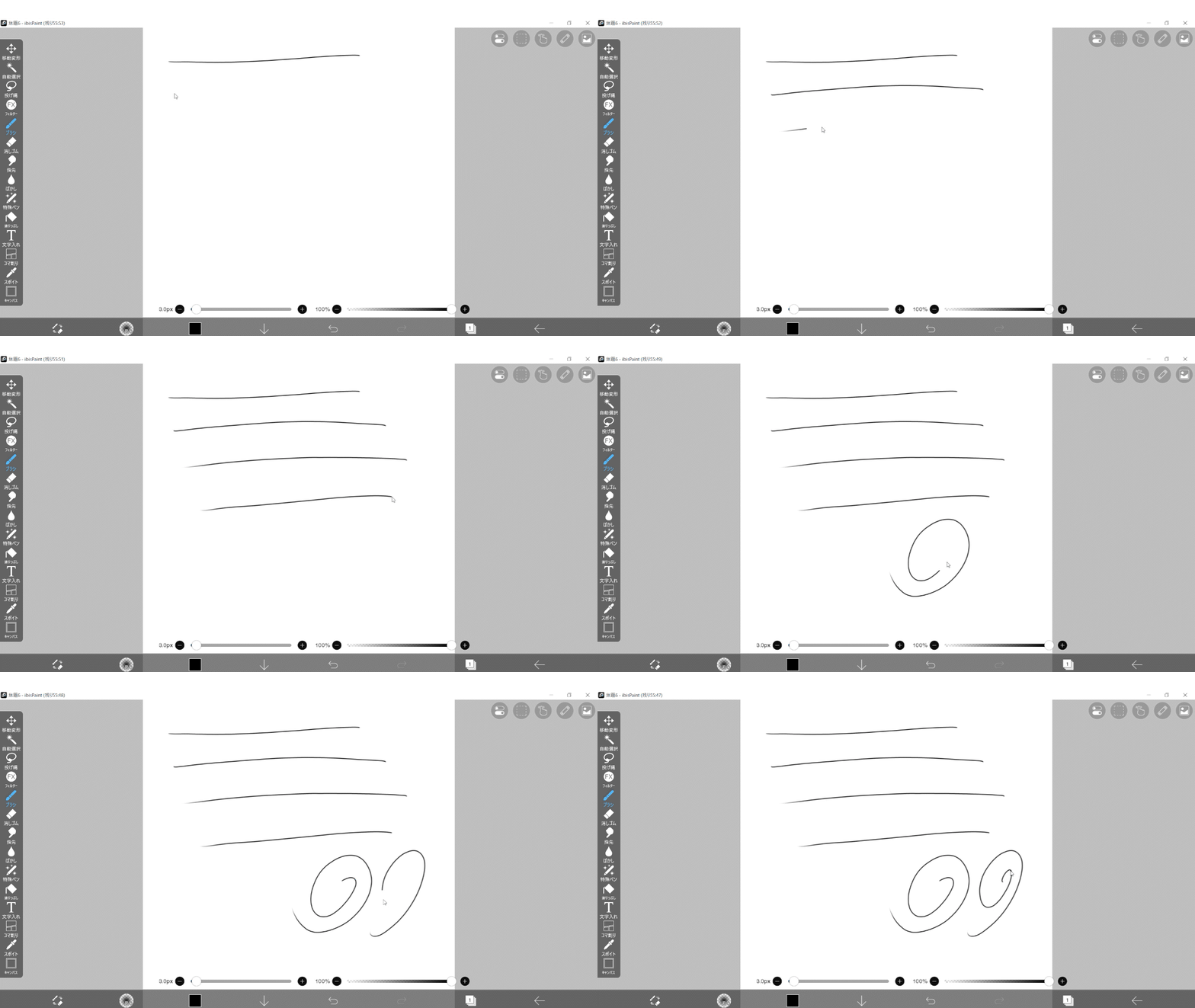
ペンツール
まずは描くうえで絶対に欠かせないペンツールです。
押せばペンツールを使うことができます。
また、ペンツールの中にはGペンだけではなく、様々な種類のペンがあります。
もし求めているようなペンがない場合は、別のペンを素材ダウンロードサイトからダウンロードしたり、自分でペンをカスタマイズすることも可能です。
消しゴムツール
ペンと同じくらいよく使うのが消しゴムツールです。
さまざまなサイズに変更可能。

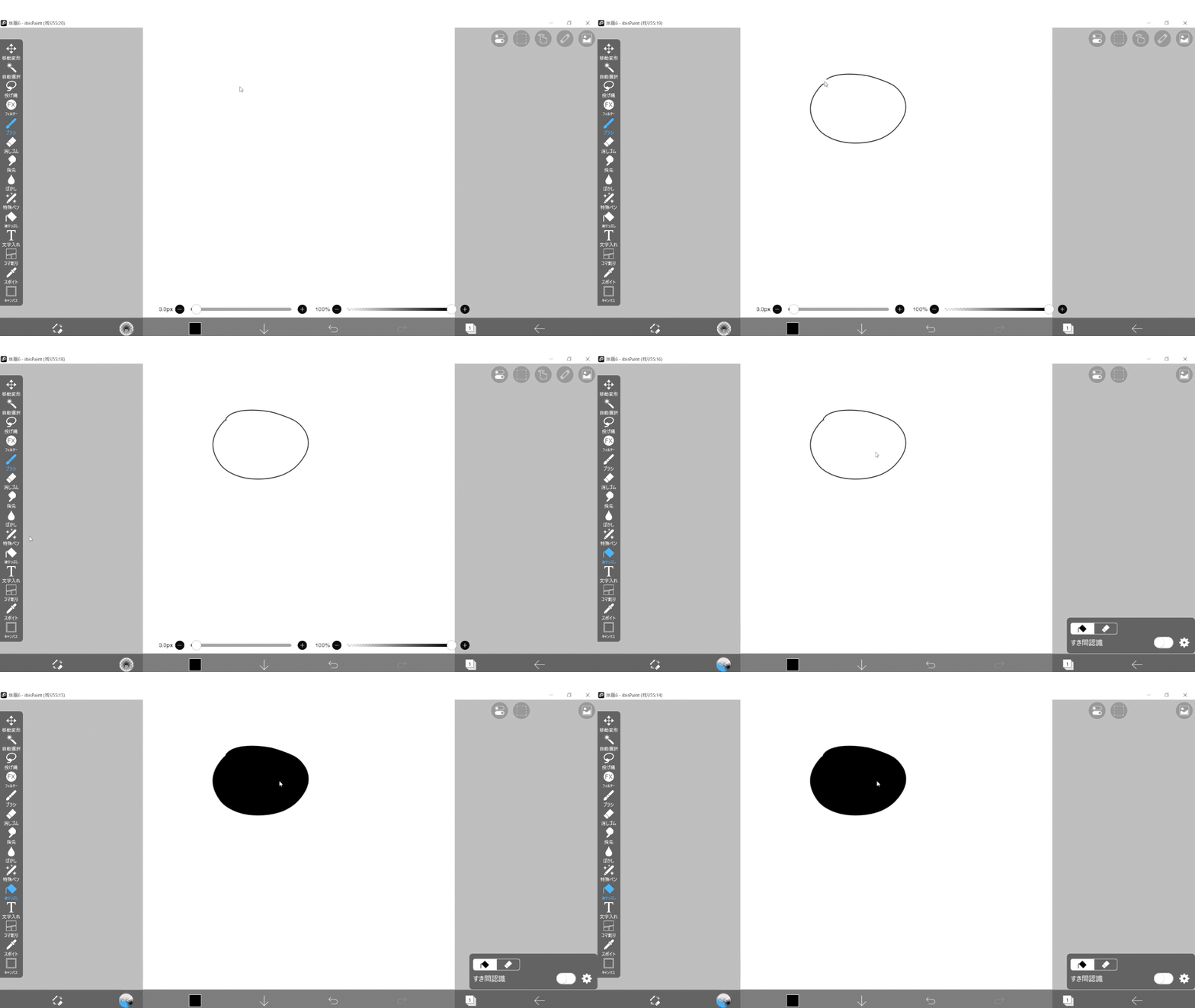
塗りつぶしツール
色塗りの際にとても便利なのが塗りつぶしツールです。
左側のバケツからペンキがこぼれている感じのマークが塗りつぶしツールになります。
線で枠を作ってその中をタップすることで枠の中を塗りつぶすことが可能です。
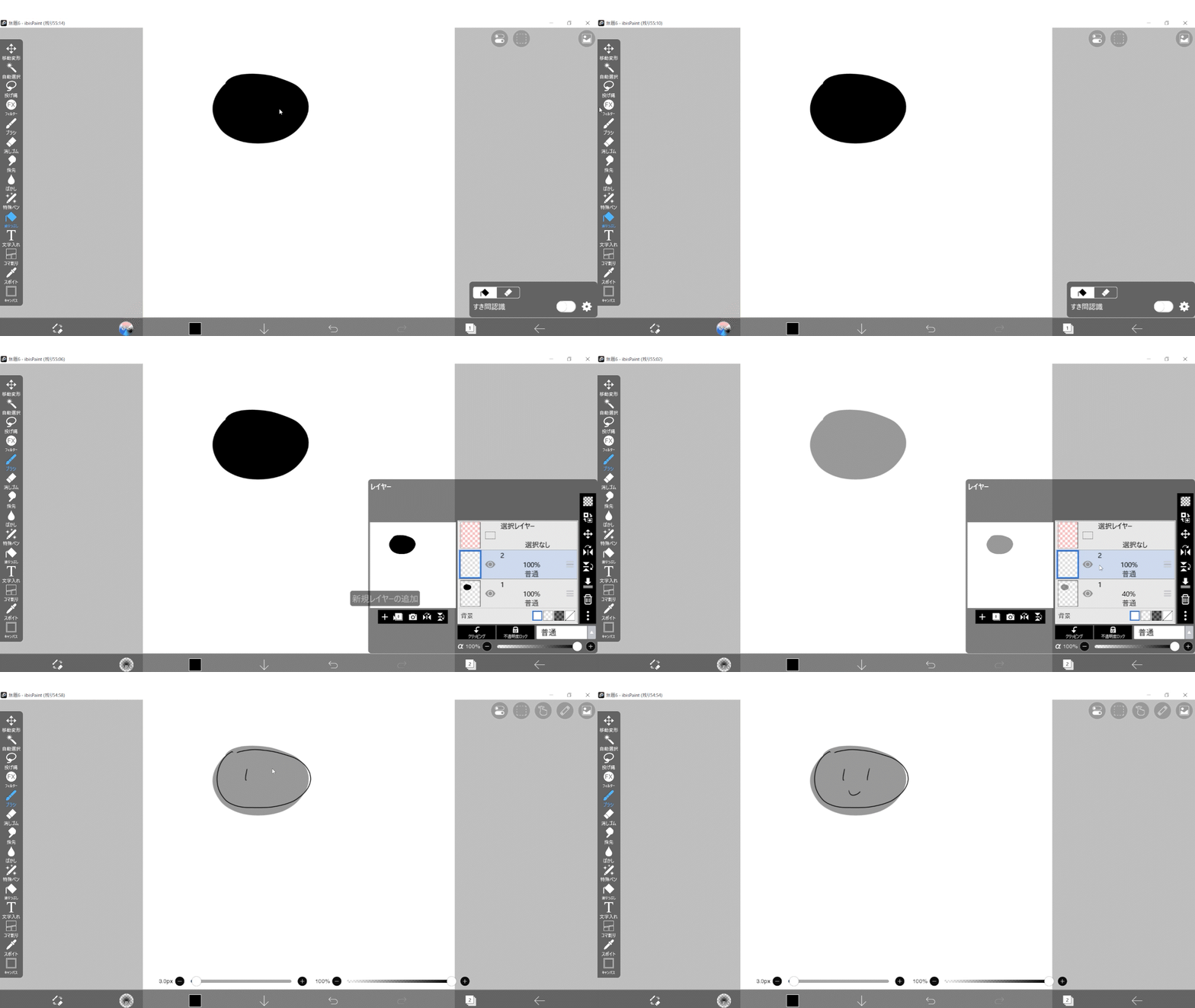
レイヤー
レイヤーはデジタルならではの機能です。
レイヤーを薄くして新しいレイヤーに薄くしたレイヤーを参考にしながら本描きしたり色塗りの時にレイヤーを分けることで余計なはみだしを防いだりできます。
透明度を変えられる一枚の紙と捉えておくとイメージも湧きやすいです。
この機能を押さえてイラスト作成をやっていきましょう。
実際に描いてみよう

ここからは実際にイラスト制作に挑戦していきましょう。
初めてイラストを描く人でも描きやすく早く慣れることができるよう説明していますので参考にしてみてください。
今回はキャラクターを描いていきます。
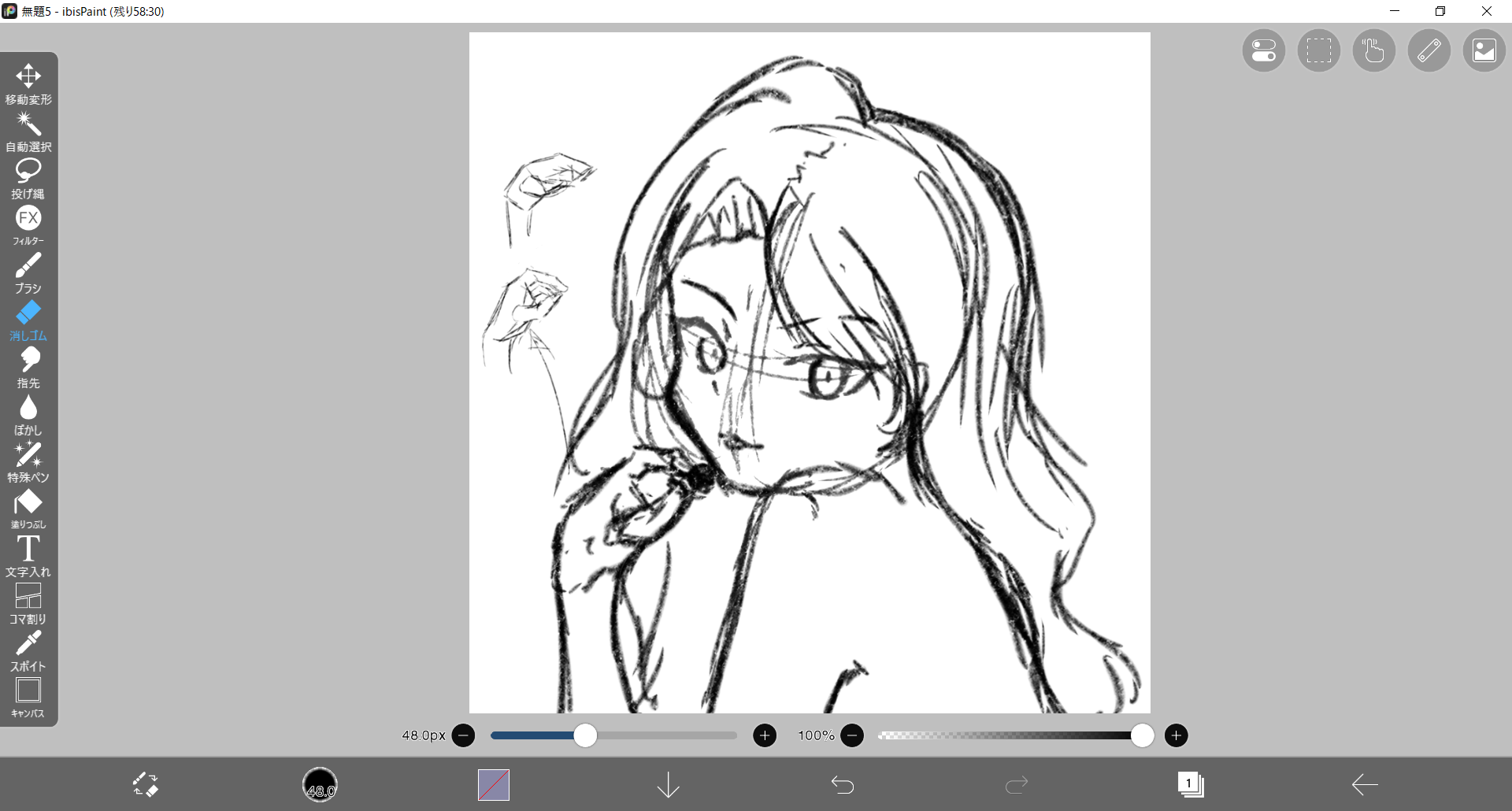
ラフ・下描き
まずは『ラフ作成』です。
ラフとは、イラスト制作における案出し、形取りのことをいいます。
ものを作る時にまずは「どんなものにしようかな〜」と簡単に考えますよね。
それと同じようなイメージ。
ラフの描き方は自分がわかりやすいものでいいのでわかりやすく案出しや形取りを行ってください。
私は画像のような感じで制作しました。
下描き
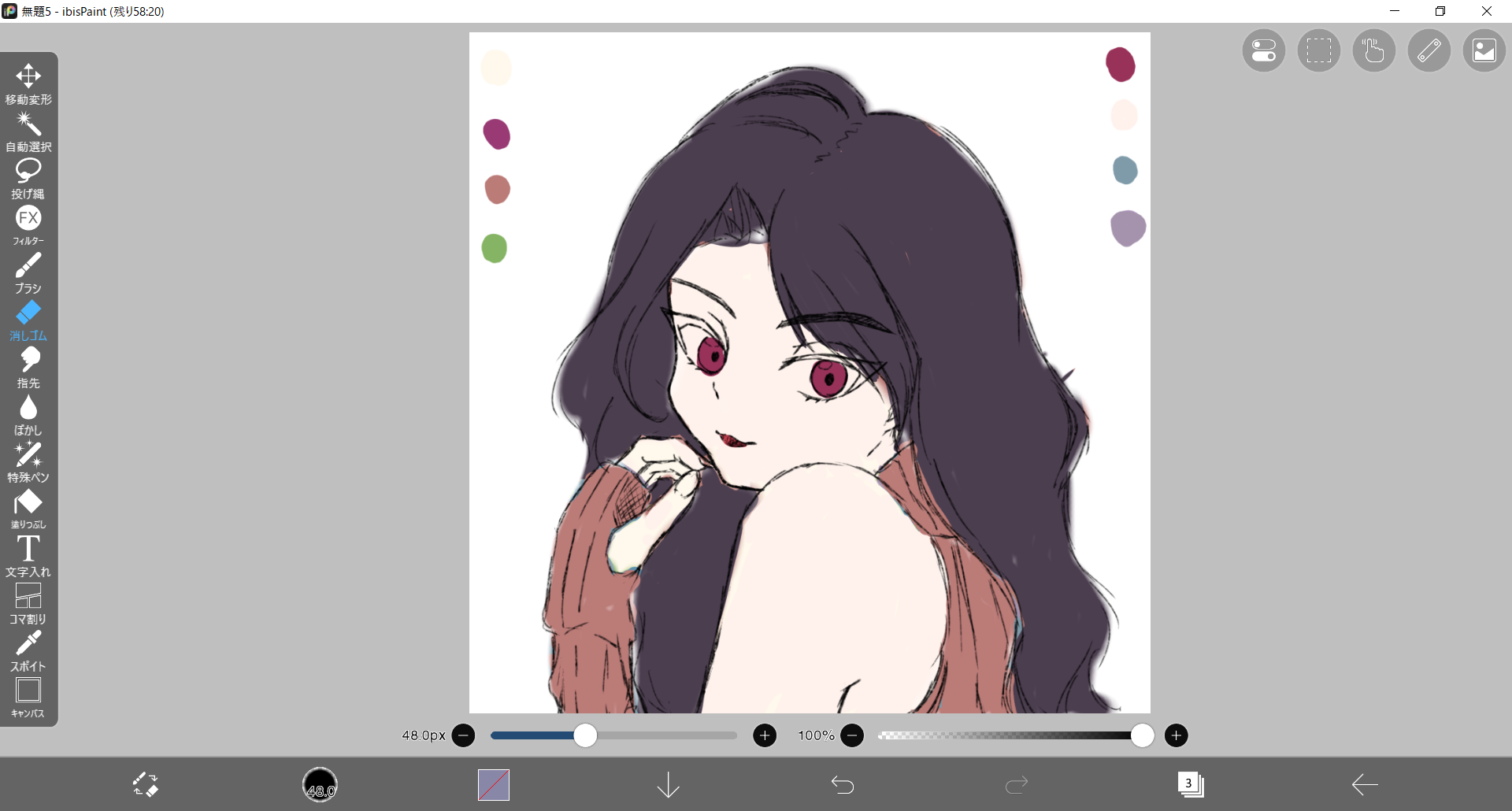
次に『下描き』です。
下描きはラフで整えた形をある程度完成に近づけていく作業です。
ラフ画像を見てわかる通り、ラフというのはかなり簡単で他の人が見ても何が何だかわからないことが多いでしょう。
その状態からイラストを他人が見てもある程度完成が見えてくるようにするのが下描きです。
線画ほど綺麗に制作する必要はないですが、ある程度の線の位置や配色を決めていきます。
レイヤーを二つ追加して配色と大まかな線に分けておくと線画作業や色塗り作業の時に便利です。
線画
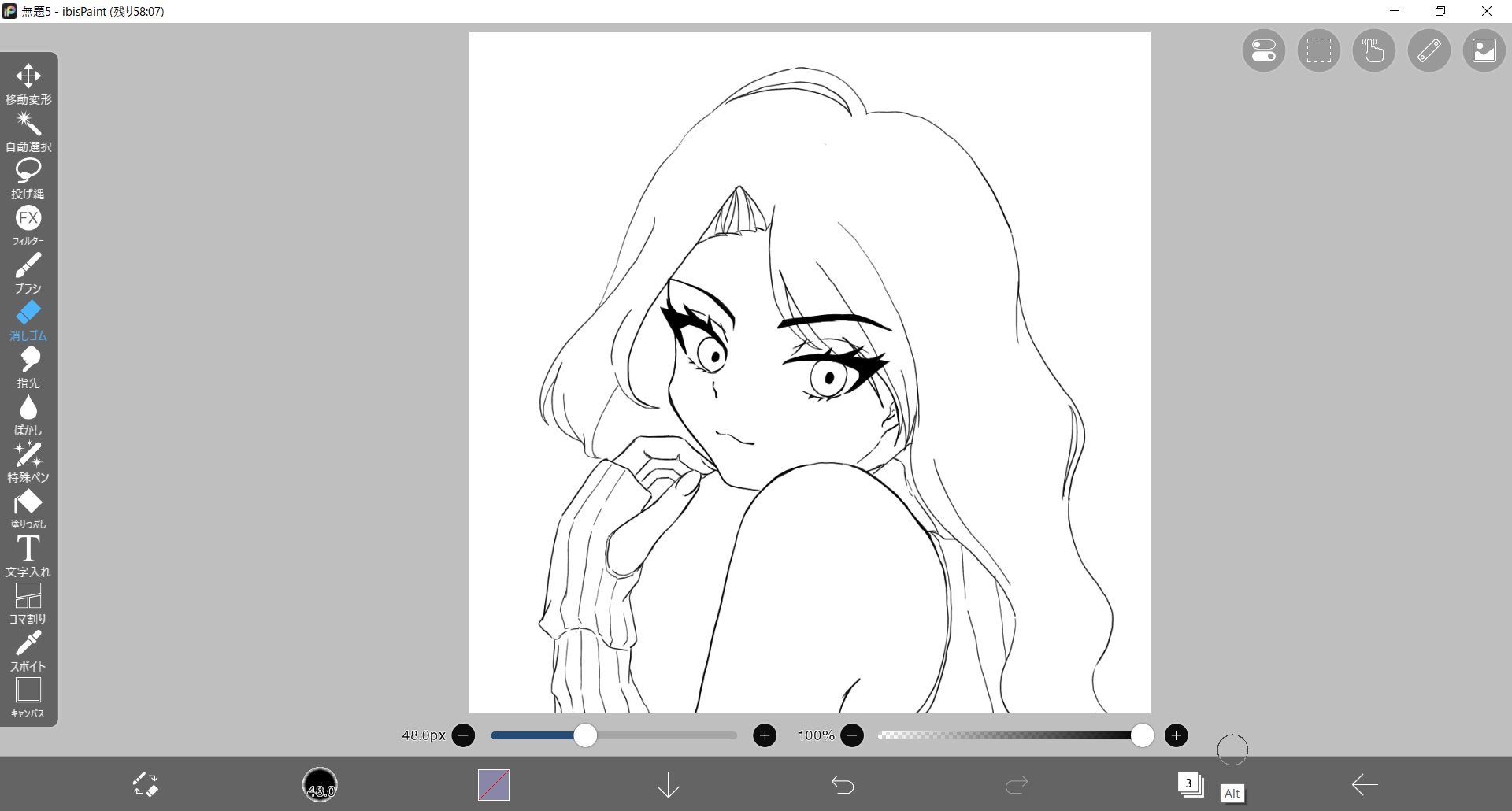
下描きまで終わればいよいよ線画作業に入りましょう。
線画は下描きの時にある程度『見える』形にしたものを綺麗に清書する作業です。
レイヤーを一つ追加して綺麗に線を引いていきましょう。
慣れてきたら髪・肌・服・背景などそれぞれレイヤーを分けることをオススメします。
色塗り
線画が完成したら次は最後の作業です。
最後は『色塗り』の作業です。
色塗りでは 『アイビスペイントの使い方』で説明した『塗りつぶしツール』を使っていきます。
塗りつぶしを使って簡単にイラストをベタ塗りしていきましょう。
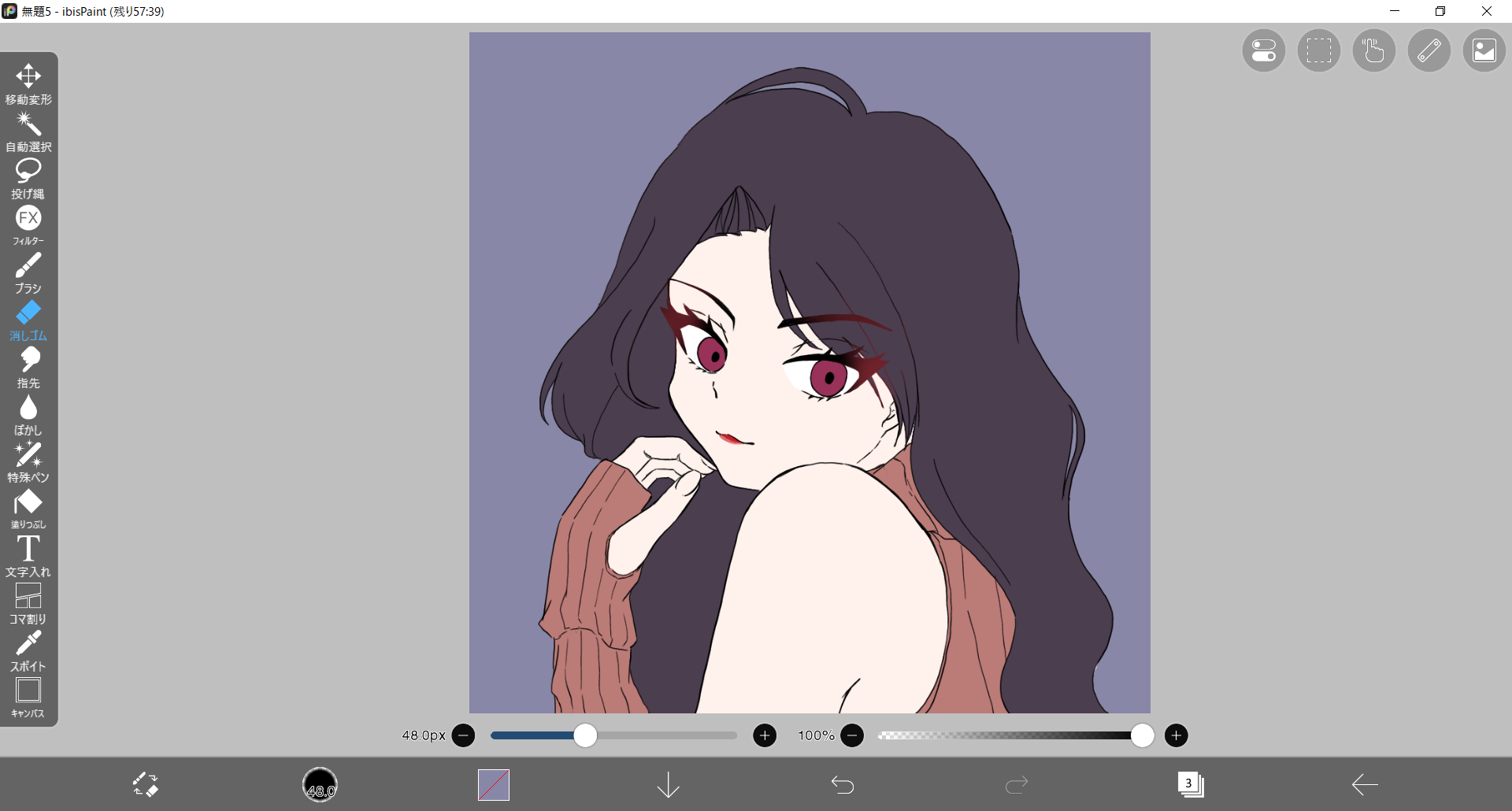
ベタ塗りすると上の画像のようになります。
そこからペンツールや消しゴムツールを使って影を入れたり、少し描き込みを加えたりしましょう。
描き込みが終わればイラストは完成です。
ゲームクリエイターを目指すなら、まず「作品」を1本完成させよう
ゲームクリエイターになるための方法は、専門学校・独学・就職など人によって様々ですが、どのルートを選んでも共通して評価されるのは「実際に手を動かして作った経験」です。
資格や学歴だけでは伝わらない「自分の実力」は、完成させた作品が一番の証明になります。
Unity入門の森では、Web上で今すぐゲーム制作をスタートできます。実際にリリースされた商業ゲームのノウハウや、人気ジャンルの本格的な制作講座を使って、あなたの最初の1本を完成させましょう。
ここでは、特におすすめの3つの講座を紹介します。
★4.7獲得の実績講座で学ぶ、本格カードバトルRPG制作
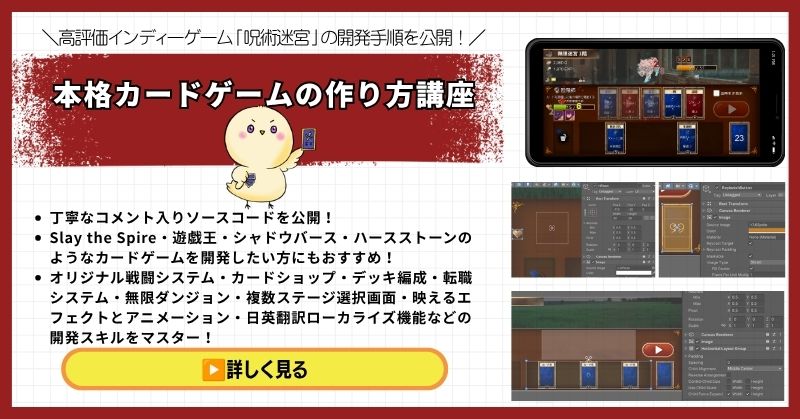
「Unity カードバトルゲームの作り方講座」は、実際にリリースされ★4.7の評価を獲得した商業ゲーム「呪術迷宮」の開発ノウハウをそのまま学べる講座です。
ハクスラ×ローグライク×デッキ構築という、今の市場でも人気の高いジャンルを全24回でゼロから実装。単に「動くゲーム」を作るだけでなく、ストアで評価される設計のポイントまで学べるのが大きな特徴です。
「リリース実績のあるゲームの設計を参考に、自分で作りました」と語れる作品になります。
「リリースしました」と言える完成度。ロックマン風2Dアクション制作講座
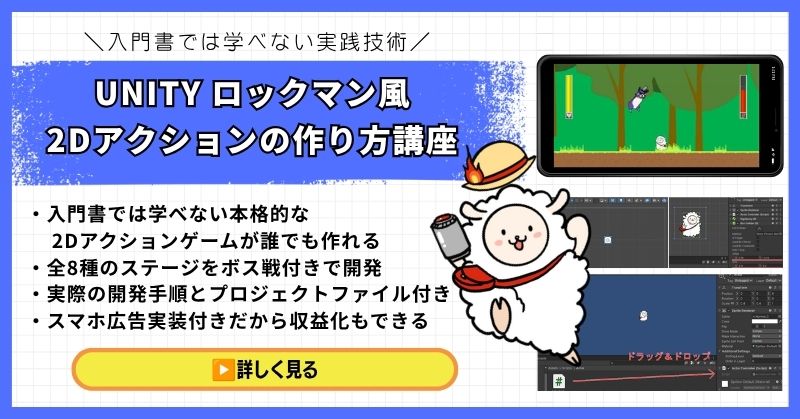
「Unity 2Dアクションゲームの作り方講座」は、ロックマン風の本格的な横スクロールアクションを全16回で開発する講座です。
多くの入門講座は「動くサンプル」で終わってしまいますが、この講座はスマホ化対応・広告実装までセットで学べるのが強み。作って終わりではなく、実際に公開できる作品としてポートフォリオに載せられます。
「個人開発でアプリをリリースしました」という実績は、クリエイターとして大きな一歩になります。
企画力・構成力もアピールできる、ノベルゲーム制作講座
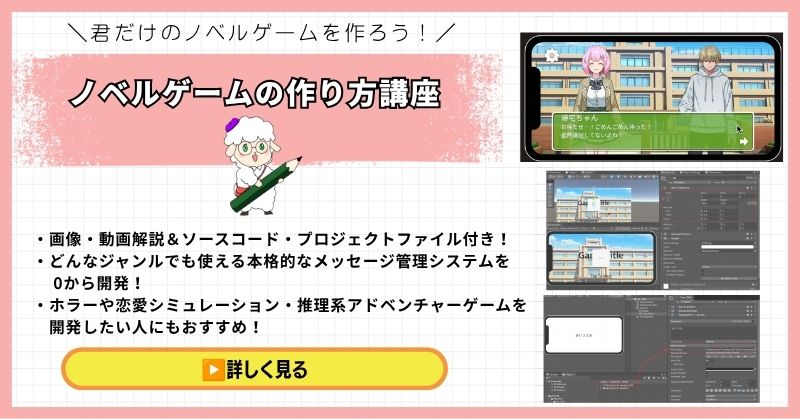
「Unity ノベルゲームの作り方講座」は、かまいたちの夜やダンガンロンパ風のノベルゲームを全14回でゼロから開発する講座です。
シナリオ分岐・会話システム・セーブ機能までを実装する中で、プログラミングだけでなく「どんな話を作るか」という企画力・構成力も自然と身につきます。
「プログラミング力」と「企画力」を同時にアピールできる、印象に残る作品になります。
すべての講座が学び放題。Unity入門の森 永久会員プラン

RPG・シミュレーション・FPS・ローグライクなど、Unity入門の森には他にも数多くのジャンルの講座があります。
永久会員プランなら、現在公開されている全講座に加えて、今後追加される新講座もすべて追加料金なしで学べます。「作りたいものが増えても安心」な環境で、ゲーム制作の引き出しを増やしておきましょう。
まとめ

今回はアイビスペイントの使い方について説明しました。
アイビスペイントの特徴は
- 無料で使えるソフトだが有料ソフト並みの機能が使える
- 制作工程を動画にできる
です。
また、アイビスペイントの簡単な使い方・イラストの描き方も説明しました。
アイビスペイント公式サイトではゲームの素材に使えるドット絵の作り方も紹介。
アイビスペイントを活用してどんどんゲーム制作に活用していきましょう!
イラストのオンライン・通信講座おすすめ11選 家に居ながらプロから学べる

現場レベルのゲーム制作が、すべてここで学べます。
コメント