

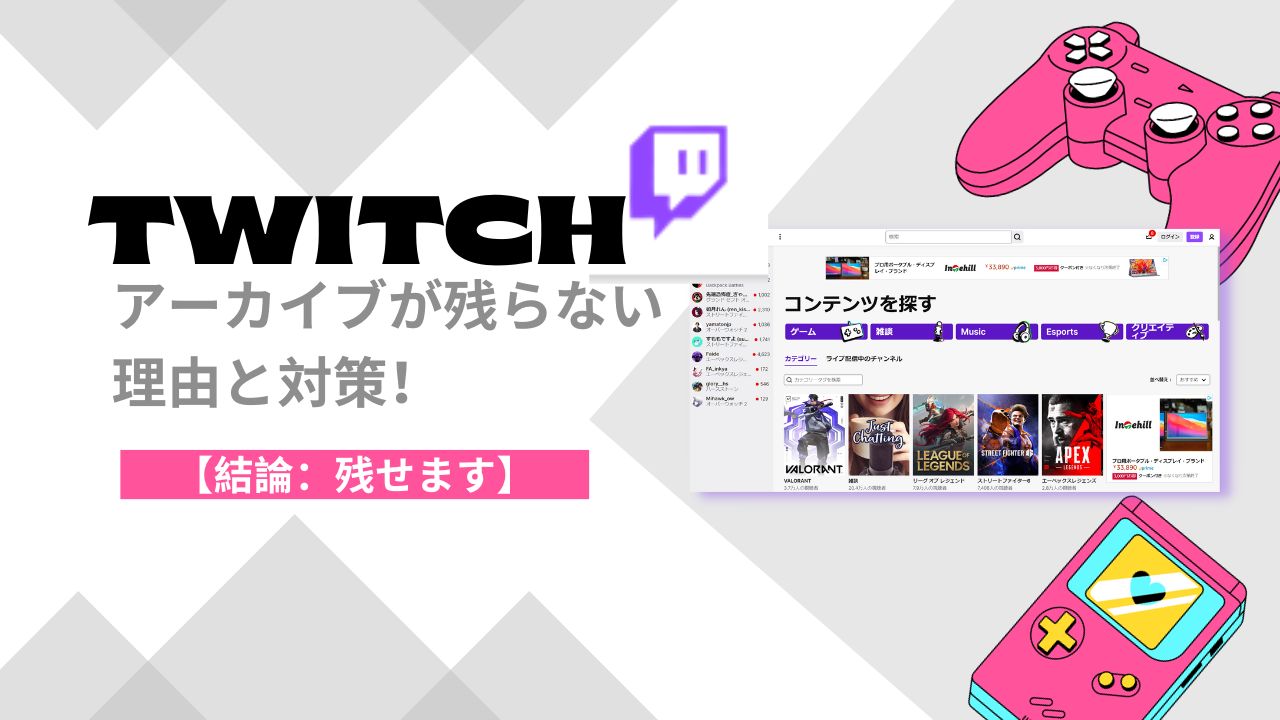
月間1億人以上のユーザーが利用するゲーム配信プラットフォーム「Twitch」。
あとから視聴することのできる「アーカイブ」という機能があります。
「あとから自分のプレイを見なおしたい」
「配信に来られなかった視聴者のために録画を残したい」
という配信者の方も多いのではないでしょうか?
Twitchのアーカイブは視聴期間内なら何度でも見ることができるのですが、視聴期間は7日間しかありません。
今回の記事ではTwitchでのアーカイブの残し方と対策方法、そして7日間のアーカイブが消えてしまう前に保存する方法を詳しく丁寧に解説していきます。
学校もオンラインも!プロを目指す方へのオススメ
- 代々木アニメーション学院 Vtuber科:最新の機材や設備でアナタをプロへ導きます!
- Coloso(コロソ):自分のペースでプロのスキルを習得!ゲーム開発・イラスト・映像など、クリエイター向け講座が充実。
現場レベルのゲーム制作が、すべてここで学べます。

Twitchのアーカイブが残らない理由は2つ

Twitchのアーカイブとはリアルタイムで視聴できなかった視聴者や配信者があとから見返せるように残しておく機能です。
アーカイブが残っていない理由は
- 配信者側の設定をしていなかった
- 保存期間が過ぎていた
どちらか2つの理由です。

過去の配信が見たかった視聴者のためにも残し方と対策をしっかりとマスターしましょう。
【全講座まとめ買い&今後の新講座も無料!今だけ割引価格】
Twitchアーカイブの残し方

アーカイブの残し方は配信者側の設定が必要です。
配信の前に設定をしておかないとアーカイブとして残すことが出来ません。
アーカイブを視聴する方法や削除する方法、非公開にする方法も併せて紹介します。
配信者設定で設定する
配信中にこの設定は出来ないため、配信を終了するか配信の開始前に必ずやりましょう。
アーカイブの視聴方法
アーカイブを視聴するにはビデオプロデューサーにアクセスをします。
アーカイブの削除方法
不要になったアーカイブの削除方法です。
非公開にする方法
アーカイブを見られたくない時に非公開にする設定を紹介します。
配信前の時点でアーカイブを公開する予定がない場合先に設定で変更ができます。
アーカイブを非公開にしつつ公開するかどうかあとで決める設定もできます。
非公開から公開する場合、ビデオプロデュースから「公開」から「はい」の順番でクリックするとアーカイブが公開されます。
Twitchアーカイブを残すための対策は5つ

Twitchアーカイブの保存期間は2022年9月1日から7日間に短縮されました。
7日間以上保存したい場合は
- Twitch Turboの会員になる
- Amazonプライムと連携する
- アーカイブを直接DLする
- TwitchからYouTubeへ投稿する
- ダイジェストをつくる
それぞれわかりやすく解説します。
Twitch Turbo会員になる
毎月Twitchに$11.99(日本円で約1,800円)の課金をし、Twitchの有料会員になる方法です。
加入すると配信でのビデオ広告やバナー広告なしでの視聴やチャットユーザー名のカスタムカラーが設定できます。
保存期間は7日間から60日間に延長されます。
Amazonプライムと連携をする
AmazonがTwitchを買収したことによりAmazonプライム会員の特典を受けることができます。
2023年時点でAmazonプライムは年額5,900円(税込)または月額600円(税込)で、
- 配送料が無料
- お急ぎ便や日時指定ができる
- 映画やアニメ、人気のTV番組が見放題
などいろんなサービスがあります。
AmazonのプライムのIDとTwitchと連携するだけで保存期間が7日間から60日間に延長され、さらにゲームによってはプライム特典でゲーム内アイテムやAmazonプライム専用のスキンも貰えます。
Amazonプライム会員に登録するだけでAmazonだけではなく、Twitchのサービスも利用ができるのでとてもお得です。
アーカイブを直接DLする
アーカイブ動画をPCに保存することもできます。
動画編集ソフトを使ってオリジナルの動画を作成をし、SNSにアップロードすることが出来ます。
- ビデオプロデューサーにアクセスをする。
- 右上の3点リーダーをクリックする
- 「ダウンロード」をクリックする
キル集やモンタージュを作りたい人は動画のDLがおすすめです。
TwitchからYouTubeへ投稿する
YouTubeのアカウントをお持ちならTwitchアカウントと連携することでYouTubeへ直接投稿することができます。
こちらの方法はTwitchからパソコンへ直接ダウンロードをしなくて済むので、PCの容量が気になる方はこちらの方法を試して見てください。
ご自身のネットワークの環境にもよるのですが、大体15分程度でアップロードされます。
ダイジェストをつくる
ダイジェストとは配信した過去のアーカイブの見どころだけをカットや切り取りをしてTwitchに永久的に保存する機能です。
ダイジェスト化する動画の本数制限はないのでアーカイブを好きなだけ残しておけます。
ブラウザ上で編集をする手間はありますが、DLして編集ソフトを起動して編集するという手間よりは楽です。
長時間配信もひとつのダイジェストとして保存ができます。
左上にある「+新しいダイジェストを追加する」ボタンを押せばひとつの録画から複数のダイジェストを作ることも可能。
長時間配信の区切りをつけたいときにおすすめです。
プロゲーマー・ストリーマーを目指す!おすすめのスクール&オンライン講座

ゲーム実況・ストリーマーになるための学校や講座っていろいろあるけど、結局どこがいいんだよー!!

そんなあなたに当サイトおすすめのスクールと講座を紹介!スクールでしっかり学ぶもよし、オンライン講座でマイペースに学ぶもよし。自分に合ったスタイルでプロを目指そう!
代々木アニメーション学院Vtuber科|にじさんじ運営会社監修カリキュラム
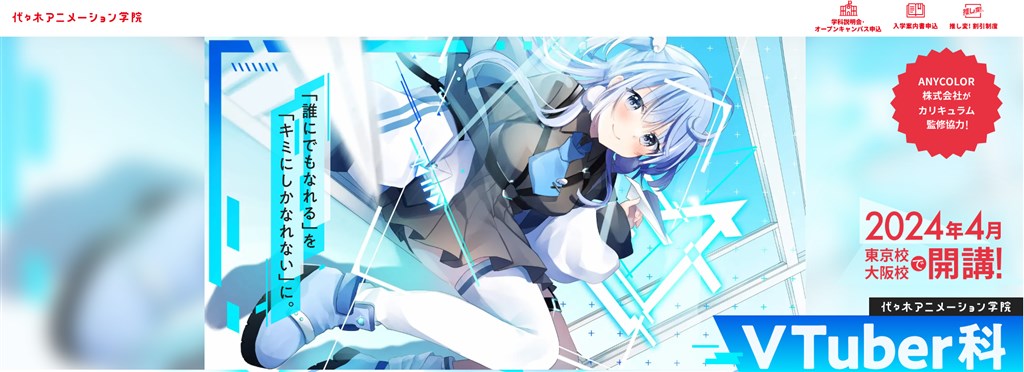
代々木アニメーション学院Vtuber科のポイントは次のとおり。
- 「にじさんじ」運営会社監修のカリキュラム
- 日テレグループのプロジェクトへ参画可能
- エンタメ業界45年以上の実績をフル活用
代々木アニメーション学院、通称「代アニ」は、多くの声優やアニメクリエイターを世に送り出した名門校です。
この伝統校が2024年にVTuber科を開設。
VTuberの世界で名を馳せる「にじさんじ」の背後にあるANYCOLOR株式会社が、教育プログラムを監修します。
流行りのトピックだけでなく、実際に業界で求められる知識や技能も身につけることも。
さらに、日本テレビグループが手掛けるプロジェクト「ぱらすと!」への参加も可能で、学生は実際の業界での経験を積むチャンスを得られます。
ゲーム実況で成功するためには、トークスキルや企画立案能力、歌唱力、キャラクター演技、ゲーム実況、SNSの使い方、自己ブランディング、業界との関係構築など、多岐にわたる技能が必要。
代アニの実践的なカリキュラムを通じて、ゲーム実況での効果的な話し方やプレゼンテーションの技術、内容制作の方法を学び、ゲーム実況で視聴者を魅了するスキルを磨けます。
ゲーム実況での印象的なパフォーマンスに興味がある方にとって、代アニのVTuber科は理想的な選択と言えるでしょう。
魅せるゲーム実況・ストリーマーになるなら
未経験でもVtuberデビュー
→ 代々木アニメーション学院を見てみる
今すぐ資料請求して夢への一歩を踏み出そう
Coloso(コロソ)|現役プロから学べるクリエイター向けオンライン講座
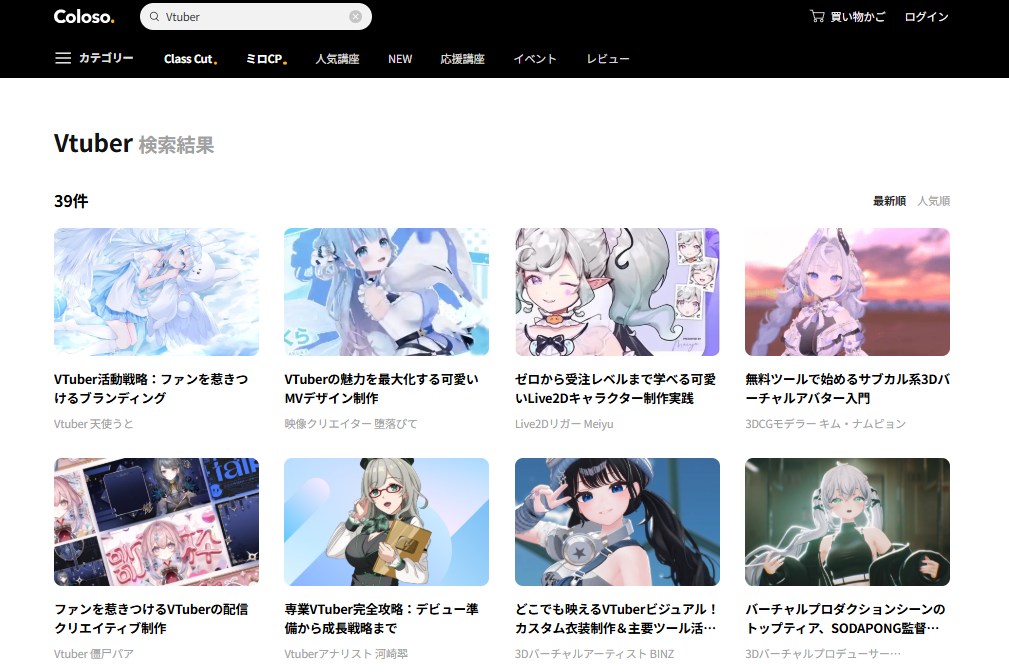
Coloso(コロソ)がプロゲーマー・配信者を目指す方におすすめの理由は次のとおり。
- 現役プロクリエイターが直接指導するオンライン講座
- ゲーム開発・映像制作・3Dモデリング・イラストなど幅広いジャンル
- VTuberモデル制作講座など配信者向けコンテンツも充実
- Unreal Engine・Blenderなどゲーム・配信制作ツールを学べる
- 買い切り制で視聴期限なし、自分のペースで学習可能
- スマホ・タブレット・PCで場所を選ばず受講できる
- 韓国・日本の業界トップクラスのクリエイターが講師
Coloso(コロソ)は、業界最高峰の現役クリエイターから直接ノウハウを学べるVOD型オンライン講座サービスです。
専門学校のように通学する必要がなく、自分のスキマ時間に好きなペースで学習を進められるのが最大の特長。
ゲーム開発やVTuberモデル制作、映像編集など、配信活動に直結するスキルを実践的に習得できます。
講師陣はSNSで数十万フォロワーを持つ人気クリエイターや、世界的なゲーム会社・アニメ制作会社でキャリアを積んだプロばかり。
「プロの現場でどう考え、どう動いているか」まで学べる濃密な内容が揃っています。
買い切り制なので一度購入すれば視聴期限なし。何度でも繰り返し見返せるので、着実にスキルアップができますよ。
専門学校に通わずプロのスキルを習得!
現役クリエイターから直接学べる!
→ Coloso(コロソ)の講座をチェックしてみる
自分のペースでプロのスキルを身につけよう
まとめ|Twitchのアーカイブは残せます

今回は、Twitchでアーカイブの設定方法と消える前に残しておく方法5選を紹介しました。
配信のアーカイブやダイジェストを残しておくことであとから自分のゲームプレイを見直したりリアルタイムで配信が見れなかった視聴者のために残しておきましょう。
- 配信者側の設定で配信する前にする
- Twitchのサブスク有料会員やAmazonプライム会員で60日まで延長ができる
- それ以上残したい場合はPCに直接DLしたり YouTubeでアップロードをする
- ダイジェストを作成し永久に残す
まだ配信に来たことのない新規の人に自分のチャンネルを知ってもらうためにアーカイブやダイジェストをどんどん作成してみてくださいね。

現場レベルのゲーム制作が、すべてここで学べます。

コメント