


Coloso(コロソ)を利用している方の中には、
- 「新しいスマホに機種変更したら視聴できなくなった」
- 「複数のデバイスで視聴していたらエラーメッセージが表示された」
といったトラブルを経験した方もいるかもしれません。
このようなトラブルを避けるために、Colosoの利用規約とデバイス制限についてあらかじめ把握しておくことが大切です。
この記事では、Colosoの視聴デバイス制限、端末変更の方法と注意点、トラブルを避けるためのポイントについて解説。

Colosoを安心かつ快適に使用するための参考になれば幸いです。
プロの技術を無期限視聴!
→ Coloso(コロソ)の講座一覧をチェック
まずは1講座から気軽に始めよう!
オススメ!高評価のイラスト・アニメ・ゲーム専門学校・オンラインスクールをチェックしよう!
アミューズメントメディア総合学院:未経験から業界で活躍できる!在学中から有償のお仕事のチャンス!
代々木アニメーション学院:知名度抜群!40年以上の実績は間違いなし!リアルタイム授業やアーカイブで24時間学べるフルリモート校が魅力!
Coloso(コロソ):現役プロから直接学べるオンライン講座!イラスト・3DCG・映像制作など、クリエイター向け講座が充実!
現場レベルのゲーム制作が、すべてここで学べます。

Colosoの視聴デバイス数に制限はある?

まず気になるのが、Colosoでは「何台までデバイスを登録できるのか」という点です。
結論、Colosoでは1つのアカウントにつき、最大3台までのデバイスで視聴が可能です。
ログインして講座を再生したデバイスが自動的に記録される仕組みで、一度でも講座を再生すると登録済みデバイスとなります。
視聴可能な端末を制限する目的は、デジタルコンテンツの著作権を保護し、不正な複製や利用を防ぐ「コンテンツ保護」です。
コンテンツの利用を特定のデバイス数に制限することで、クリエイターや著作権者が安心して制作・配信できる環境を整えています。
3台のデバイスであれば、パソコン、タブレット、スマートフォンで視聴できるので、多くの方にとって十分な台数と言えるでしょう。
【学歴不問・高卒、元ニートでも挑戦できる】
Colosoは複数端末で同時視聴できる?
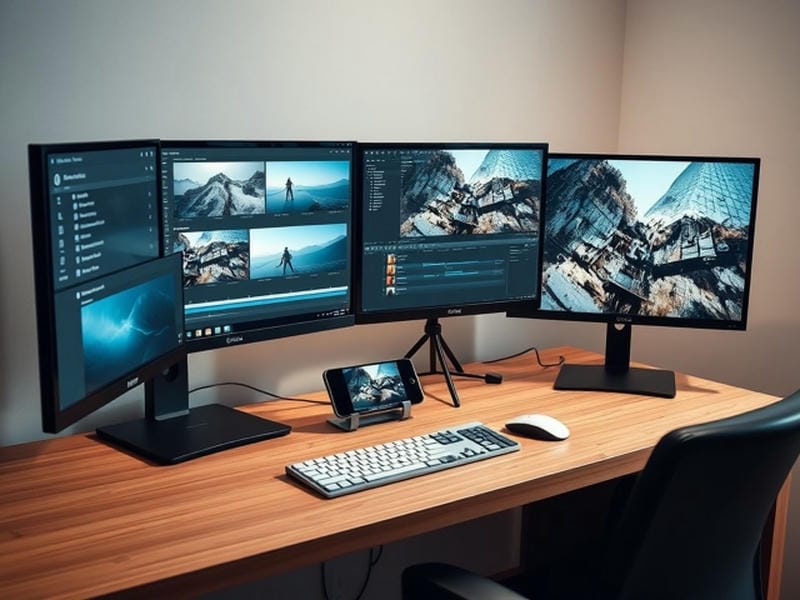
次に気になるのが、「同時ログイン」や「同時視聴」に関するルールです。
Colosoでは、1つのアカウントで複数の端末からログインすること自体は問題ありません。
たとえば、自宅のPCでログインしたまま、移動中にスマホやタブレットでもログインするといったことも可能です。
利用シーンに合わせて端末を切り替えながら視聴できるのはありがたいですね。 しかし、複数のデバイスで同時に視聴することはできません。
2台の端末で同時に動画を再生すると、システム制限によりエラーメッセージが表示されたり、講座が途中で止まることも。
Colosoでは、1つのアカウントを友達や家族と共有することは規約で禁止されています。
そのため、複数のデバイスで同時視聴することは、1つのアカウントを他者と共有していると見なされ、制限がかかる仕組みになっています。
プロの技術を無期限視聴!
→ Coloso(コロソ)の講座一覧をチェック
まずは1講座から気軽に始めよう!
Colosoの視聴デバイス変更の方法と注意点

すでに3台のデバイスが登録されている状況で、スマホの買い替えやパソコンの変更など、端末を変更した場合にはどうするのか。
登録デバイスが3台を超えてしまった場合には、追加登録ができないため、「デバイス初期化」の手続きが必要です。
手続きは簡単で、登録者の名前やメールアドレスなどのアカウント情報を記入し、help@coloso.jpやチャネルトークまで連絡します。
ただし、デバイスの初期化は特別な理由(PCの買い替え、機種変更、故障など)がない限り、年に一回のみ可能である点は注意が必要です。
プロの技術を無期限視聴!
→ Coloso(コロソ)の講座一覧をチェック
まずは1講座から気軽に始めよう!
トラブルを避けるためのポイント

最後に、これらColosoの規約や視聴ルールを踏まえ、Colosoを安心して使い続けるためのポイントをまとめます。
- なるべく普段使う端末は3台以内に絞る
- 利用中の端末をメモ管理しておくと安心
- 友達や家族との共有や同時視聴は避ける
- 端末変更時は必ずColosoサポートへ相談する
- 年1回のリセット回数を意識する
それぞれ解説します。
なるべく普段使う端末は3台以内に絞る
上述の通り、Colosoでは視聴デバイスは3台までと制限があります。
この上限は、初回の動画再生時に自動的にカウントされるため注意しましょう。
自宅用PC、外出時に使うスマホ、イラスト作業用のタブレットなどメインで使うデバイスを3台以内に絞りこむことで無駄な登録を防げるでしょう。
利用中の端末をメモ管理しておくと安心
Colosoでは、ユーザー自身で登録されているデバイス一覧を確認できません。
そのため、視聴に使用したデバイスをメモなどで記録しておくと安心です。
メモ帳やスマホのメモアプリに「Coloso視聴端末リスト」を作成し、いつどの端末で視聴したかを記録しておくと、3台を超えてしまった場合に、よりスムーズに手続きができるでしょう。
友達や家族との共有や同時視聴は避ける
Colosoの利用規約で、アカウントの共有は禁止されています。
複数人での使用や同時視聴は、システムエラーや利用停止のリスクを伴うため避けましょう。
悪質なケースではColoso側で法的措置をとる可能性もあり、トラブルを避ける為にも友達や家族との共有や同時視聴は行わないのが賢明です。
端末変更時は必ずColosoサポートへ相談する
スマホの機種変更やパソコンの買い替えをする際、古い端末の登録がそのまま残るため、デバイス上限オーバーになってしまう可能性があります。
そのような場合には、Colosoサポートに「デバイス初期化」の手続きを依頼しましょう。
「スマホを買い替えたため、旧端末の登録を削除したい」と、理由とともに連絡するとスムーズに対応してもらえるでしょう。
Colosoへの「デバイス初期化」依頼テンプレート
端末変更時の初期化依頼は、以下の文例を参考にColosoサポートに連絡しましょう。
本文:
Colosoサポートご担当者様
お世話になっております。
アカウントに登録されているデバイス数が上限に達してしまったため、デバイス初期化をお願いしたくご連絡いたしました。
以下、アカウント情報と理由をご確認ください。
【名前】:〇〇〇〇
【メールアドレス】:〇〇〇〇@example.com
【初期化の理由】:スマートフォンを機種変更したため
お手数をおかけいたしますが、何卒よろしくお願いいたします。
年1回のリセット回数を意識する
端末のリセットは年1回のみであることを意識しておきましょう。
頻繁に端末を変更するとリセット枠を使い切ってしまい、翌年のリセット可能時期まで新しい端末が使えなくなることも考えられます。
そういった事態を避けるためにも、学習に使うメイン端末を事前に決めておくなど自分なりのルールを作っておくとよいでしょう。
未経験からイラストレーター・アニメーターになれるおすすめ専門学校・オンラインスクール3選

イラストレーターやアニメーターになるための学校やスクールはたくさんあるけど、どこがいいのかなぁ?
そんなあなたに当サイトおすすめのイラストレーター・アニメーター向けスクールと講座を紹介します!専門学校でしっかり学ぶもよし、オンライン講座でマイペースに学ぶもよし。自分に合ったスタイルで目指してみよう!
代々木アニメーション学院【知名度抜群!45年以上の実績は間違いなし!】
- 未経験からアニメーター・イラストレーターになれるカリキュラム
- アニメ制作・イラスト技法・デジタルペイントなどのスキルを習得
- 数多くの有名アニメスタジオや出版社への就職実績
- 全国に学校があり、地方から大都市への就職も有利
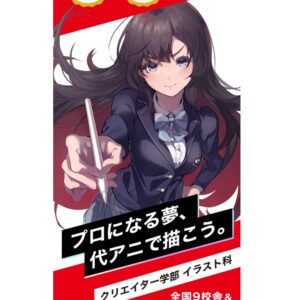
代々木アニメーション学院(通称「代アニ」)は、ゲーム業界やイラストデザイン会社に強いアニメ・エンタメ業界特化型の専門スクール。
45年以上の歴史の中で培われたカリキュラムのもと、クリエイター学部イラスト科などでキャラクターイラストの画力やソフトスキルを学ぶことで、業界で活躍するクリエイターを目指せます。
代アニの最大のおすすめポイントは、全日課程の授業内容を自宅から完全オンラインで学べるリモート校があること。
リアルタイムで授業に参加することも、アーカイブで受講することもでき、24時間好きな時に学べるのが魅力です。
全国的にネットワークがあり、有名企業とも連携しているので、地方に住んでいても大都市への就職が有利です。
卒業生12万人以上!
プロ講師による指導
→ 代々木アニメーション学院をチェック
就職まで徹底サポート
Coloso(コロソ)|現役プロから学べるクリエイター向けオンライン講座
- 現役プロクリエイターが直接指導するオンライン講座
- イラスト・キャラクターデザイン・3DCGなど幅広いジャンル
- SNSで数十万フォロワーを持つ人気イラストレーターが講師
- 買い切り制で視聴期限なし、自分のペースで学習可能
- スマホ・タブレット・PCで場所を選ばず受講できる
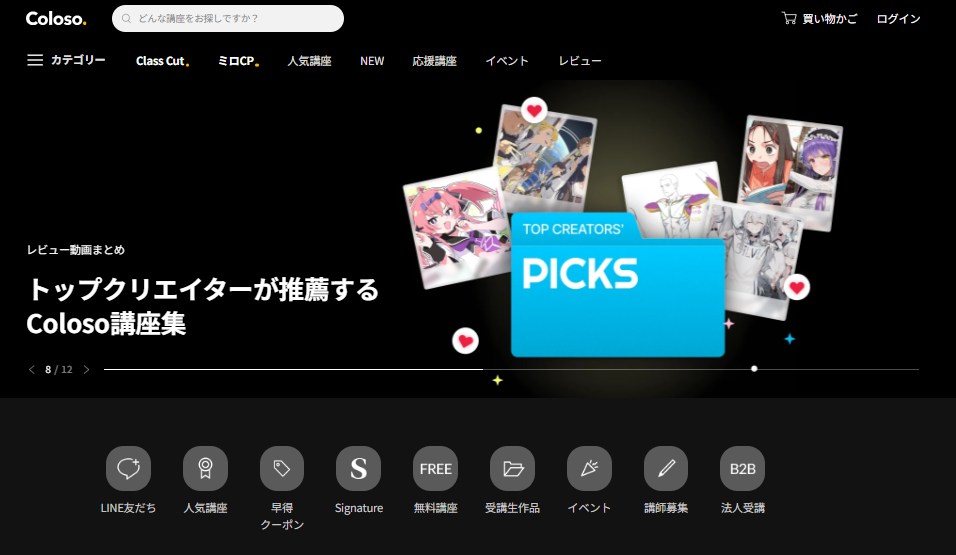
Coloso(コロソ)は、業界最高峰の現役クリエイターから直接ノウハウを学べるVOD型オンライン講座サービスです。
イラスト・キャラクターデザイン・3DCGなど、クリエイター向けのジャンルが充実しています。
講師陣はSNSで数十万フォロワーを持つ人気イラストレーターや、ゲーム会社・アニメ制作会社でキャリアを積んだプロばかり。
「どうやってプロの仕事をこなしているか」「どこで差がつくか」など、現場視点の実践的な内容が学べるのが大きな魅力です。
買い切り制なので一度購入すれば視聴期限なし。何度でも繰り返し見返せるので、着実にスキルアップができますよ。
専門学校への進学が難しい社会人や主婦の方にも、スキマ時間でプロのスキルを身につけられるおすすめの選択肢です。
プロの技術を無期限視聴!
→ Coloso(コロソ)の講座一覧をチェック
まずは1講座から気軽に始めよう!
まずは気になる講座をチェックしてみよう!
まとめ

この記事では、Colosoの視聴デバイス制限、端末変更の方法と注意点、トラブルを避けるためのポイントについて解説しました。
- Colosoでは1つのアカウントにつき、最大3台までのデバイスで視聴が可能
- 1つのアカウントで複数の端末からログインすること自体は問題ないが、複数のデバイスで同時に視聴することはできない
- 登録デバイスが3台を超えてしまった場合には、追加登録ができないため、「デバイス初期化」の手続きが必要
Colosoを快適に使い続けるためにも、ここで紹介した内容を参考にデバイス管理を行うようにしましょう。
プロの技術を無期限視聴!
→ Coloso(コロソ)の講座一覧をチェック
まずは1講座から気軽に始めよう!

現場レベルのゲーム制作が、すべてここで学べます。
コメント