

「HierarchyとProjectって何が違うの?」
「Inspectorって何を見る画面?」
Unityをインストールして初めて開いたとき、たくさんのウィンドウが並んでいて戸惑う方はとても多いです。
この記事では、Unityの画面を構成する6つのウィンドウの役割を、初心者でもわかるように徹底解説します。
ここを理解しておくと、この後のゲーム制作がぐっとスムーズになります。まずは「どこに何があるか」を覚えていきましょう!
- 使用バージョン:Unity 6.3 LTS(6000.3.11f1)
- 使用テンプレート:Universal 3D
まだUnityをインストールしていない方はこちらをご覧ください。
現場レベルのゲーム制作が、すべてここで学べます。

Unityの画面は4つのエリア・6つのウィンドウでできている
Unityのエディタ(編集画面)は大きく4つのエリアに分かれています。
一部はタブで切り替えて使うため、合計6つのウィンドウが使えます。
- 左側:Hierarchy(ヒエラルキー)
- 中央:Scene(シーン)/ Game(ゲーム) ←タブで切り替え
- 右側:Inspector(インスペクター)
- 下側:Project(プロジェクト)/ Console(コンソール) ←タブで切り替え
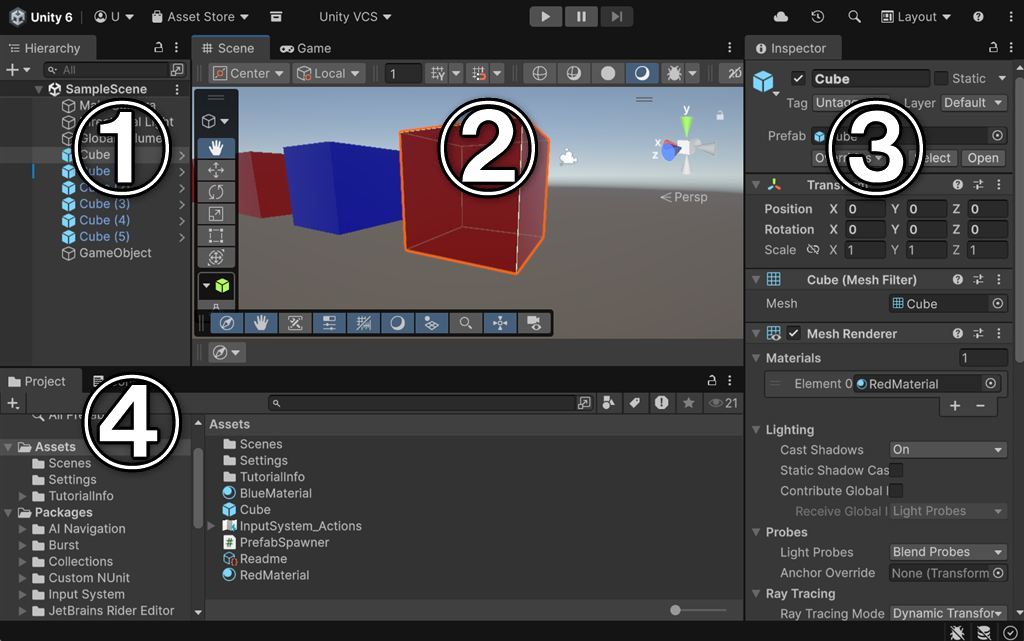
初期状態ではSceneタブが前面に表示されています。
Gameタブ・Consoleタブはクリックすることで切り替えられます。
それぞれのウィンドウについて、順番にくわしく見ていきましょう。
Hierarchy(ヒエラルキー)とは
Hierarchyは、今のゲーム画面に「実際に置いてあるオブジェクト」をすべて一覧表示するウィンドウです。
画面左側に縦長で表示されています。
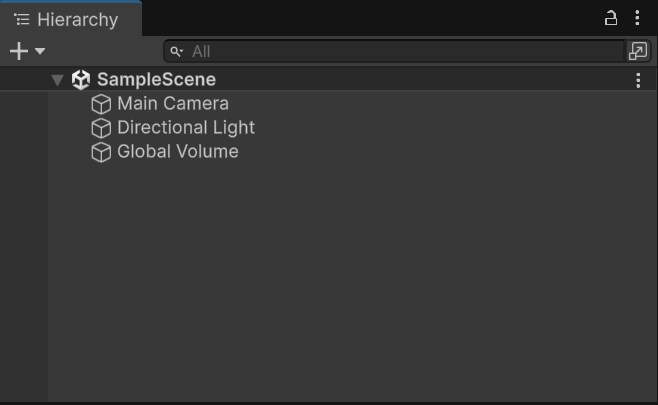
Hierarchyウィンドウ
Unityでプロジェクトを新規作成すると、最初から「Main Camera(メインカメラ)」と「Directional Light(ディレクショナルライト)」「Global Volume(グローバルボリューム)」という3つのオブジェクトが入っています。
- Main Camera(メインカメラ):ゲーム画面に映す「カメラ」。Gameビューに表示される映像はこのカメラが映したもの
- Directional Light(ディレクショナルライト):ゲーム全体を照らす「太陽光」のような照明。(CGの世界で平行光源と呼ばれるタイプの光源になります)
- Global Volume(グローバルボリューム):ブルームや色調補正など、画面全体にかけるエフェクトを管理するオブジェクト。最初はあまり触らなくてOKです
Hierarchyに新しいオブジェクトを追加するには
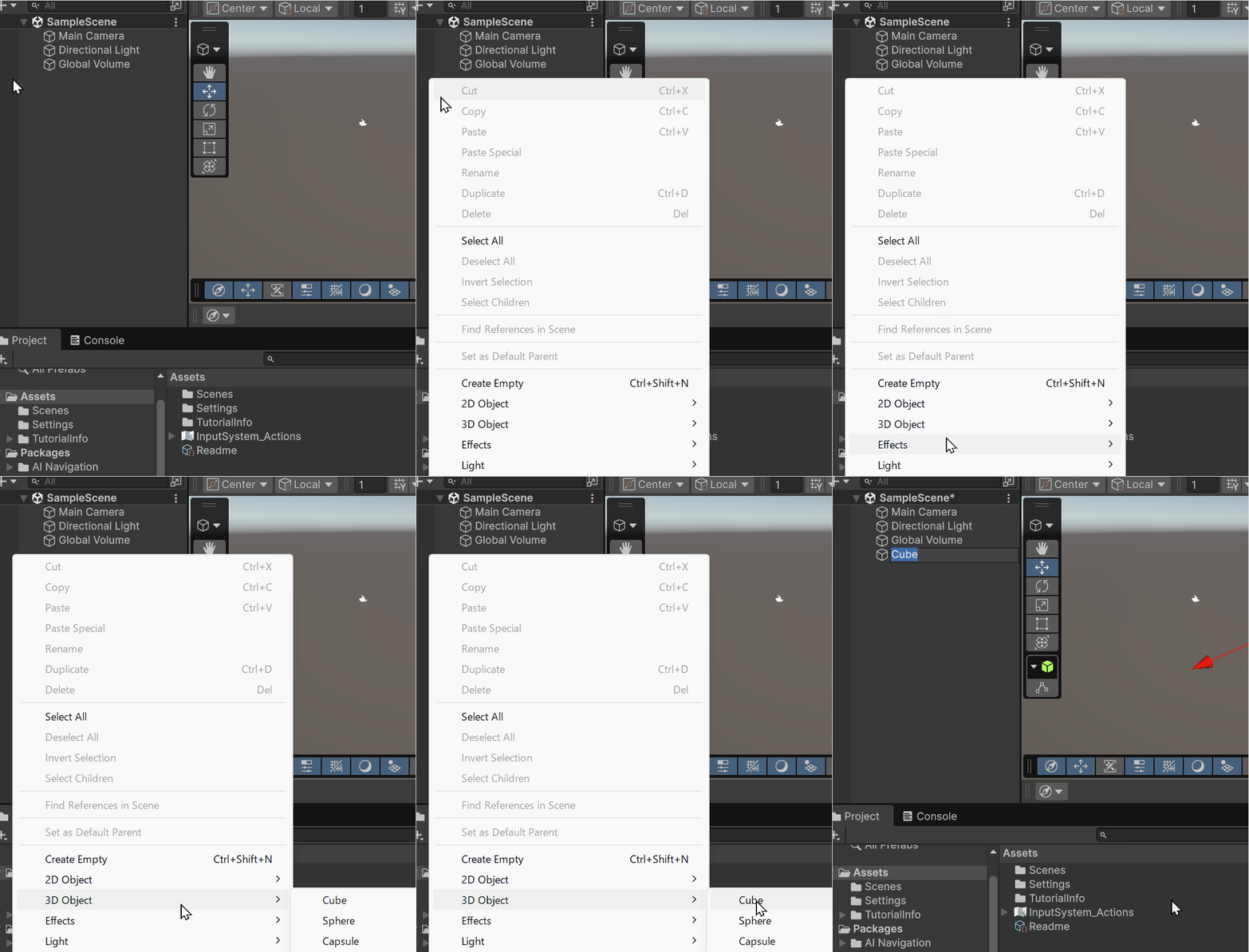
Hierarchyウィンドウの何もない場所で右クリックするとメニューが出ます。
ここから3D・2Dのオブジェクトや空のオブジェクトなどを追加できます。
- Hierarchyウィンドウで右クリック
- 「3D Object」→「Cube」を選択
- HierarchyにCubeが追加される
親子関係(ペアレント)について
Hierarchyでは、オブジェクトを入れ子にして「親子関係」を作ることができます。
たとえば「キャラクターの体」を親にして、「腕」や「頭」を子として管理すると、親を動かすだけで子も一緒に動きます。
この概念はゲーム制作で非常によく使うので、頭の片隅に入れておきましょう。
Sceneビュー(シーンビュー)とは
Sceneビューは、ゲームの舞台を自分の手で組み立てる「作業スペース」です。
オブジェクトを置いたり、位置を調整したり、ゲームの世界を作る作業はすべてここで行います。
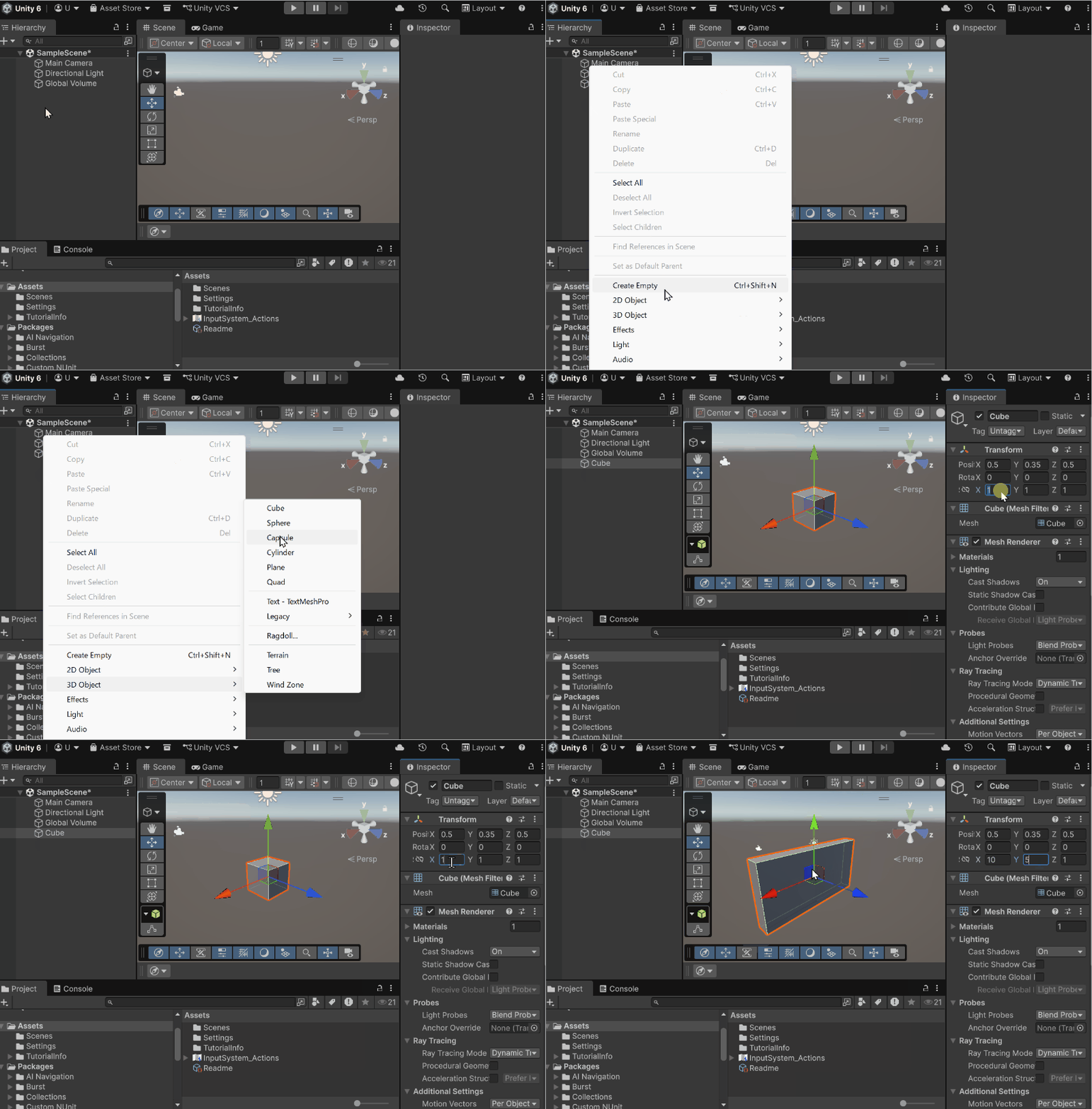
↑インスペクターで数値を調整したらシーンビューでCubeの表示状態が変わっていますね。インスペクターで数値をいじらずに直接シーンビューでオブジェクトの位置や大きさを変えることもできます。
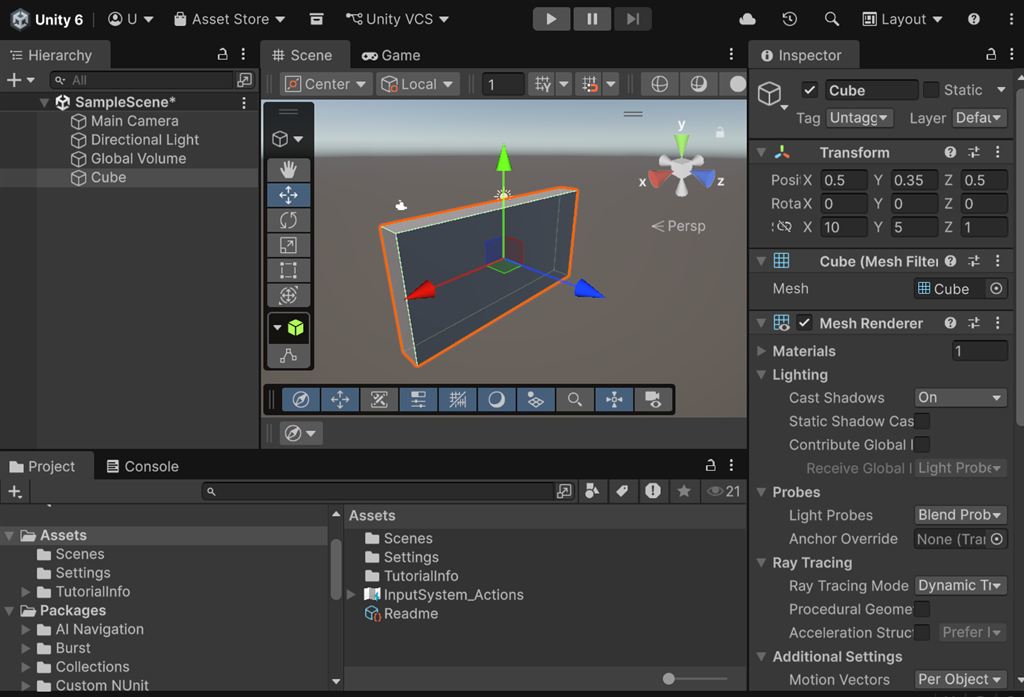
↑とにかくこのシーンビューでゲーム画面や出てくる物体の状況確認が可能です。
Sceneビューの操作方法
Sceneビューでは、マウスを使って自由に視点を動かせます。
- マウスホイール:ズームイン・ズームアウト
- 右クリック+ドラッグ:視点を回転させる
- マウスホイールクリック+ドラッグ(または Alt+左クリック+ドラッグ):視点を平行移動させる
- Hierarchyにあるオブジェクトをダブルクリック:そのオブジェクトにフォーカス(ズームイン)する
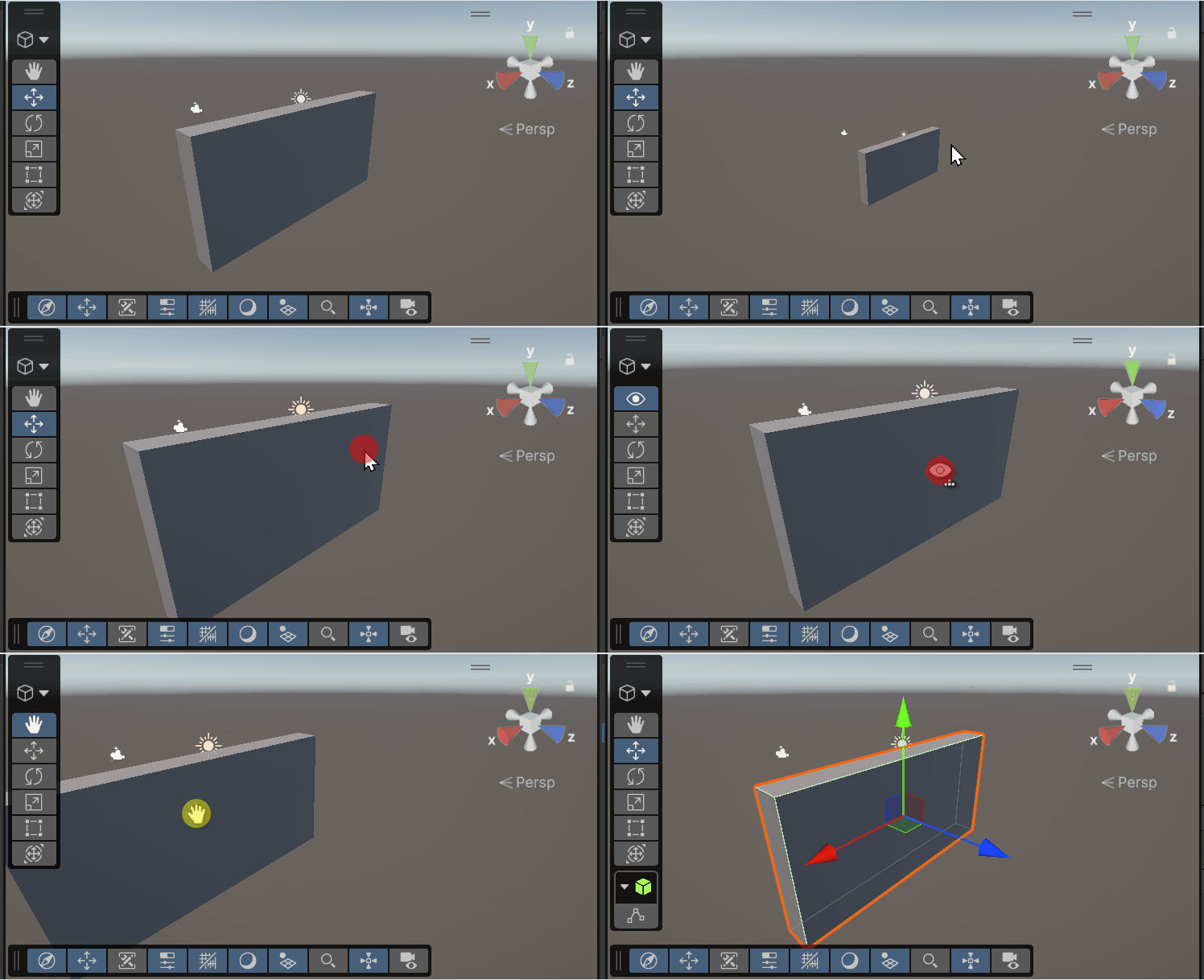
↑実はシーンビューでは左に出ている手や目や矢印のようなマークを押すことで他にも様々な操作が可能です。が、それはまた少しずつ習得していけば大丈夫です。
シーンビューとマウスの組み合わせでは意外とできる操作量が多いのですが、いきなりすべて覚えようとしなくてOK!
まず初心者さんが覚えておくべきのは以下のゲームビューとシーンビューとの違いです。
SceneビューとGameビューの違い
ここで初心者が混乱しやすいポイントを整理しておきます。
- Sceneビュー:開発者が自由な視点でゲームを組み立てる「編集用の画面」。ゲームをプレイする人には見えない
- Gameビュー:実際にゲームをプレイしたときに見える「プレイヤー視点の画面」
「Sceneビューでは見えるのにGameビューでは見えない」という場合は、カメラの位置や向きがずれている可能性があります。
Gameビュー(ゲームビュー)とは
Gameビューは、実際にゲームをプレイしたときにプレイヤーに見える画面です。
画面上部の▶ Playボタンを押すと、Gameビューでゲームが動き始めます。
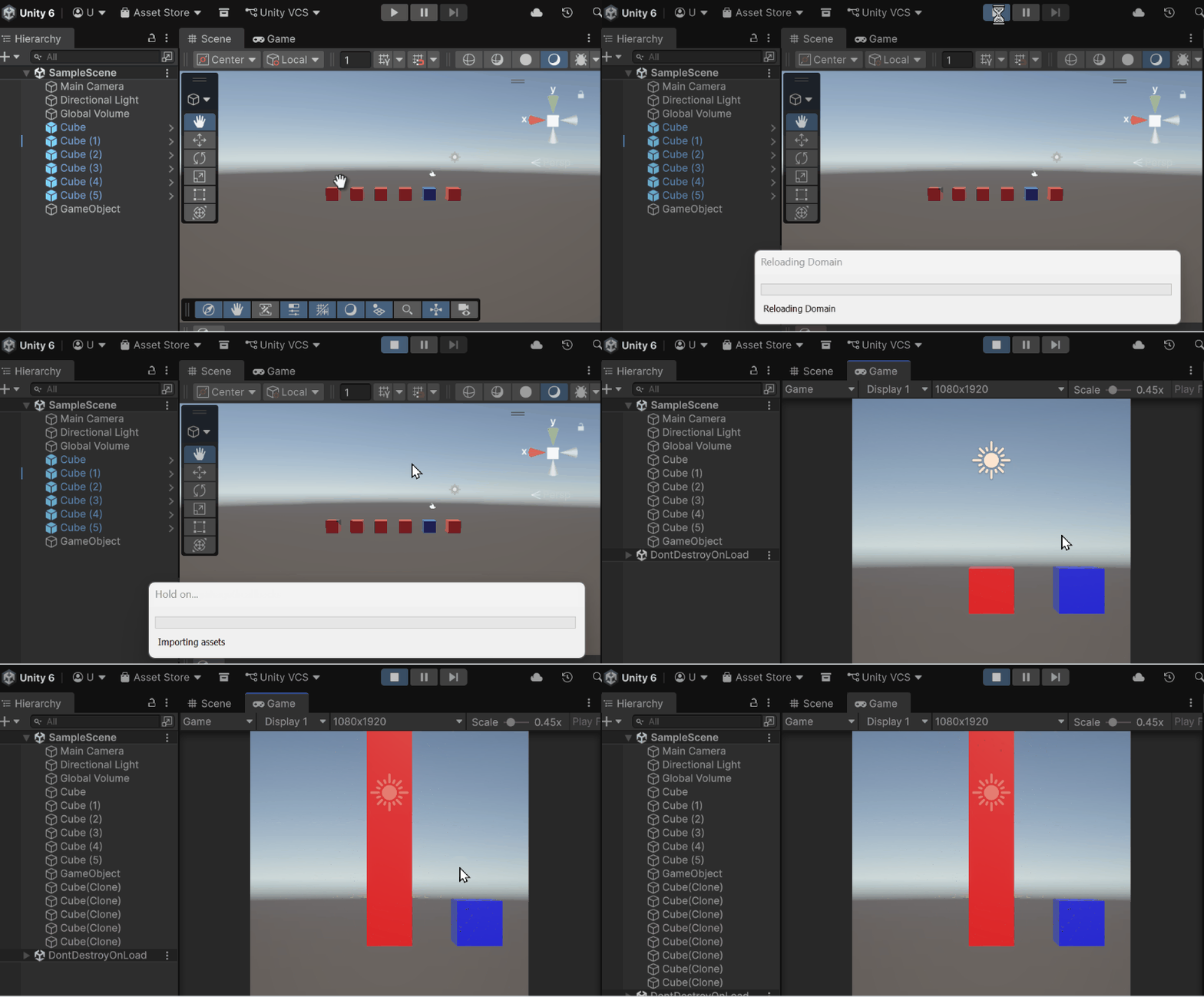
Playボタンを押している間はゲームが動いている状態です。
この状態でオブジェクトを動かしたり設定を変えることもできますが、Playを止めると変更内容はすべてリセットされます。つまり再生途中で一時停止した内容は保存されません。
「あれ、設定を変えたのに保存されていない!」というのはよくあるミスです。編集作業は必ずPlay停止後に行いましょう。
- ▶(再生):ゲームを開始する
- ⏸(一時停止):ゲームを一時停止する。デバッグ(動作確認)に使う
- ⏭(次のフレーム):一時停止中に1フレームだけ進める
Inspector(インスペクター)とは
Inspectorは、選択したオブジェクトの設定や情報をすべて表示・編集できるウィンドウです。
画面右側に表示されています。
HierarchyやSceneビューでオブジェクトをクリックすると、そのオブジェクトの情報がInspectorに表示されます。
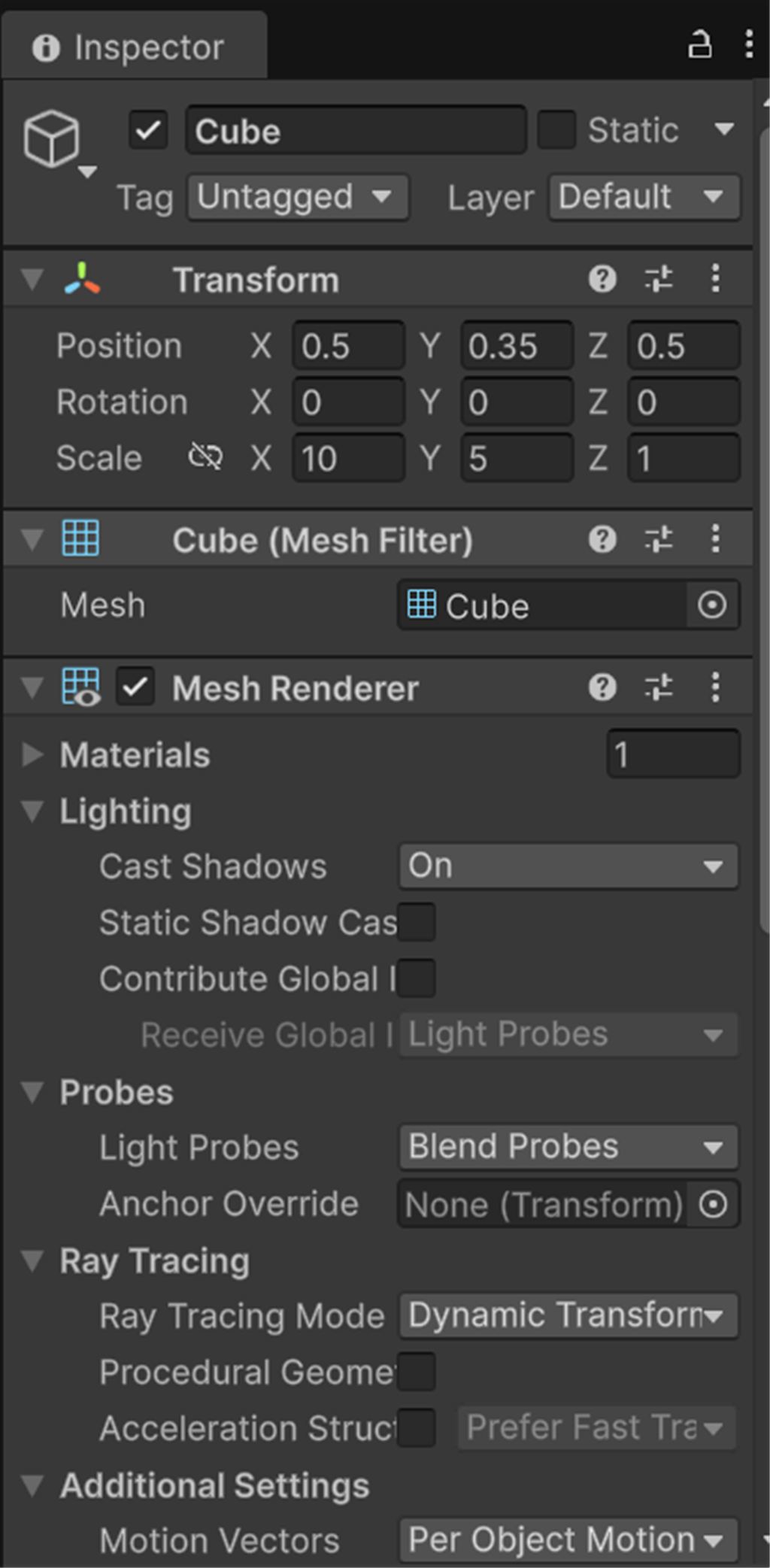
↑これがインスペクター画面です。
Inspectorに表示される「コンポーネント」とは
Inspectorの中に並んでいる「Transform」、「Mesh Renderer」、「Box Collider」などは、コンポーネント(Component)と呼ばれます。
コンポーネントとは、オブジェクトに機能を追加するための部品のことです。
- Transform(トランスフォーム):オブジェクトの「位置・回転・大きさ」を管理する。すべてのオブジェクトに必ず付いている
- Mesh Renderer(メッシュレンダラー):オブジェクトの見た目(形や色)を画面に表示する機能
- Box Collider(ボックスコライダー):当たり判定をつける機能。他のオブジェクトとの衝突を検知する
コンポーネントはInspectorから自由に追加・削除できます。
「このオブジェクトに物理演算を追加したい」「音を鳴らしたい」など、機能を追加したいときはInspectorのAddComponentボタンから追加します。
コンポーネントという部品を上手に組み立てることでゲームに必要な様々な機能を作ることができます。
各コンポーネントの使い方などはUnity入門の森の講座に取り組みながら少しずつ覚えていけばOKです!
Transform画面の数値の見方
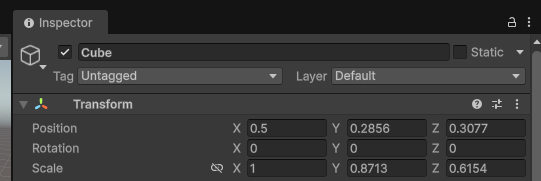
↑これがTransform画面です。UnityのInspectorで最もよく使う機能がTransformです。
- Position(ポジション):オブジェクトの位置。X・Y・Z軸の座標
- Rotation(ローテーション):オブジェクトの向き(回転)。X・Y・Z軸の角度
- Scale(スケール):オブジェクトの大きさ。初期値は1・1・1
数値の欄をクリックすると直接入力できます。また数値の上でマウスを左右にドラッグすると、スライダーのように数値を変更できます。
Project(プロジェクト)とは
Projectウィンドウは、ゲームで使う素材やデータをすべて保存しておく「ファイル棚」です。
画面下部に表示されています。
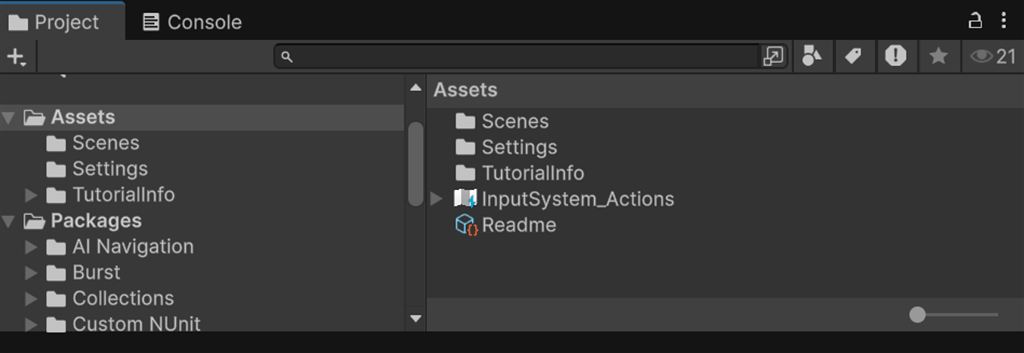
Projectウィンドウに保存されているものは「アセット(Asset)」と呼ばれます。
- スクリプト(C#コード)
- 画像・テクスチャ
- 3Dモデル
- 音声ファイル
- プレハブ(Prefab)
- マテリアル(Material)
このようにゲームに使う素材は全てProjectウィンドウで管理されます。
HierarchyとProjectの違い
初心者が特に混乱しやすいのが、HierarchyとProjectの違いです。
- Project:素材・データの「保管場所」。ここにあるだけではゲームに出てこない
- Hierarchy:今のゲーム画面に「実際に置いてある」もの。ここにあるものがゲームに表示される
たとえば、Projectに「Cube.prefab」というファイルがあっても、それだけではゲーム画面には出てきません。
ProjectのCube.prefabをHierarchyにドラッグ&ドロップして初めて、ゲーム画面にCubeが表示されます。
「Projectはバックヤードの倉庫、Hierarchyは舞台の上」とイメージすると覚えやすいです。
Console(コンソール)とは
Projectウィンドウの隣にある「Console(コンソール)」タブも覚えておきましょう。
Consoleは、エラーメッセージや動作確認のログ(記録)が表示される場所です。
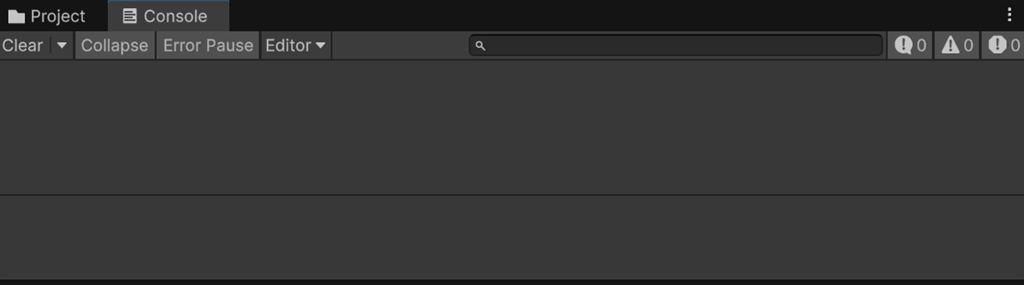
- 赤いメッセージ(Error):エラー。プログラムが動かない原因になっている問題
- 黄色いメッセージ(Warning):警告。すぐに問題にはならないが注意が必要なもの
- 白いメッセージ(Log):通常のログ。Debug.Log()で自分で出したメッセージなど
「ゲームが動かない」「エラーが出た」というときは、まずConsoleを確認する習慣をつけましょう。
赤いエラーが出ていたら、その内容を読んで原因を探します。
各ウィンドウのまとめ表
6つのウィンドウを表でまとめます。
| ウィンドウ名 | 場所(初期位置) | 役割 |
|---|---|---|
| Hierarchy(ヒエラルキー) | 左側 | 今のゲーム画面にあるオブジェクトの一覧 |
| Scene(シーン) | 中央 | ゲームの舞台を組み立てる作業エリア |
| Game(ゲーム) | 中央(Sceneと切り替え) | 実際のゲームプレイ画面 |
| Inspector(インスペクター) | 右側 | 選択したオブジェクトの設定・編集 |
| Project(プロジェクト) | 下側 | 素材・データの保管場所 |
| Console(コンソール) | 下側(Projectと切り替え) | エラーや動作確認のログが表示される場所 |
実はウィンドウの位置は自分で変更することもできます。
間違って触ったり動かしたときは焦らずにドラッグ&ドロップで戻せます。あれ?あの画面がなくなったぞ?とパニくらないで大丈夫です。
Unityの画面に慣れてきたら自分が使いやすい画面レイアウトに変更してもOKです。
初心者がつまずきやすいポイント
はじめてUnityに触る方がよくつまづくポイントをまとめます。
Sceneビューで操作しているのにGameビューに反映されない
SceneビューはあくまでもUnityの「作業画面」です。
Sceneビューで視点を動かしても、Gameビューのカメラは変わりません。
Gameビューに映る映像は「Hierarchyの中にあるMain Cameraが映しているもの」です。
Gameビューの見え方を変えたいときは、HierarchyのMain CameraのTransformの位置・角度を変えましょう。
Playボタンを押したら変更が消えた
Playモード中に行った変更は、Playを止めるとすべてリセットされます。
「Playを止めても設定を保持したい」場合は、Playを止める前に変更した数値をメモしておき、Play停止後に再度入力しましょう。
Inspectorに何も表示されない
HierarchyまたはSceneビューで何も選択していない状態です。
HierarchyでオブジェクトをクリックするとInspectorに情報が表示されます。
○○画面がなくなった・・・表示されない・・・
最初はこんなふうに初期画面だったのに・・・
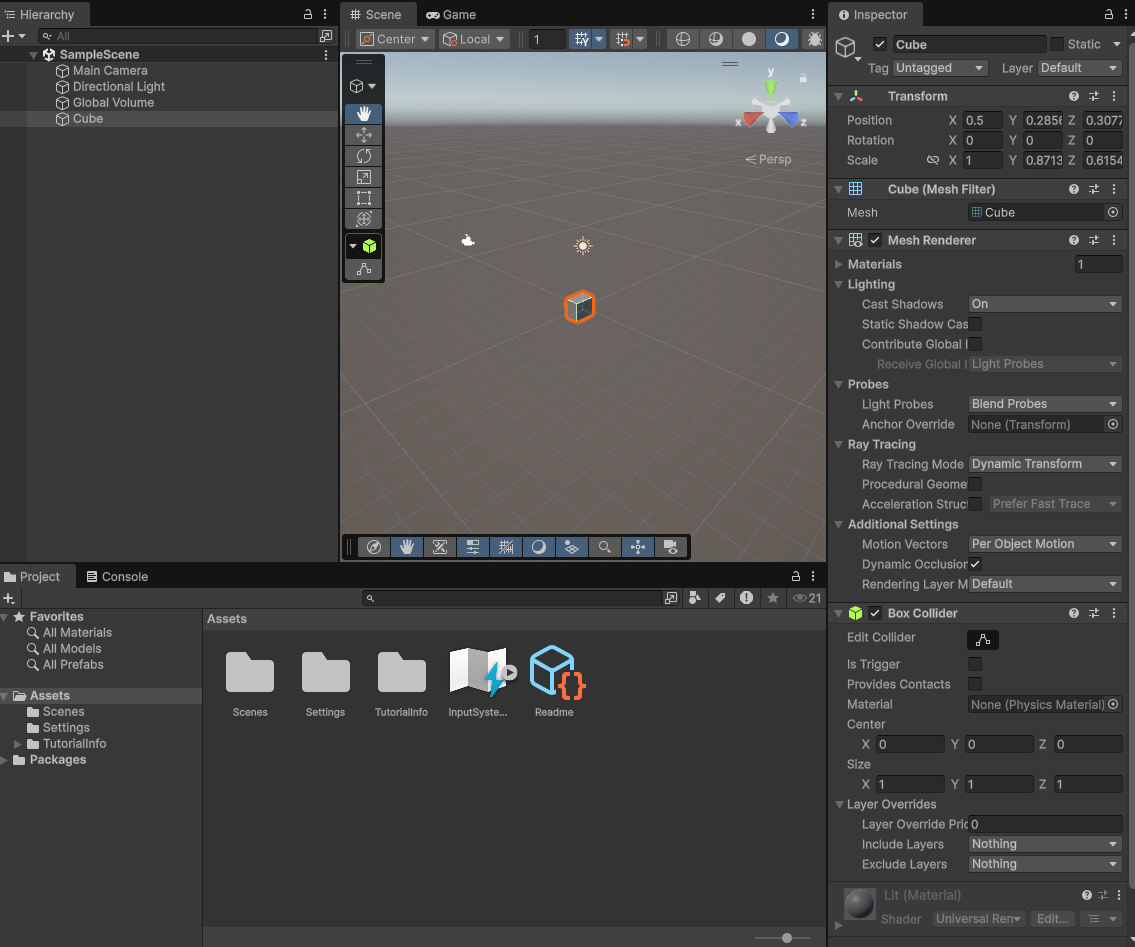
あれ?気付いたらインスペクター画面がなくなっちゃった!(各画面はドラッグ&ドロップで動かすこともできますし切り離した後で×ボタンを押せば閉じてしまいます。各ビュー右上の点3つの設定部分を押した中に閉じる命令もあったりします)
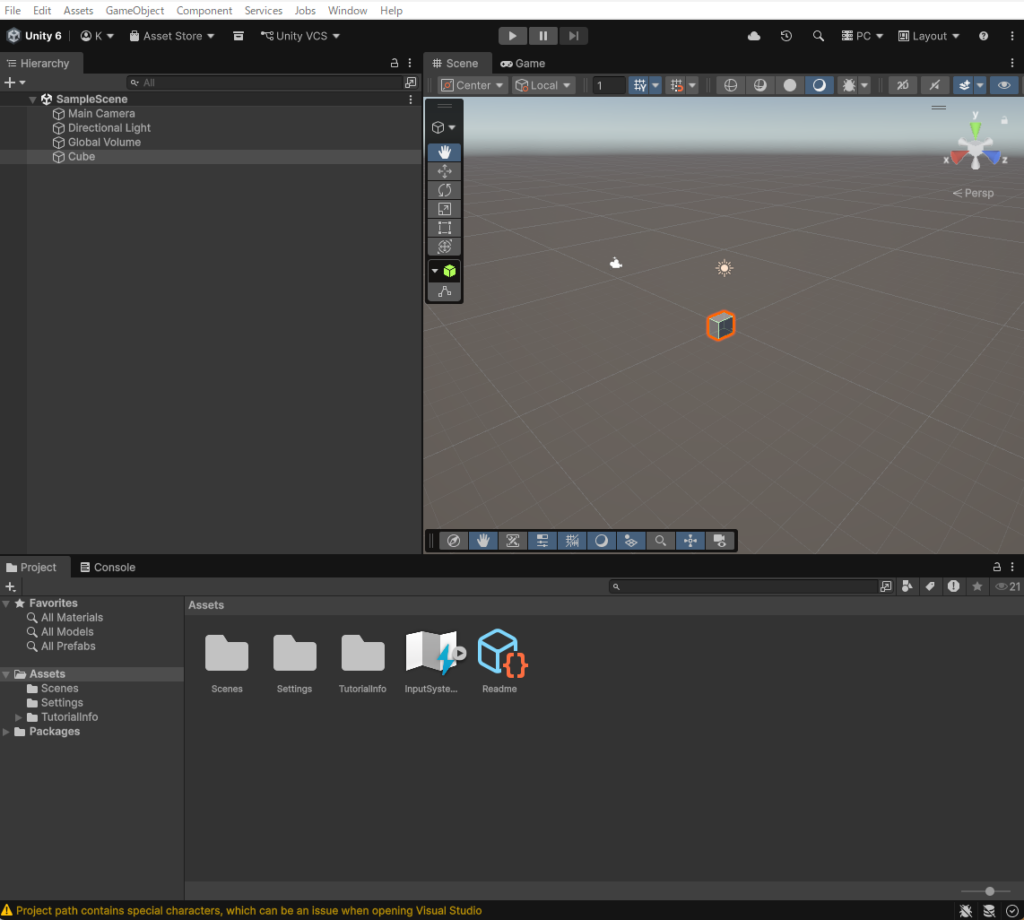
↑インスペクタービューがなくなっちゃった!
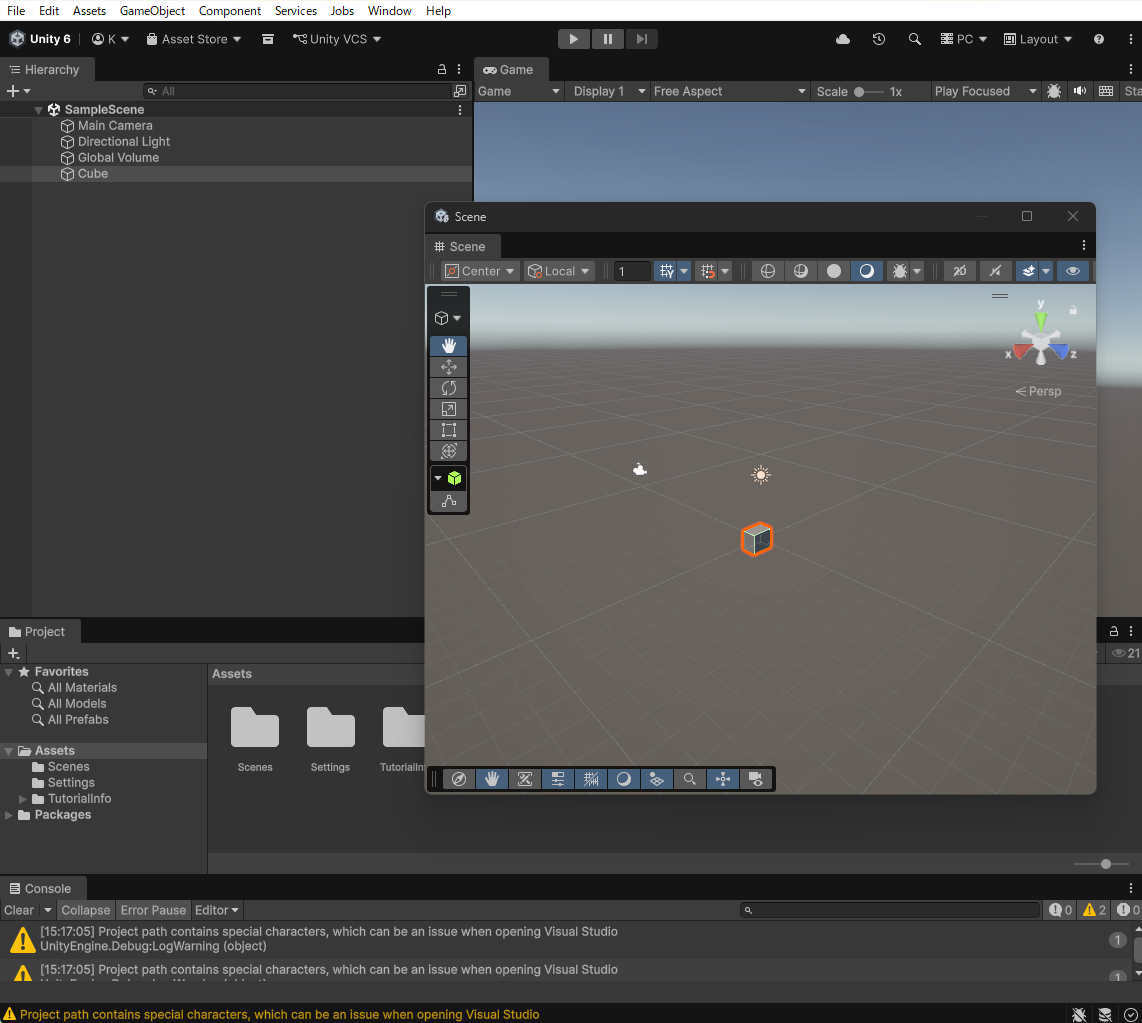
↑色々触ってたらレイアウトめちゃくちゃになっちゃった!涙
シーンビューも外れちゃったしコンソール画面も変なところに行っちゃったよ!
・・・こんなときは焦らずに画面上部のメニュー欄からWindow > Layouts > Reset All Layoutsを実行すれば大丈夫です!
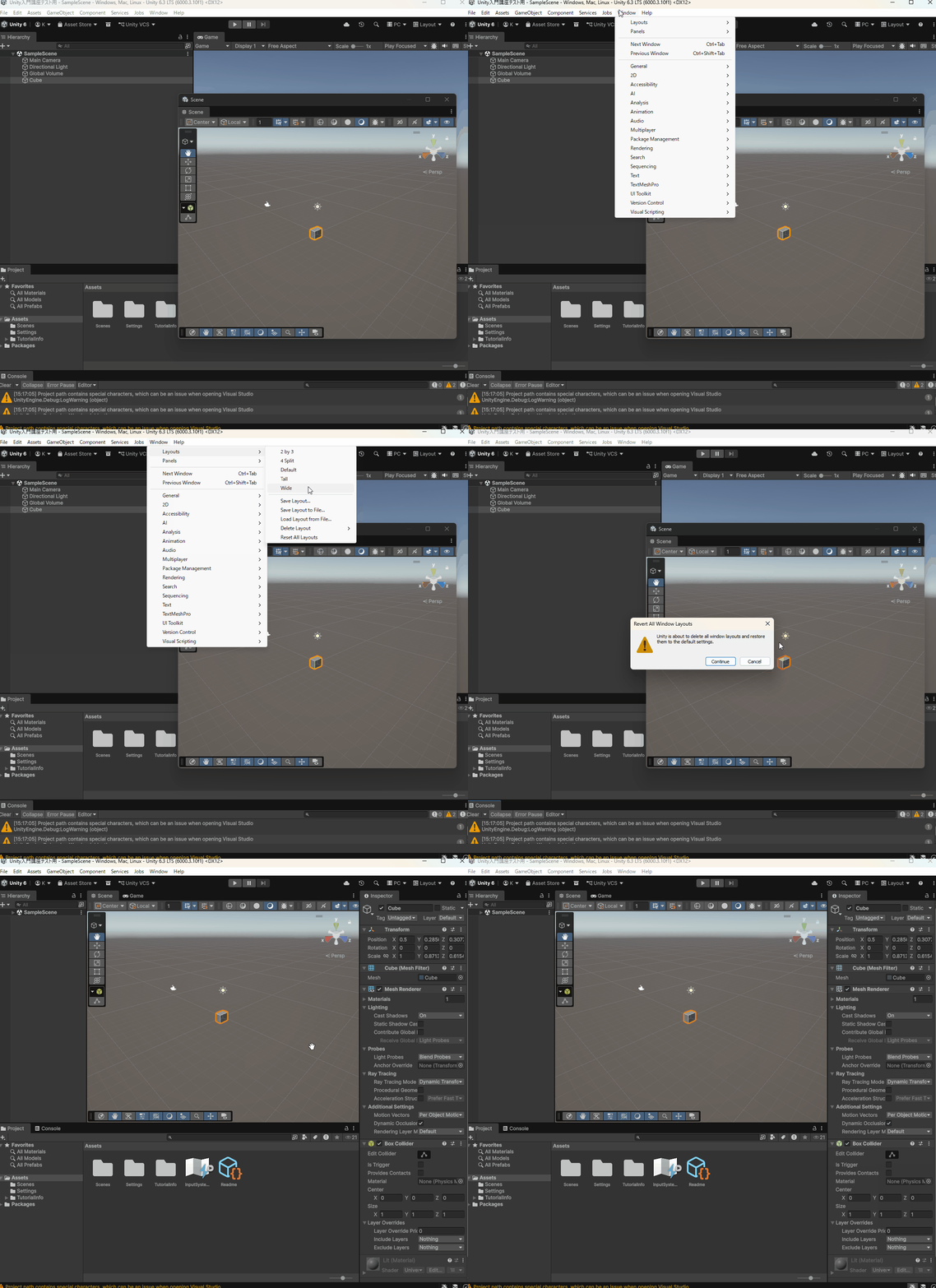
↑ぐちゃぐちゃになっていた画面のレイアウトがちゃんと最初の状態に戻りました。
まとめ
Unityの画面の見方について、ポイントをまとめます。
- Hierarchy:今のゲーム画面にあるオブジェクトの一覧。ここにあるものがゲームに表示される
- Sceneビュー:ゲームの舞台を組み立てる作業エリア。自由な視点で編集できる
- Gameビュー:実際のゲームプレイ画面。Playボタンで起動する
- Inspector:選択したオブジェクトの設定・コンポーネントを編集する場所
- Project:素材やデータの保管場所。ここにあるだけではゲームに出てこない
- Console:エラーや動作確認のログが表示される場所
- Playモード中の変更はPlay停止でリセットされるので注意
- エラーが出たらまずConsoleを確認する
画面の見方を覚えたら、次はUnityの基本操作である「プレハブ」を理解していきましょう。
プレハブを使うと、オブジェクトを効率よく量産・管理できるようになります。
Unity入門の森では、初心者向けに丁寧な解説動画・講座を多数用意しています。
「次は何を学べばいいかわからない」と感じたら、ぜひ講座をのぞいてみてください。

現場レベルのゲーム制作が、すべてここで学べます。
コメント