

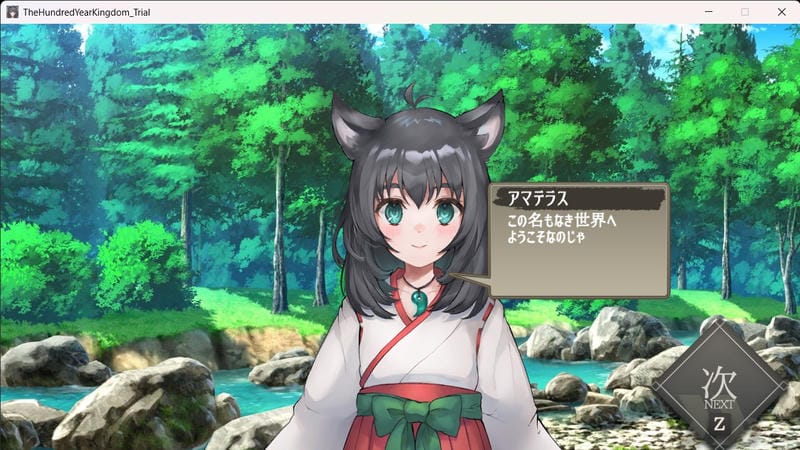
この講座ではUnityで3Dのダンジョンを探索し、キャラクター作成からコマンドバトル形式の戦闘やアイテム収集そしてスキルツリーによる育成要素も楽しめるRPGを開発していきます。
イメージとしては世界樹の迷宮やウィザードリィに近いオリジナルゲームを作っていく本格派講座です。
C#のスクリプトやUnityでの操作もスクリーンショットを交えながら説明していきます。プログラミングに自信のない方でも完成できる講座に仕上げました。
第1回目となるこの記事では完成目標となるサンプルゲームの説明、プロジェクトの作成などの開発環境の用意を行っていきます。
現場レベルのゲーム制作が、すべてここで学べます。

Unityで作成する3DダンジョンRPGゲームについて
今回作成するゲームは以下の要素を持ちます。
- キーボード&マウス又はスマートフォンでプレイ可能
- 3Dで表示されるダンジョンを探索できる。オートマッピングや各種ギミックも
- Unityエディタ上で動くマップ制作ツールを開発してグラフィカルにダンジョン構築
- 戦闘はカウントタイムバトル(CTB)形式
- キャラクタークリエイト機能、前衛後衛システム、アイテム合成機能、図鑑システム
- カスタマイズ性の高いスキルツリーシステムを採用
具体名を出すと、全体のシステムは「世界樹の迷宮」や「Wizardry」に近く、
戦闘システムは「FINAL FANTASY X」や「崩壊スターレイル」に近いです。
プロジェクトの作成
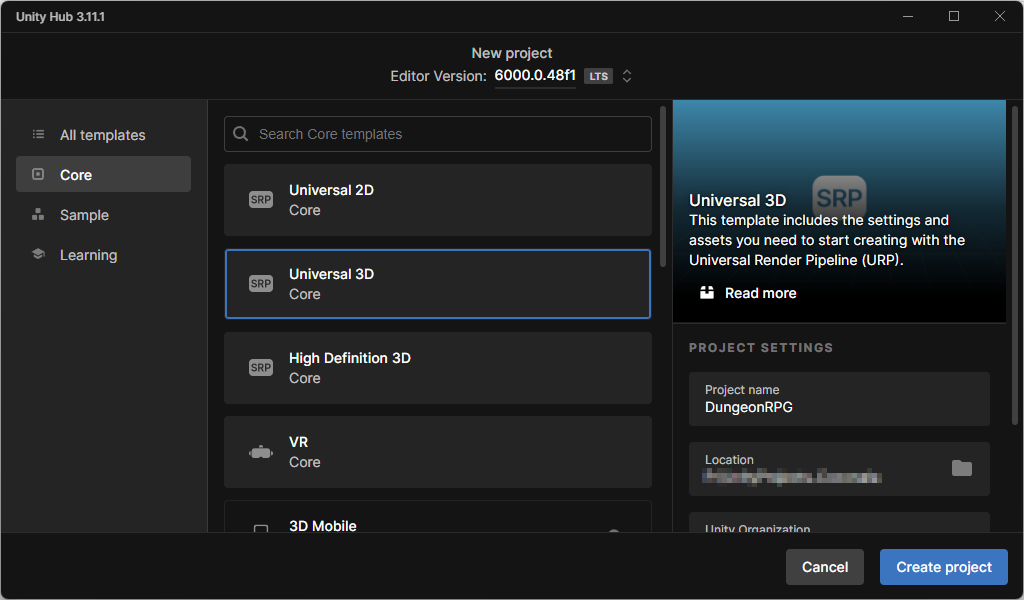
Unity Hubを使ってプロジェクトを作成します。
この講座ではUnityのバージョンは「6000.0.**」を使用します。バージョンはある程度違っても問題はありません。
3Dの要素を含んだゲームになるのでテンプレートは「3D」を選択します。
プロジェクト名や保存先はお好みで設定してください。
プロジェクトの初期設定
このゲームはスマートフォンゲームとして開発するため、最初にプラットフォームの設定を該当のものに変更しておくと動作確認がスムーズになります。
Unityを立ち上げたら、左上のメニューから[File]→[Build Profiles]の順でクリックします。
すると以下の画面が表示されます。
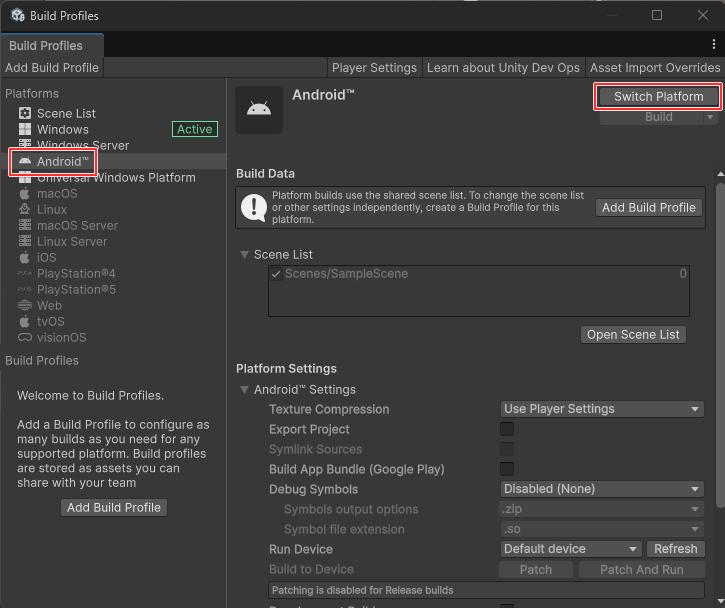
左のPlatforms欄からAndroid™を選択し、[Switch Platform]ボタンを押下すれば切り替え完了です。
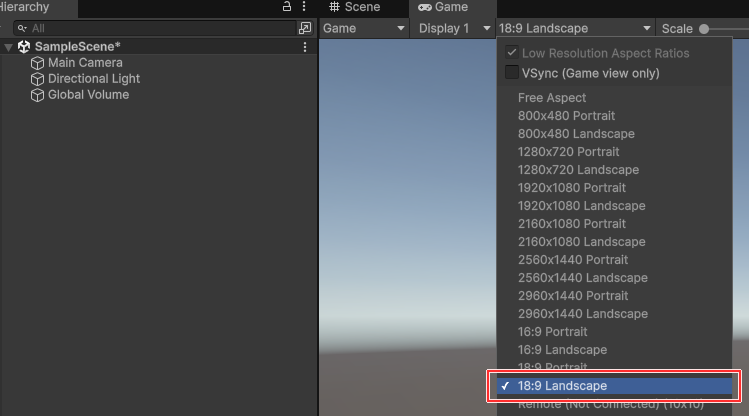
続いてゲーム画面の縦横比(アスペクト比)も設定しておきましょう。
Gameビュー内の解像度欄(初期は[Free Aspect]になっています)をクリックし、
「18:9 Landscape」を選択します。Landscapeとはスマートフォン横向きを意味します。
Projectのフォルダ構成
画像素材をインポートする前にフォルダ構成も用意しておきましょう。
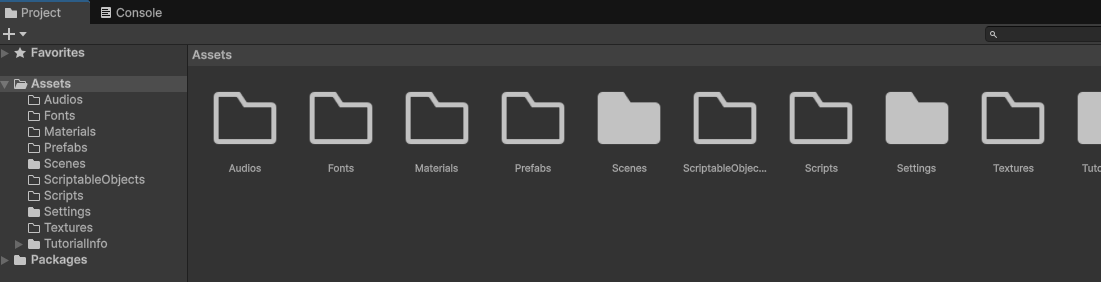
Projectビューから[Assets]フォルダ直下に対してフォルダを作成していきます。ゲーム完成までに必要になるフォルダは以下になります。
- Audios
- Fonts
- Materials
- Prefabs
- Scenes(初期からあるので作成不要)
- ScriptableObjects
- Scripts
- Textures
その他初期からあるファイルについては無視して問題ありません。
最終的に画像のような構成になっていればOKです。
画像素材のインポート
このゲームの開発に必要な画像素材データをインポートしておきましょう。
当講座では画像素材を用意しやすいように、最低限必要となる各種画像データを配布しております。
データの中にはアイテムなどのドット画像として、化け猫缶素材屋様(http://neko.moo.jp/BS/)の素材を含んでおります。再配布可能ではありますが、この素材を使ったゲームを公開される場合には今一度利用規約のご確認をお願いいたします。
同様にスプライトアニメーション画像にはぴぽや様(https://pipoya.net/)の素材をお借りしていますのでこちらのご確認もお願いいたします。
また、この講座で扱っている敵(エネミー)の画像については沼から現れた様(https://booth.pm/ja/items/3230191?srsltid=AfmBOorMyS-BCsgr81vMG9AYnxPFInmXKFLeJlUiNccFtMiUJJ89IOIX)のフリー素材をお借りしています。
こちらは再配布不可のため以下の素材データには同梱しておりません。ご自身でダウンロードしていただくか、別の画像をご使用ください。
講座に取り組みやすくなるRPG用モンスターのフリー素材サイトを立ち上げました!
こちらであればアカウント作成も不要ですし学習用では好きに使っていただいてOKです!商用利用・再配布もクレジット記載してもらえたらOKです!豊富なRPG用モンスター素材でオリジナルゲーム制作にお役立てください!
実際に敵画像を利用する際にまた説明します。今は気にせず以下の.unitypackageファイルを使って先に進んでいただいてOKです。
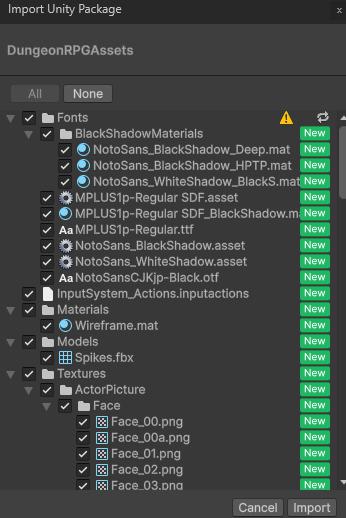
プロジェクトフォルダにドラッグ&ドロップして↑のような形になったらImportしましょう。
画像の差し替えについて
上記のサンプル画像を使わずにオリジナルの画像を使用して講座を進めることも可能です。
また、前述のとおり敵画像は素材に含まれていないため各自で用意していただくようお願いします。
その際の画像データのUnityへの取り込み(インポート)については、Projectビューから任意のフォルダ(Textureフォルダなど)を開き、そこに画像ファイルをドラッグ&ドロップすることで完了します。
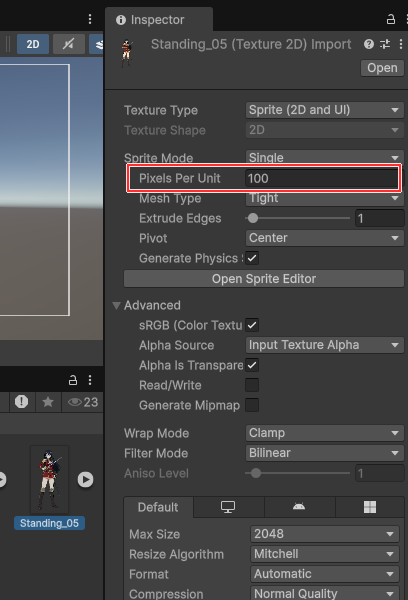
オリジナルの画像を使用した場合は画面サイズに対して画像が大きすぎる/小さすぎるといったケースがしばしば発生します。その場合はインポートされた画像ファイルを選択し、右側のInspectorビューを確認します。[Pixels Per Unit]というパラメータがあり、初期値は100になっていますがこの値を変更することでゲームで使用した際の画像サイズが変更されます。
この値を大きくすると画像はより小さいものとして扱われるようになり、反対に小さくすることで大きい画像として扱われます。
ただしUIを扱う記事でも触れますが、実際にゲームで画像を表示するときはImageという種類のオブジェクトに設定されたサイズによって画像サイズが決定されます。
なので画像のアスペクト比が同じであれば異なるサイズの画像でも問題なく表示されるケースもあります。
DOTweenのインストール
この講座では「DOTween」というアセットを導入して使用していきます。使用時に解説しますが、プログラミングにおいて非同期処理や処理の遅延実行、アニメーション等を実装するにあたってとても便利なものになります。
DOTweenはUnity Asset Storeにて無料でインストール可能なアセットです。(有料のPro版も存在します。)
以下のURLからアセットのページに飛び、アセットの追加およびインストールを行ってください。(ログインが必要になります。)
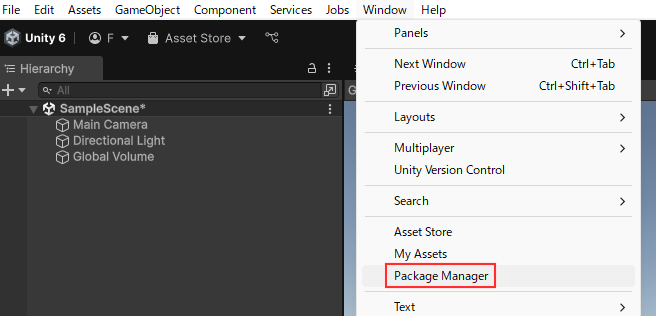
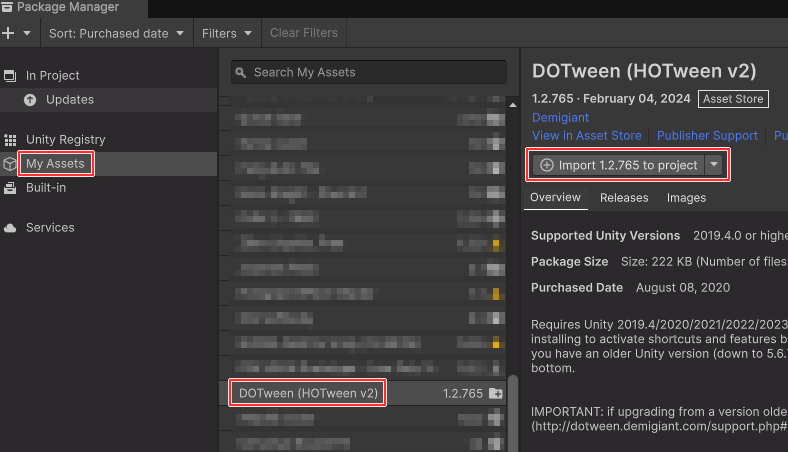
続いてUnityプロジェクト内で使用するためにインポートの操作を行います。アセットのインポートにはPackage Managerビューでの操作が必要です。メニューのWindowsから選択して開く事ができます。
ビューが立ち上がったら、左の欄から[My Assets]を選択し、DOTweenアセットを探して右上からImportボタンを押してください。
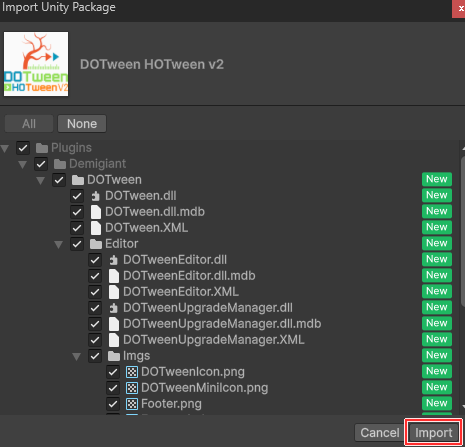
次にアセット内のどのファイルをインポートするかの確認画面が開くので、設定を変更せずそのままImportを押下します。
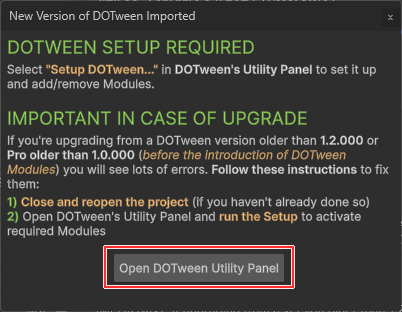
インポートの処理が完了するとDOTween側の設定画面が開けるようになります。以下のウィンドウが自動的に出ているはずなので、[Open DOTween Utility Panel]をクリックします。
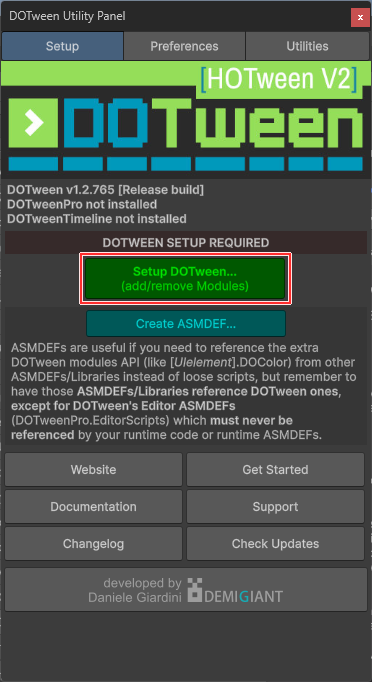
設定画面では[Setup DOTween…]ボタンを押し、出てくる画面で少し待ってから[Apply]ボタンを押せば必要な準備が完了します。
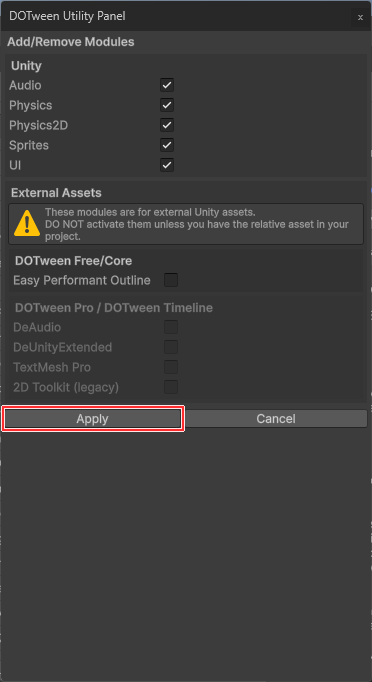
これにてDOTweenのインポート作業は完了です。
今回のプロジェクトファイル
ここまでの操作を行ったプロジェクトファイルを用意しました。
↑先ほど説明した通りEnemypicture内データだけは削除しています。まだ該当フォルダは使わないので気にしなくて大丈夫です。
まとめ
プロジェクトの作成と初期設定および画像の用意までを行いました。
次回からは本格的にダンジョン探索RPGの開発を行っていきます。
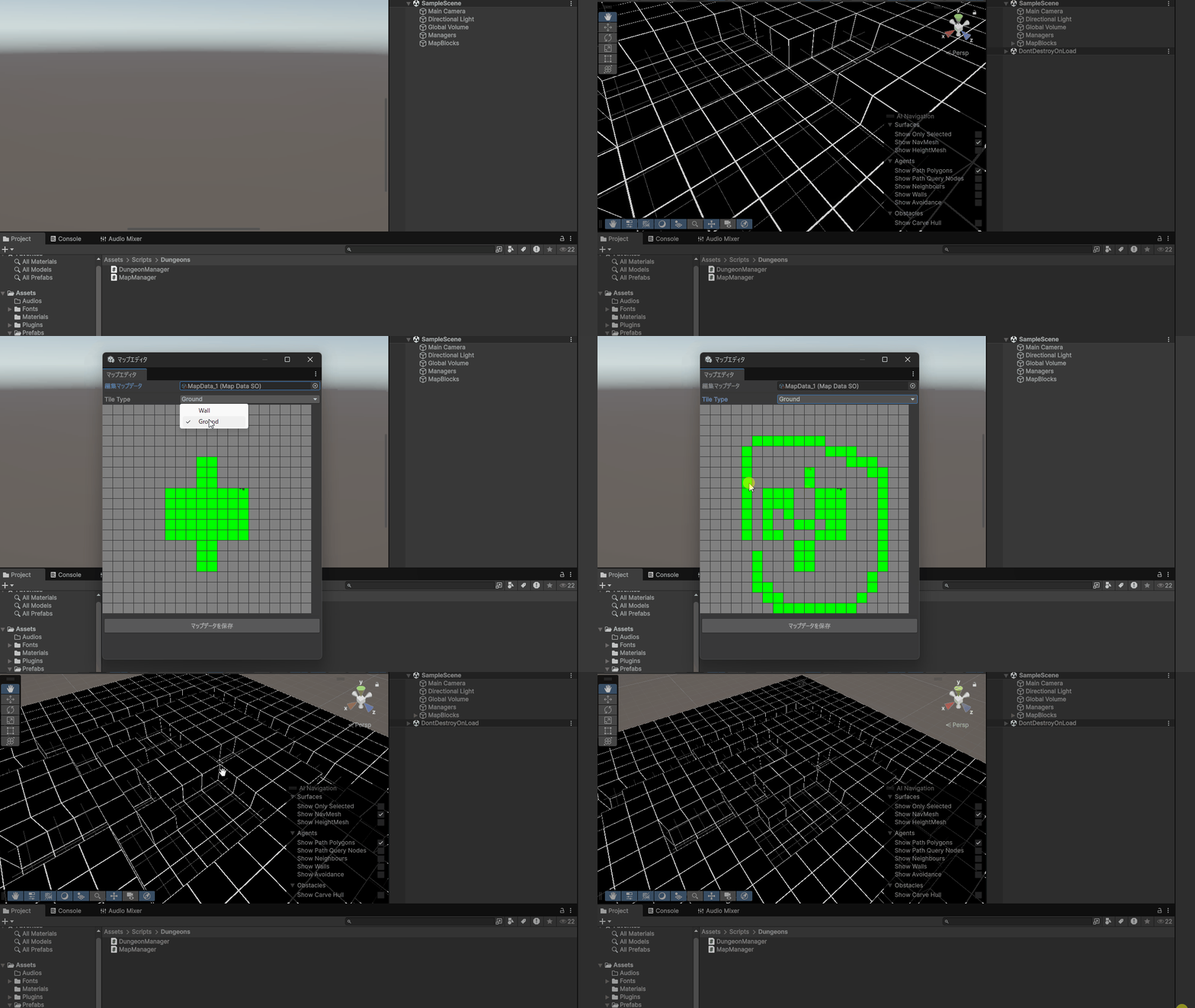
まずはダンジョンを設計して表示するまでを目標にスタートしていきましょう。
次の記事:

現場レベルのゲーム制作が、すべてここで学べます。
コメント