

この講座ではUnity6.2を使って「箱庭経営シミュレーションゲーム」を作成していきます。
今回はその第2回目です。
前回はアセット導入、プロジェクト設定、マップ作成などで下準備を行いました。
前回の記事:
第2回ではプレイヤーを作成して実際にマップ内を移動できるようにしましょう。
現場レベルのゲーム制作が、すべてここで学べます。

プレイヤーオブジェクトを用意しよう
まずは、ゲーム内で操作するプレイヤーオブジェクトを準備します。
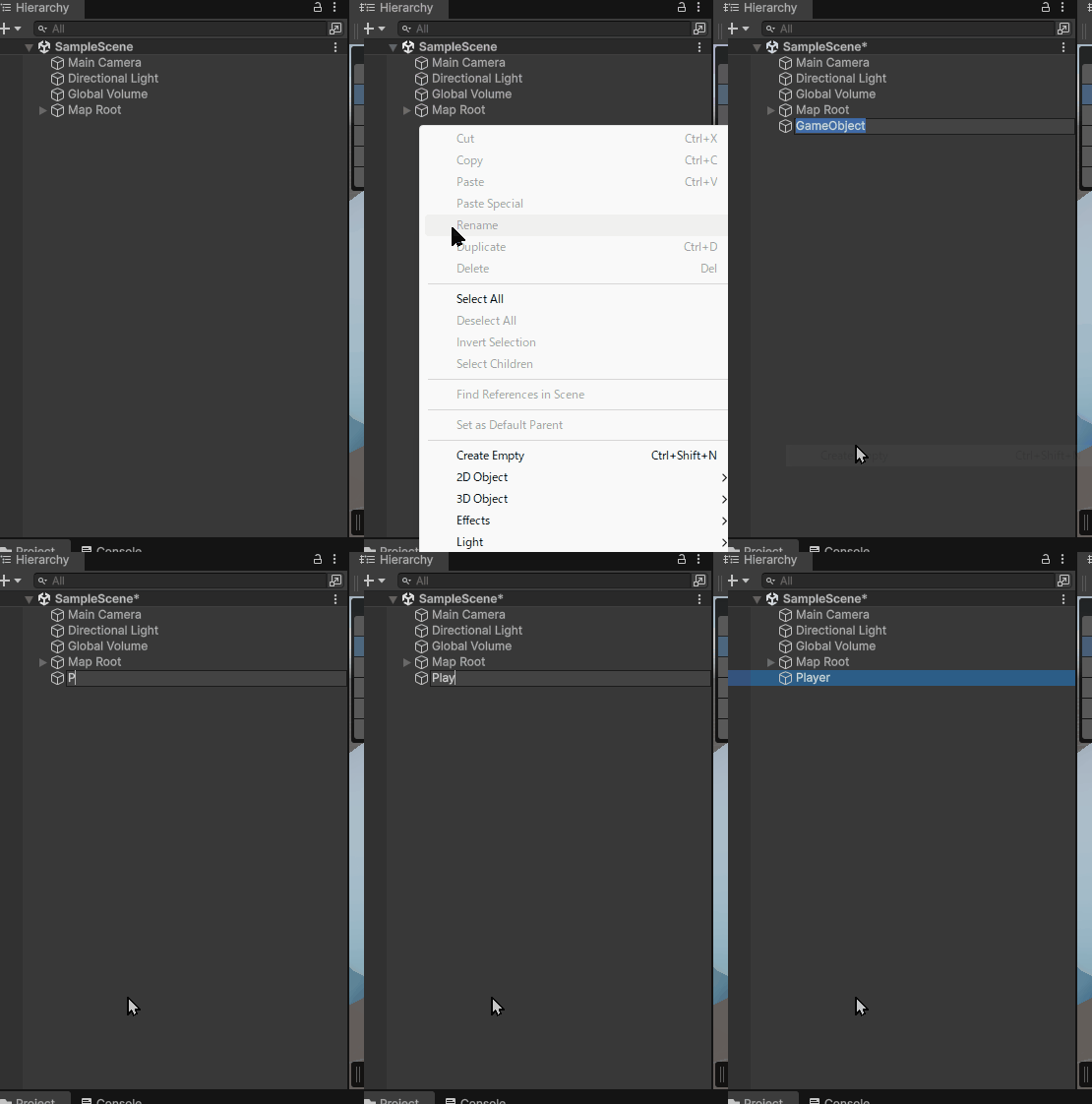
Hierarchyビュー上で右クリックし、
Create Empty を選択して空のGameObjectを作成します。
作成されたオブジェクトの名前を「Player」に変更してください。
作成したPlayerオブジェクトを選択し、
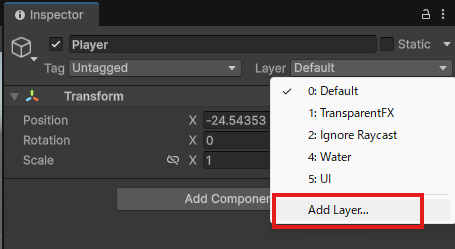
Inspector上部にある Layer のドロップダウンをクリックします。
一覧の一番下にある「Add Layer…」を選択してください。
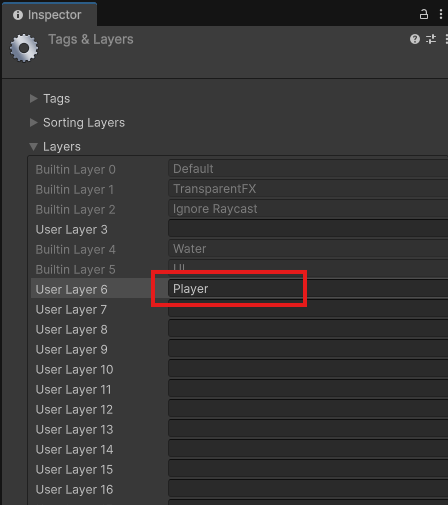
表示された Tags & Layers の設定画面で、
User Layer 6 の欄に Player と入力します。
設定が完了したら、一度 Hierarchy から「Player」オブジェクトを選択し直します。
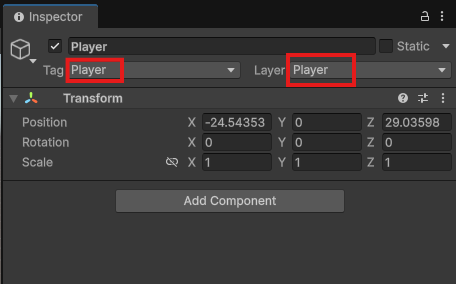
Inspector上部にある Tag と Layer をそれぞれ「Player」に設定してください(TagとLayerのPlayer設定を忘れると次章以降のスクリプトが動かなくなります)。
次に、カメラをプレイヤーに追従させるため、
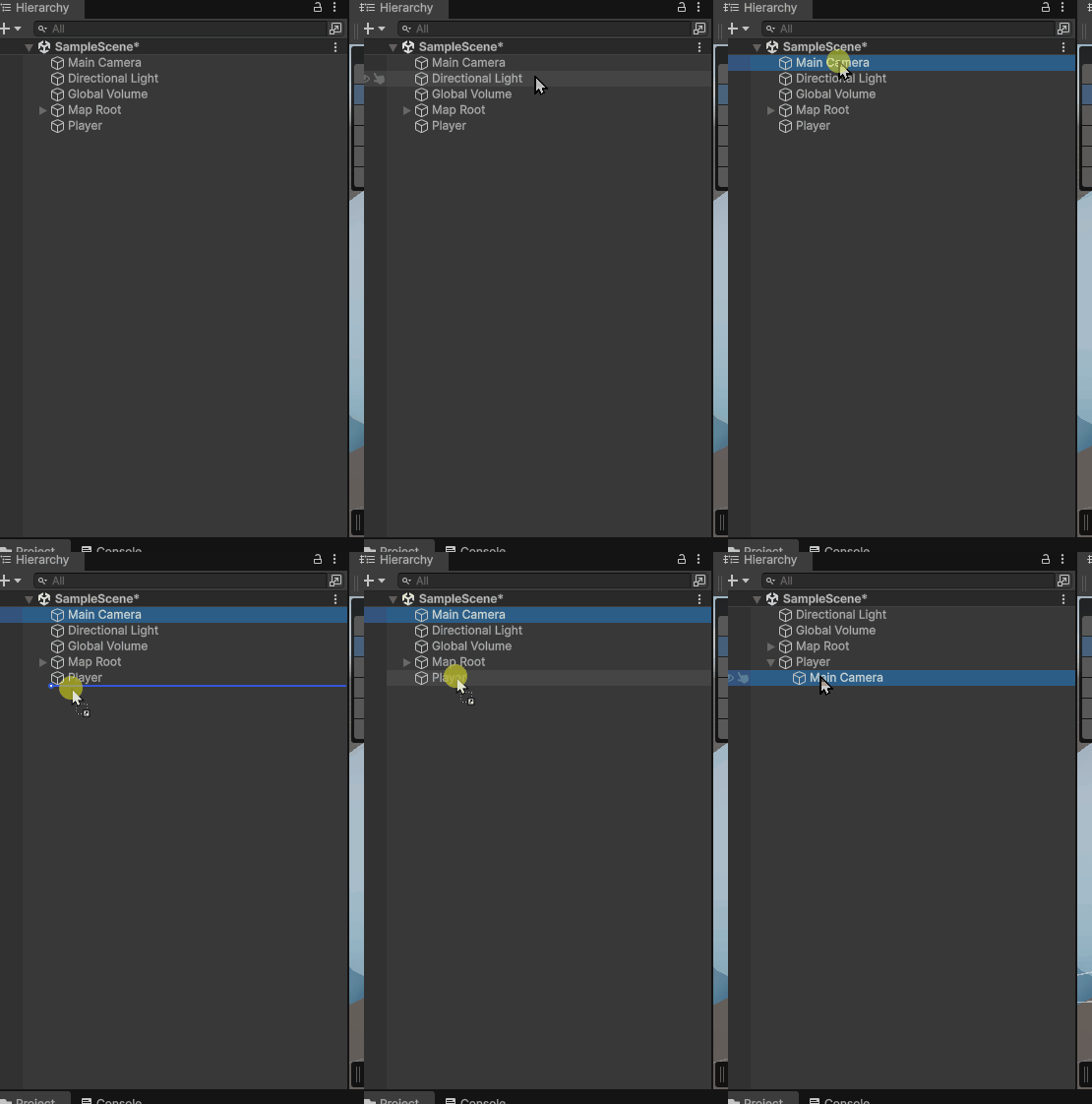
Main Camera を Player の子オブジェクトに設定します。
Hierarchy から Main Camera を Player にドラッグ&ドロップしてください。
Hierarchy で Main Camera を選択し、
Inspector から以下のように設定します。
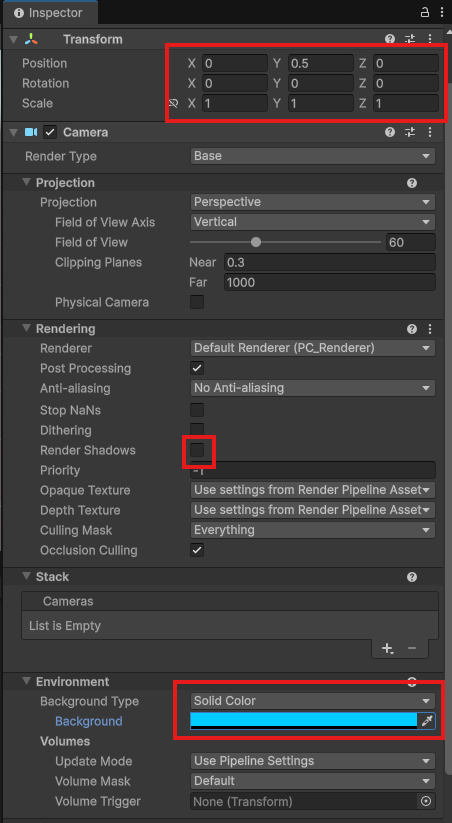
↑ここではBackgroundの色は00CCFFに設定してあります。
スクリプトからプレイヤーを制御できるようにしよう
実際にプレイヤーを操作できるようにしていきます。
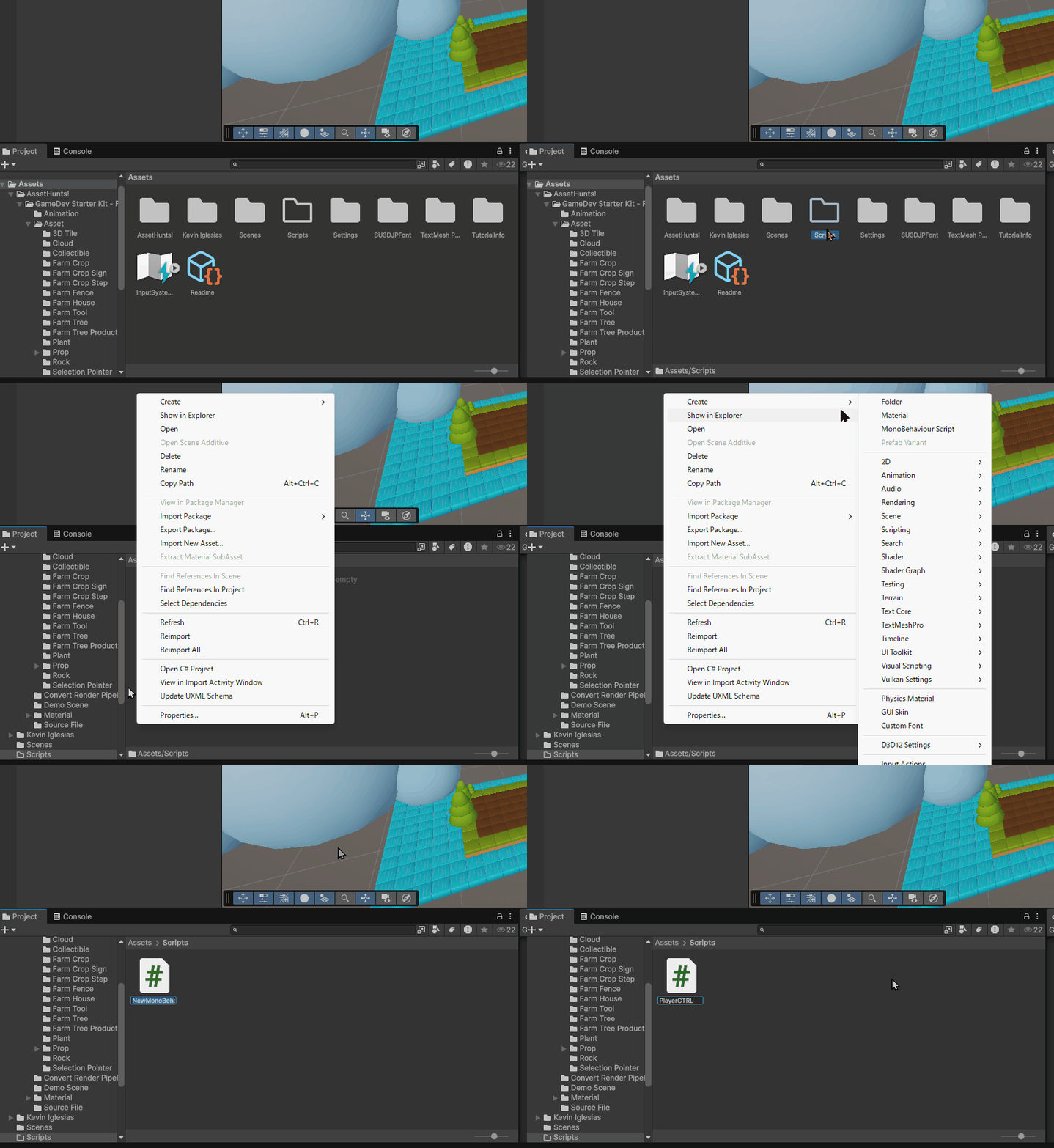
まずはスクリプトを管理するためのフォルダを作成しましょう。
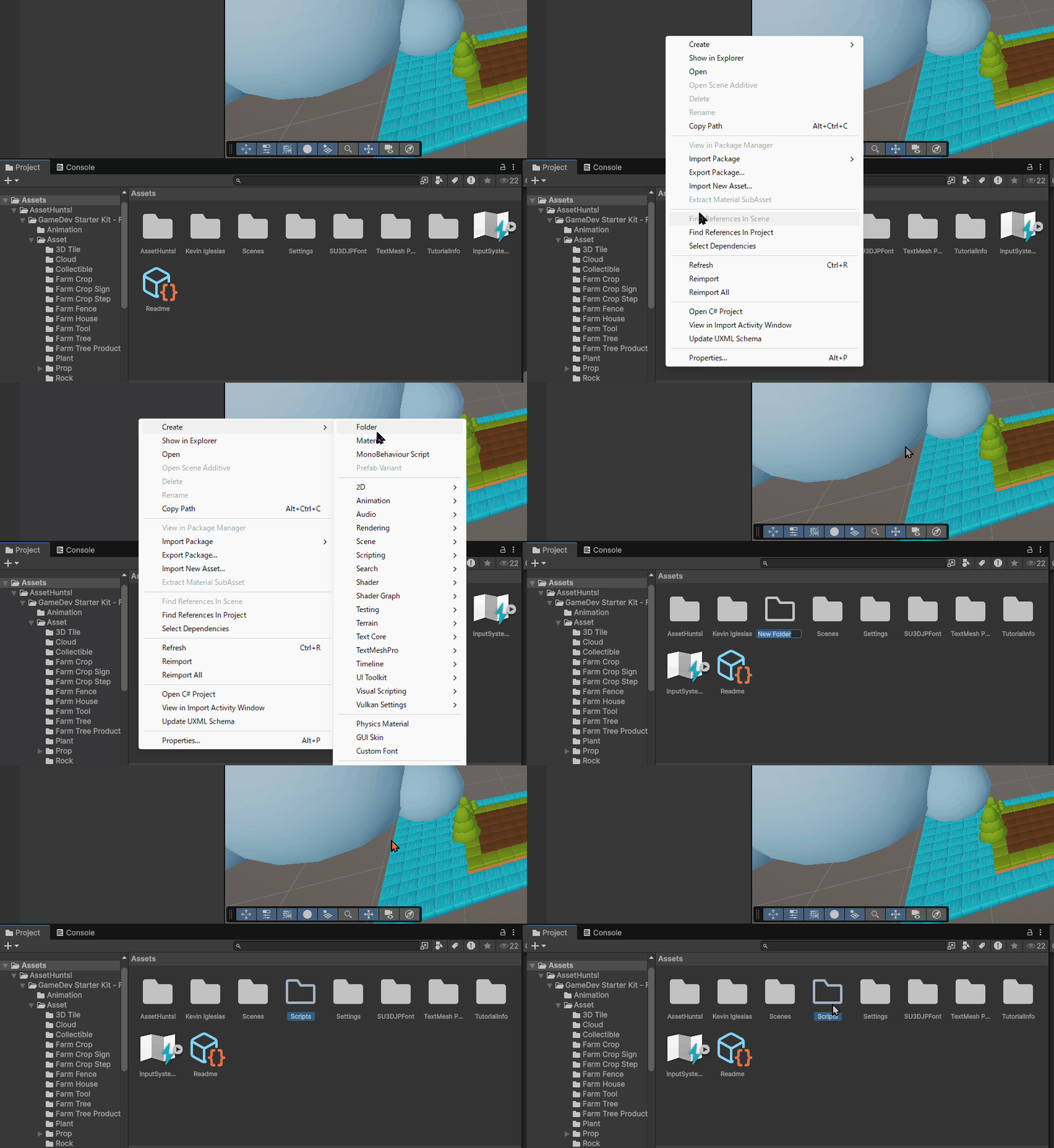
ProjectウィンドウでAssetsフォルダ内で、空いている場所で右クリックします。
Create > Folder を選択し、フォルダ名を「Scripts」にしてください。
作成した Scripts フォルダを開き、空いている場所で右クリックします。
Create > MonoBehaviour Script を選択し、スクリプト名を「PlayerCTRL」にしましょう。
作成した PlayerCTRL スクリプトをダブルクリックして開き、
以下のスクリプトを書き込んでください。
まとめ
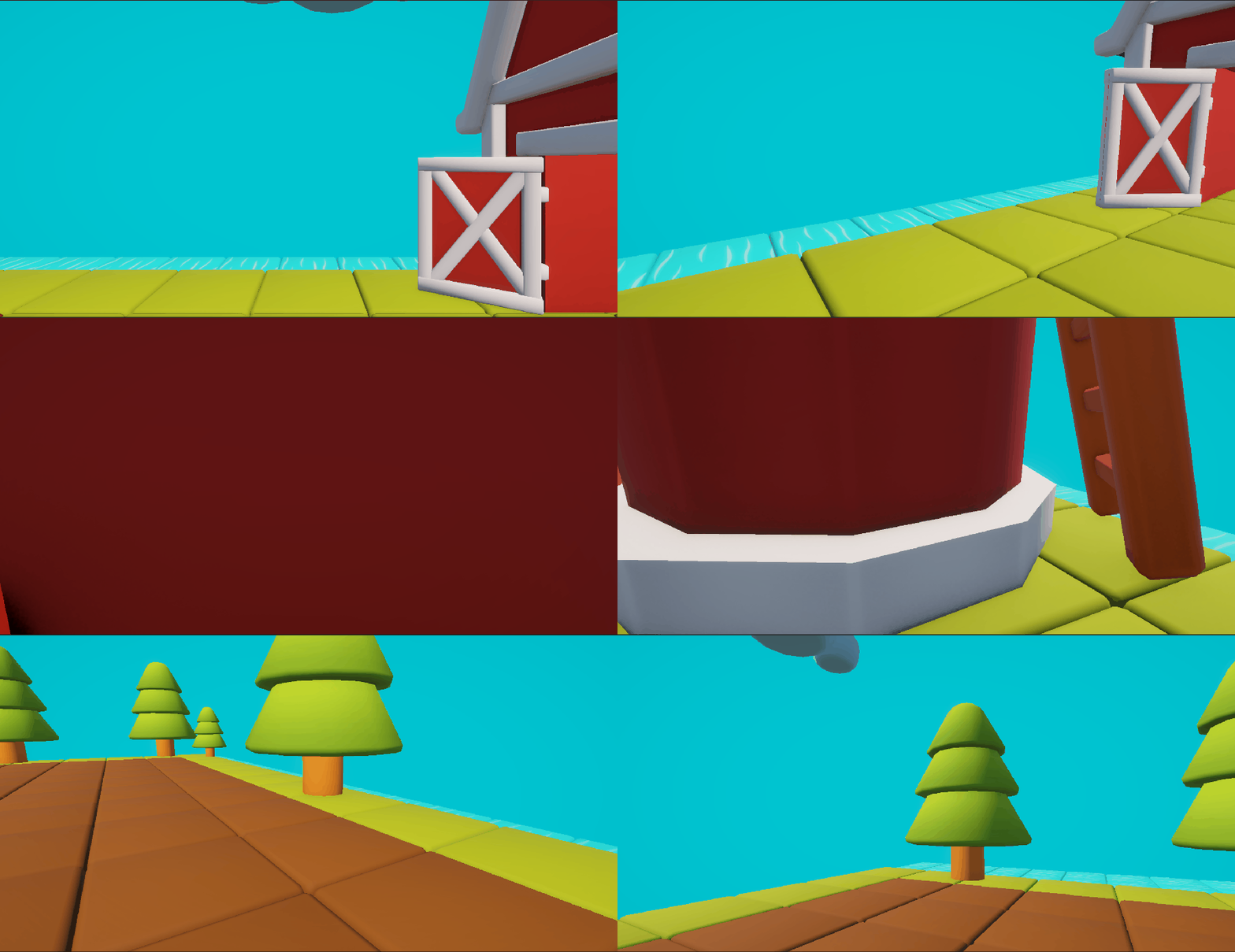
ここまでで、スクリプトによってプレイヤーを操作できるようにし、カメラの設定も完了しました。
また、各オブジェクトに当たり判定を設定して正しく衝突するようにし、さらに場外に出られないように壁も作成しました。
ここまでで、プレイヤーがマップ内を自由に歩き回れる基本環境が整いました。
次の講座では、プレイヤーがゲーム内アイテムを拾って使えるようにしていきます。
次の記事:
Unity 箱庭経営シミュレーション&農場ゲームの作り方講座に戻る >>

現場レベルのゲーム制作が、すべてここで学べます。
コメント