


ゲームで使うキャラクター描きたいんだけど無料で良いソフトあるのかな?
- 初めてイラストに挑戦したいけどうまく使えるか不安…
- イラストに挑戦したいけど描きにくかったら描くことを諦めそう…
というお悩みを抱えている方も多いです。
今回紹介する『FireAlpaca(ファイアアルパカ)』は無料で使うことができるイラストツール。
デジタルイラストに初挑戦したい方におすすめ『FireAlpaca(ファイアアルパカ)』について解説していきます。

無料で使えるのでまずチャレンジしてみよう!
\ゲームクリエイターへの第一歩は「作品」から/
資格や学歴より、実際に「作れる」ことを証明する作品が武器になります
★4.7獲得の実績講座
Unity カードバトルゲーム
の作り方講座(呪術迷宮)
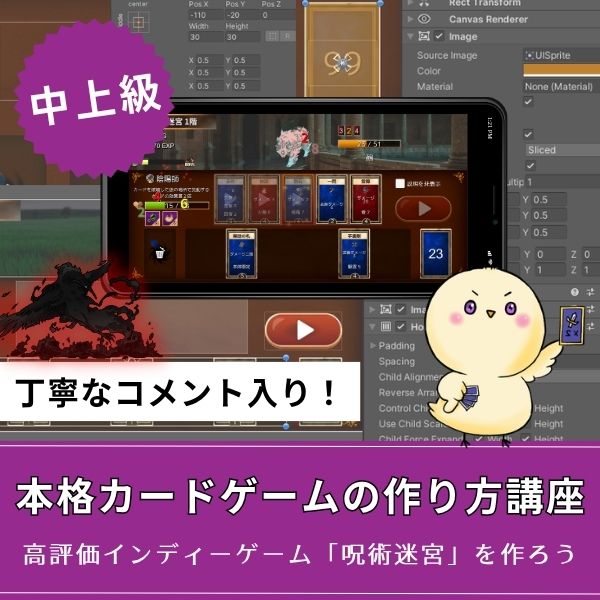
実際にリリースされ★4.7を獲得した商業ゲームの設計をそのまま学べる本格講座。全24回でハクスラ×デッキ構築システムを実装し、転職・応募で語れる実績になります。
公開実績がつくれる
Unity 2Dアクションゲーム
の作り方講座
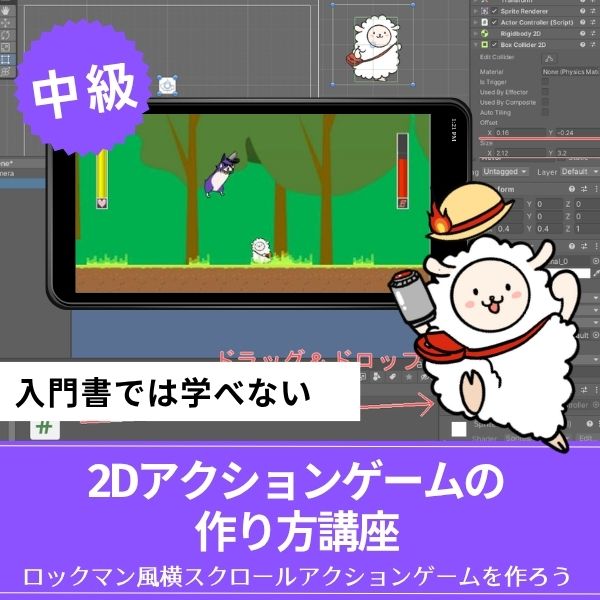
ロックマン風の本格横スクロールACTを全16回でゼロから開発。スマホ化・広告実装まで対応し、「個人開発でリリースしました」と言える作品が完成します。
企画力もアピール
Unity ノベルゲームの
作り方講座
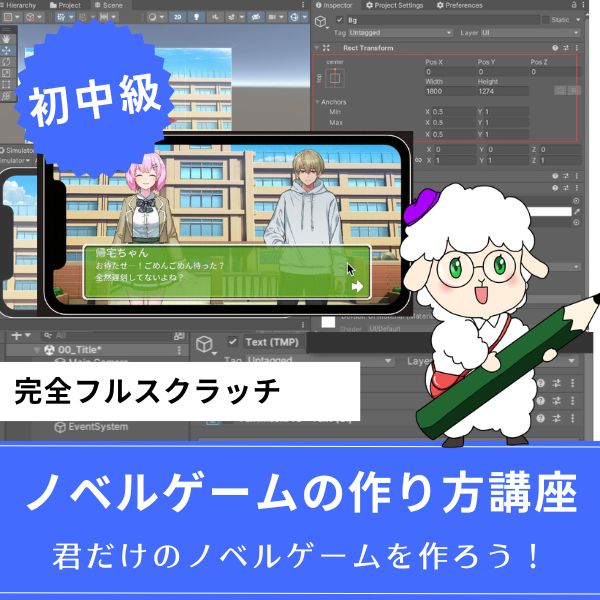
かまいたちの夜・ダンガンロンパ風のノベルゲームを全14回でゼロから開発。シナリオ分岐・会話システムまで作り込み、「プログラミング力」と「企画力」を同時にアピールできます。
現場レベルのゲーム制作が、すべてここで学べます。
FireAlpaca(ファイアアルパカ)って何?
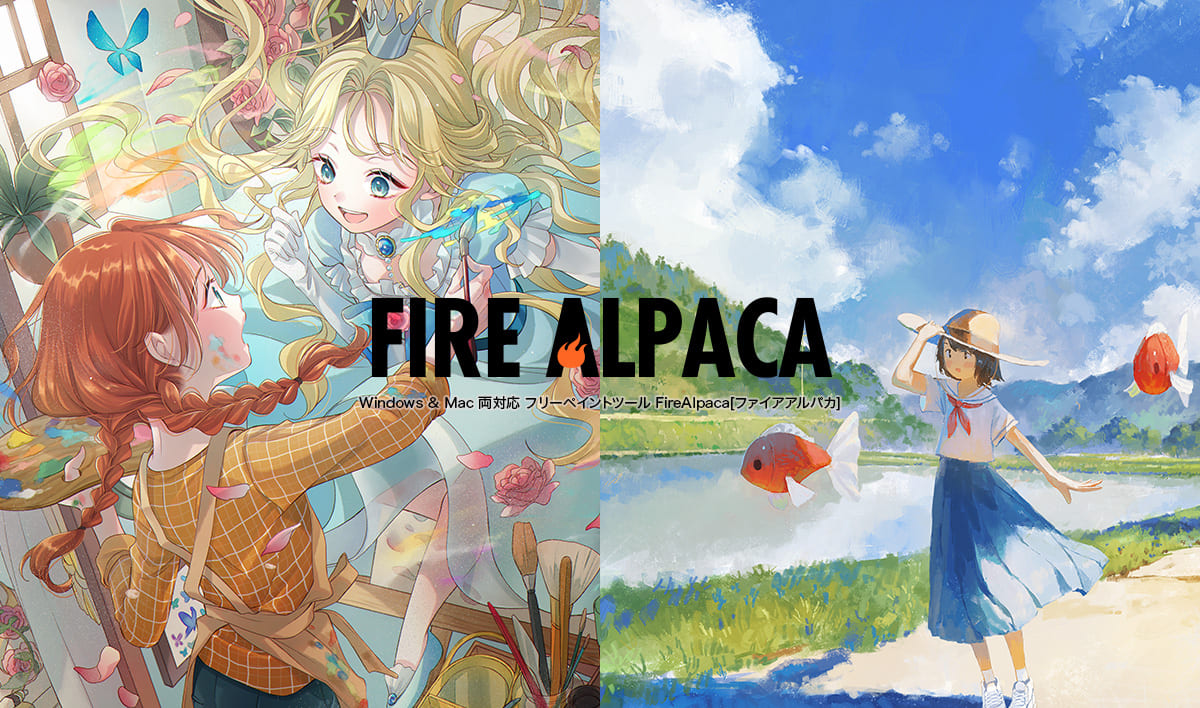
 『FireAlpaca(ファイアアルパカ)』とは簡単に言えば無料でマンガイラストを描けるソフトです。
操作が簡単で、ブラシも豊富なので初心者でも描きやすく様々な絵柄でイラストを描くことができることも魅力になります。
また、パソコンとペンタブレットや液晶タブレットがあればダウンロード後すぐに描き始められるため、初心者に全力でおすすめしたいソフトの一つです。
「マンガやイラストを描きたいけど、イラストソフトは高くて買えない…」と感じている方はぜひこちらのソフトをインストールすることをオススメします。
【全講座まとめ買い&今後の新講座も無料!今だけ割引価格】
FireAlpacaのインストール方法
ここではFireAlpacaのインストール方法を見ていきましょう。
- TEP1サイトに行く
まずはFireAlpacaのサイトに行きます。
FireAlpacaのサイトはこちら↓
 FireAlpaca [ファイアアルパカ]|フリーペイントツールMac、Windows両対応のフリー ペイントツール FireAlpaca 。ダウンロードはこちらの公式サイトから。firealpaca.com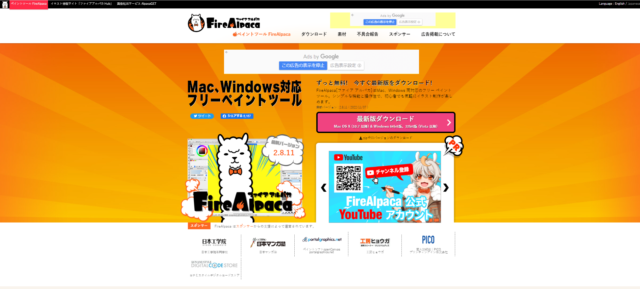
開くと上記のような画面が出てきます。
- STEP2ダウンロード
画面の中央あたりにある『最新版ダウンロード』をクリックすれば下記の画像のようなダウンロード画面に進みます。
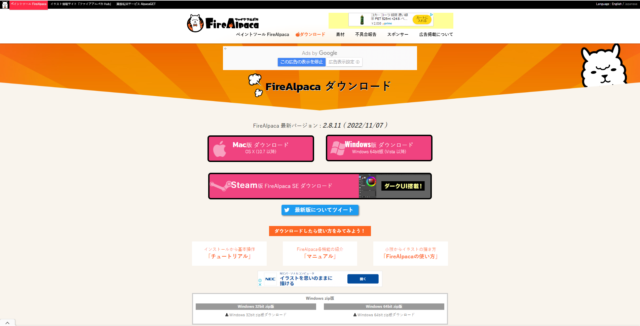
ここから自分が使っているパソコンのOSに合ったものを選択し、表示にそってダウンロード作業を終えれば完了です。
FireAlpacaをダウンロードするにあたって必要なスペックはこちらです。
| Windows | Mac |
| XP・Vista・7・8 | OS x10.5.8以降 |
FireAlpacaの使い方

FireAlpacaのインストールも終わったのでここからはソフトを触っていきましょう。
まずは用紙を出すところからです。
用紙は左上のメニューを選択して「新規作成」をクリックすれば用意することが出来ます。
自分の描きたいイラストのサイズに合わせて用紙を作成してください。
ちなみにおすすめは『A4サイズの300dpi』です。
用紙の準備が終わればいよいよ描く作業です。
ここからはイラストを描く上で最低限欠かせないツールを紹介していきます。
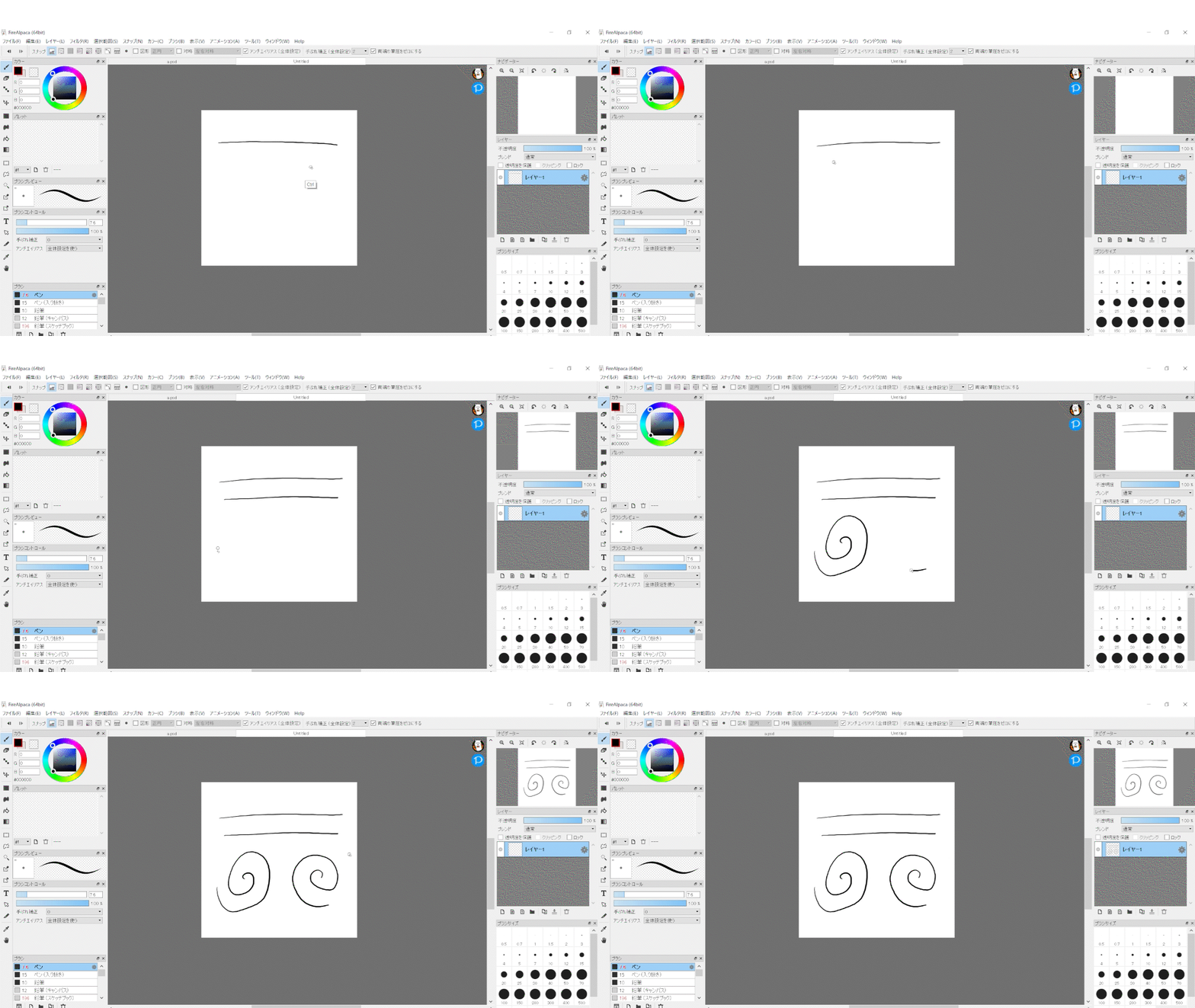
ペンツールはイラストを描く時に1番使うツールになります。何を描くにしてもペンは欠かせません。
最初は少し扱いづらいと思うので簡単な形を書いてみましょう。
真っ直ぐ線を引いてみたりぐるぐると円を書いたりするとだんだん慣れていきます。
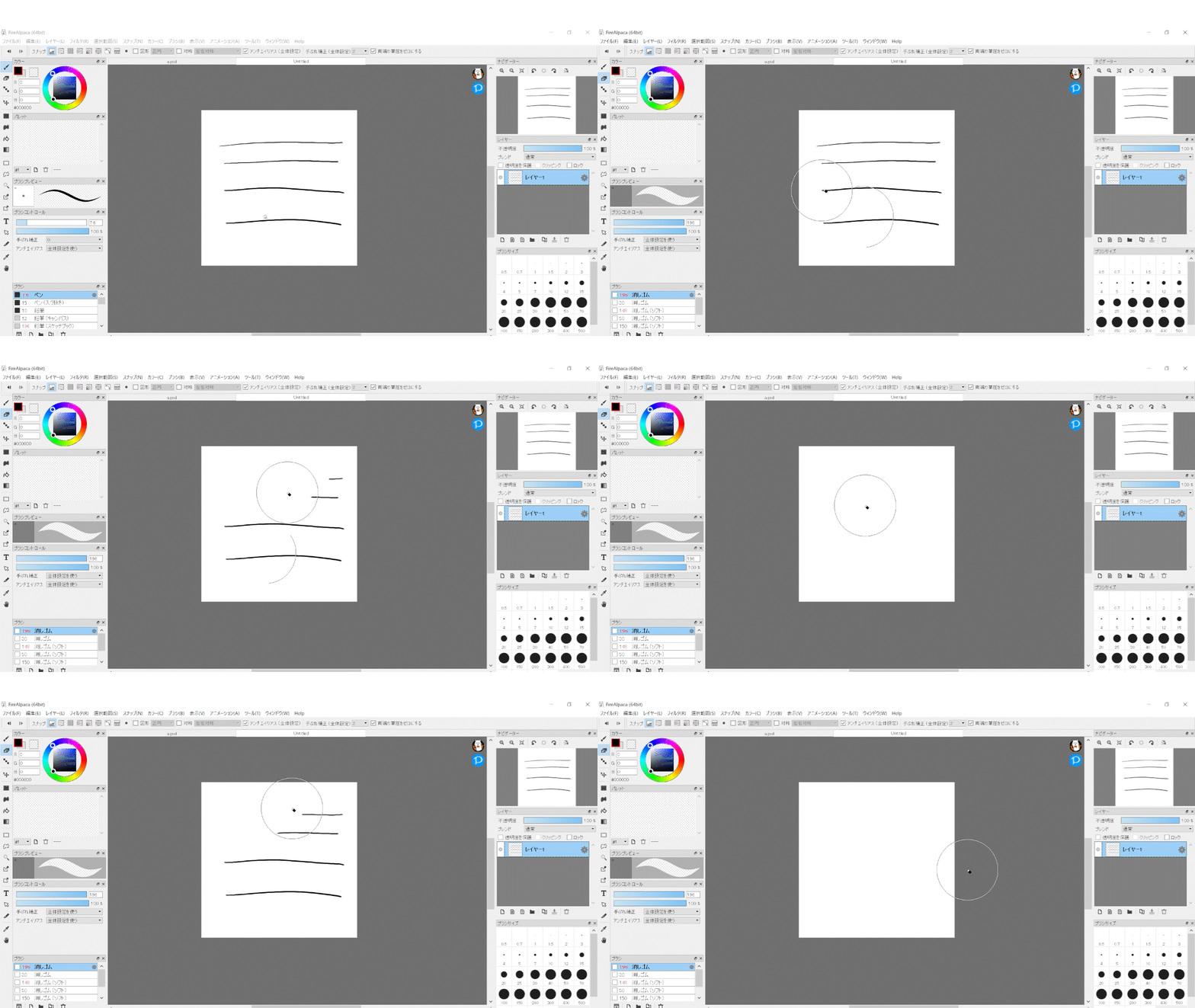
消しゴムツールは飛び出た線や少し修正したい時に使うツールです。
イラストソフトの中でも2番目くらいによく使うツールになります。
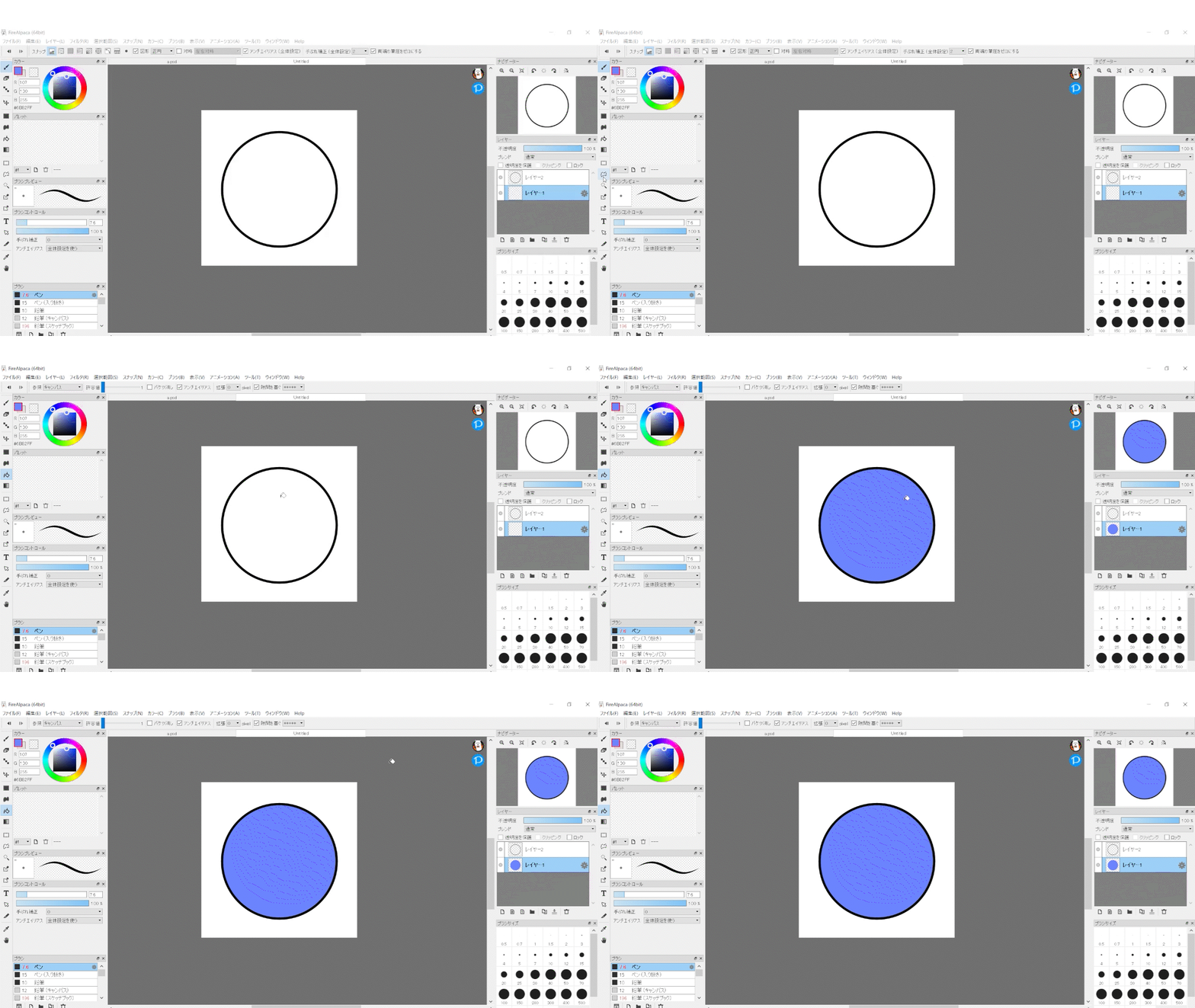
バケツツールは色塗りの際によく使うツールです。
色を塗りたい部分をペンでひと押しするだけでその範囲全てに色を塗ることが出来ます。
ただ、少しでも線に穴があると塗りたいところ以外にはみ出して色がついてしまうので注意が必要です。
この3つの機能さえ覚えていれば簡単にイラストは描けます。
慣れてきたらどんどんほかの機能も使えるようになるのでまずはこの3つをマスターしてみましょう!
実際にFireAlpacaで描いてみよう

ここまでで、FireAlpacaとはどんなソフトなのか、インストール方法、ざっくりとした使い方を説明してきました。
ここからは実際にソフトを使ってイラスト制作に挑戦していきたいと思います!
まず、イラストを描く前にデジタルソフトに欠かせない『レイヤー』について説明します。
レイヤーとは、よりイラストの魅力を引き出すために使用するものです。
レイヤーを使うことで下描きを同じ画面に入れたまま上からなぞるだけで綺麗な作画が描けたり、色塗りがより綺麗に塗れたりします。
最初は少し難しいと思いますがぜひレイヤーを利用してみてください。
ラフ・下描き
ここからは本格的にイラスト作成の説明を行っていきます。
まずはラフ作成をしてみましょう。
ラフとは「イラストのイメージを簡単な形などでイラストに落としていく」作業のことです。
美術の時間に絵を描くとき、まずはどんな絵を描くか・何をお題にするか考える作業をしますよね。
イラストも同じでまずは『案出し』をします。
その作業が『ラフ』です。
今回は「クリスマス」をテーマにいくつか『ラフ』を作成しました。
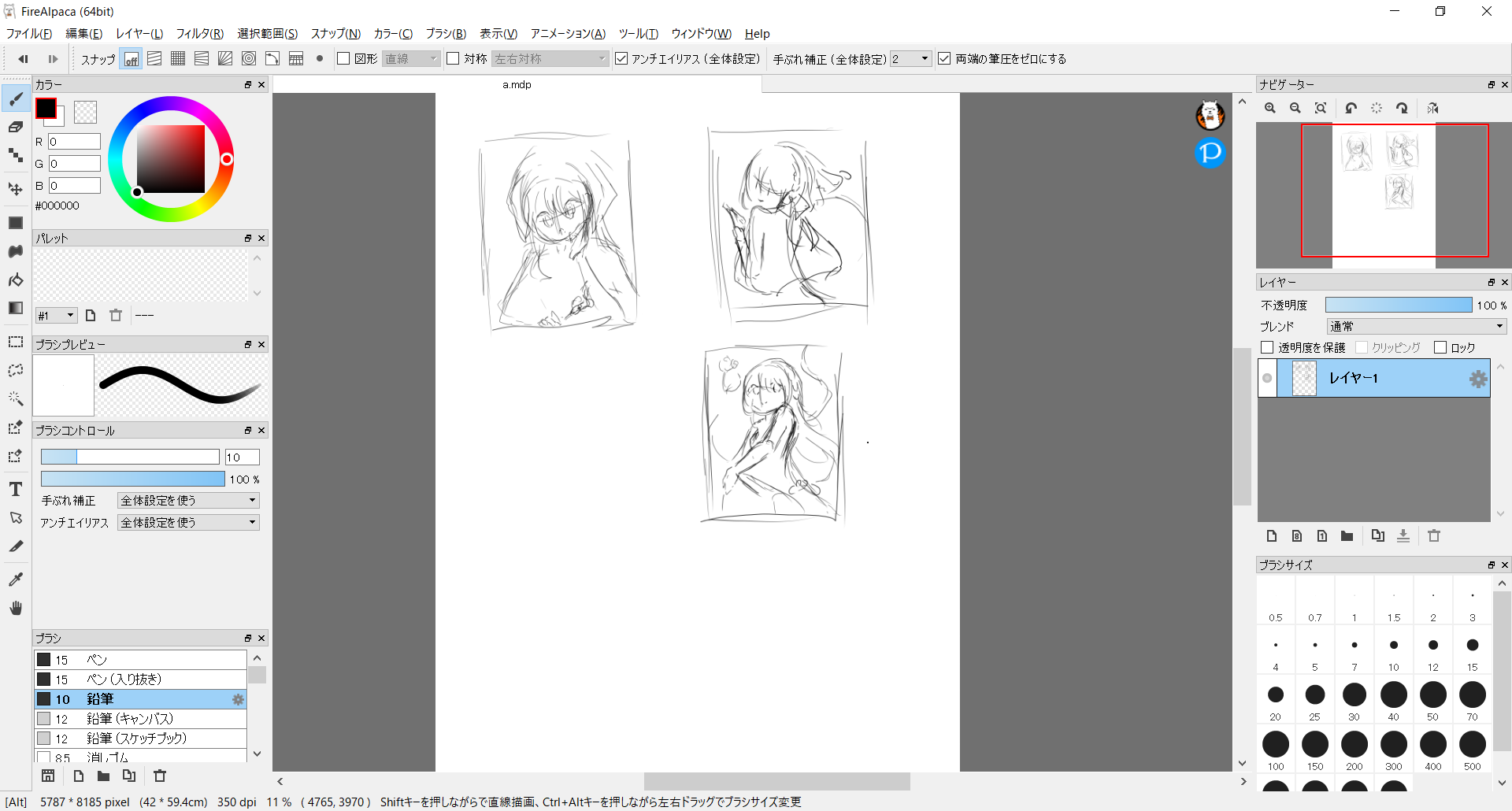
見てのとおり、「ラフ」は自分の考えを描きだすところなので雑でも自分さえわかれば特に問題はありません。
このように思いついたものをどんどん書き出していきましょう。
参考程度ですがこの時、私は『鉛筆』というペンを使っています。
とくに絶対にこのペンじゃないとダメということはないので1番自分が描きやすいと感じるペンを使ってください。
次に『下描き』です。
下描きはしっかり描いていく前に、形を整えたり色を考えたりといったラフを大まかな形にしていく作業のことを指します。
こちらも自分がわかればいいものなので丁寧に描く必要はありません。
レイヤーを2~3つ増やして「線のみの下描き」「色の案出し」「背景の下描き(あれば)」を書いてみましょう。
レイヤー追加は画面右側の真ん中あたりにある用紙マークを押せば追加できます。
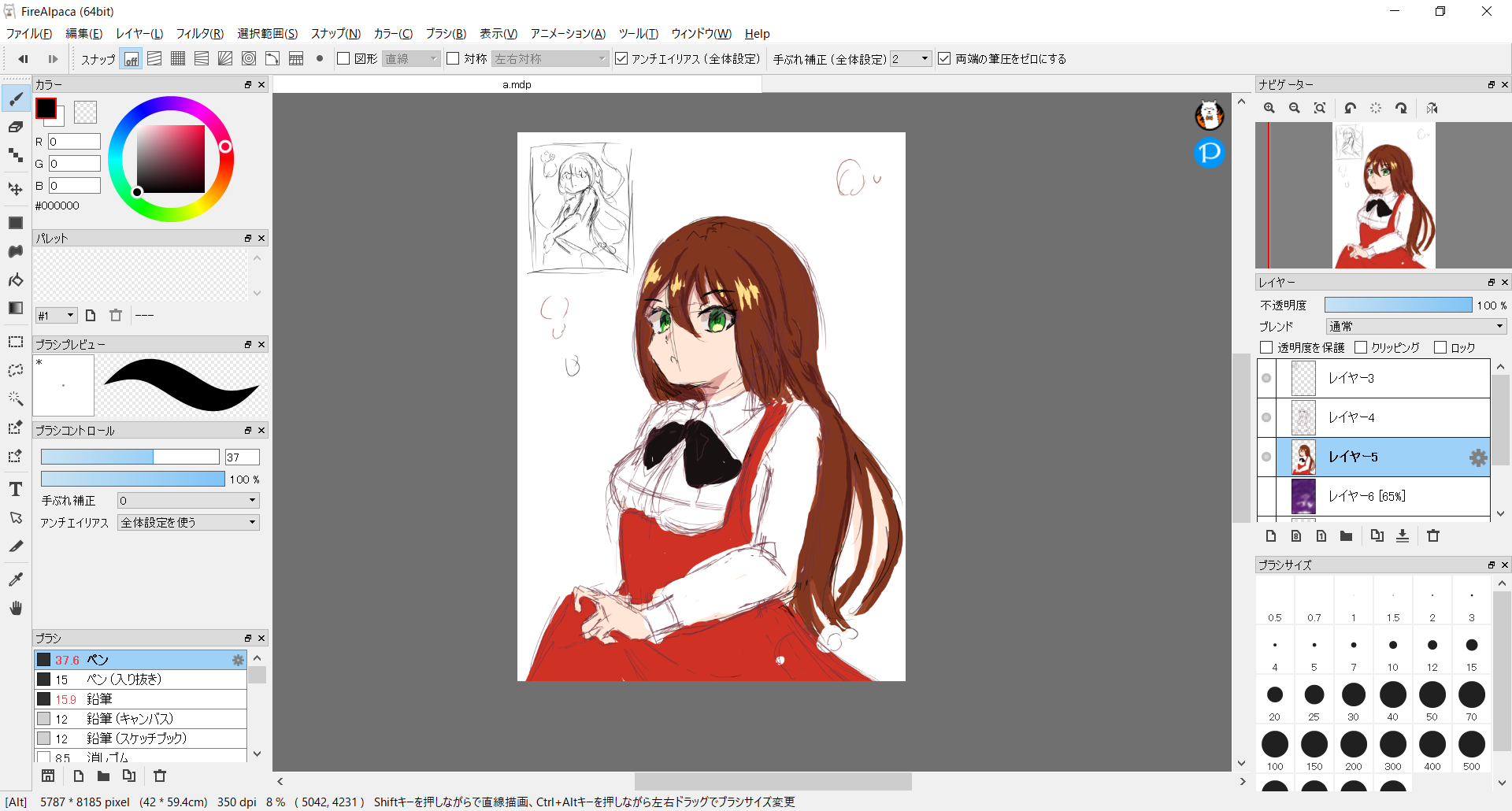
ちなみに、画像を見てわかる通り必ずラフ通りに描く必要はないです。
もっと良いと感じる向きやポーズがあればどんどん改良を加えていきましょう。
線画
さて、大まかな形づくりが終わればいよいよ線画の作業に入ります。
ここからは人によって描き方が変わるのですが、初心者さんであれば線画をした後に色塗りの作業をした方が描きやすいでしょう。
慣れてきたら色を先に塗って線画を後から行ったり、線画を描く範囲を限定したりと自分に合った描き方がわかってきます。
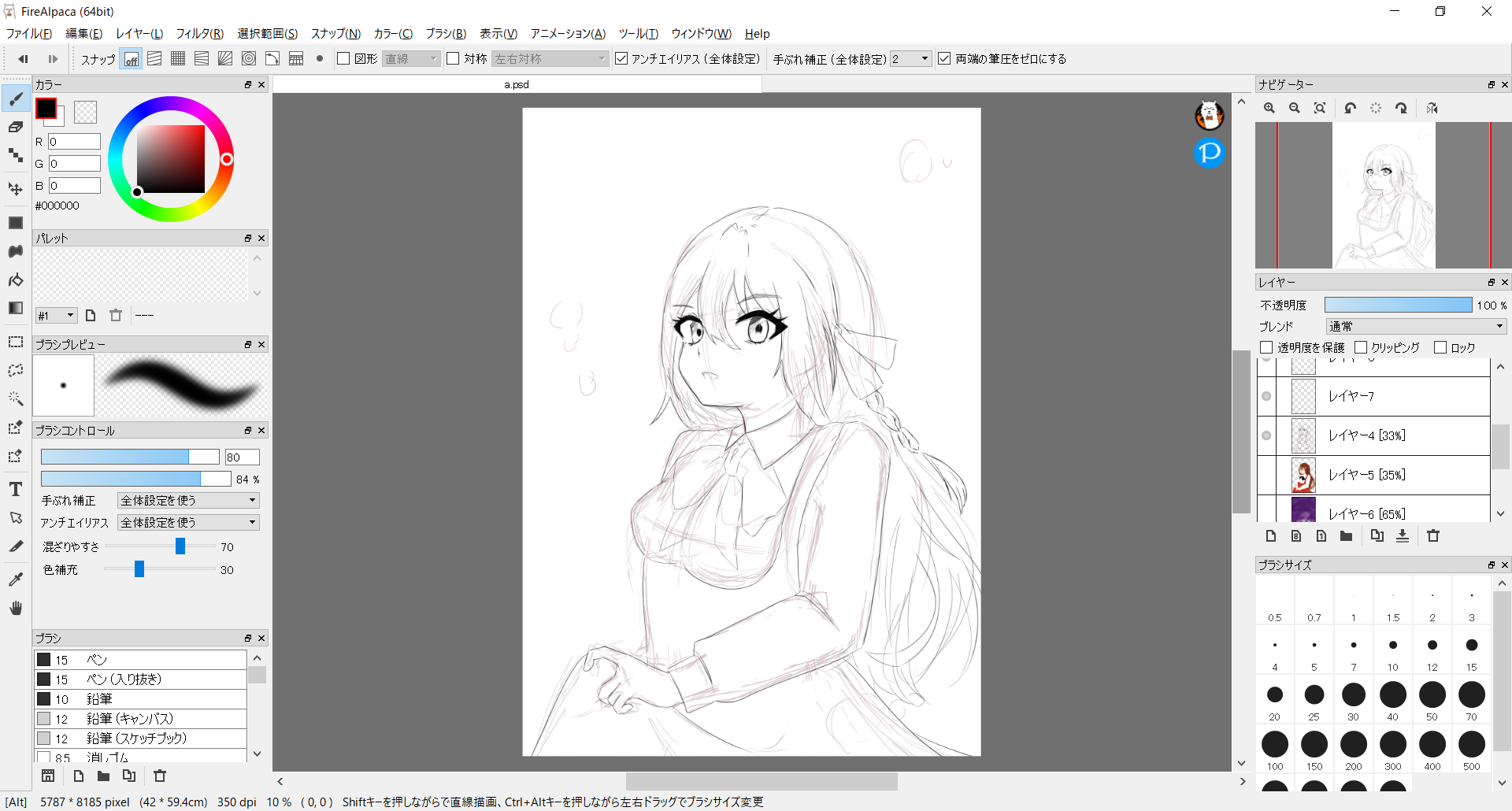
線画をするときは上記画像のように下描きレイヤーの不透明度を下げてそれを見本にしつつ描くと描きやすいです。
また、線画を描くときは「肌」「髪」「服1」「服2」「装飾」とおおまかにレイヤーを分けることをおすすめします。
部分をレイヤー分けすると後々修正したいときに修正しやすくなります。
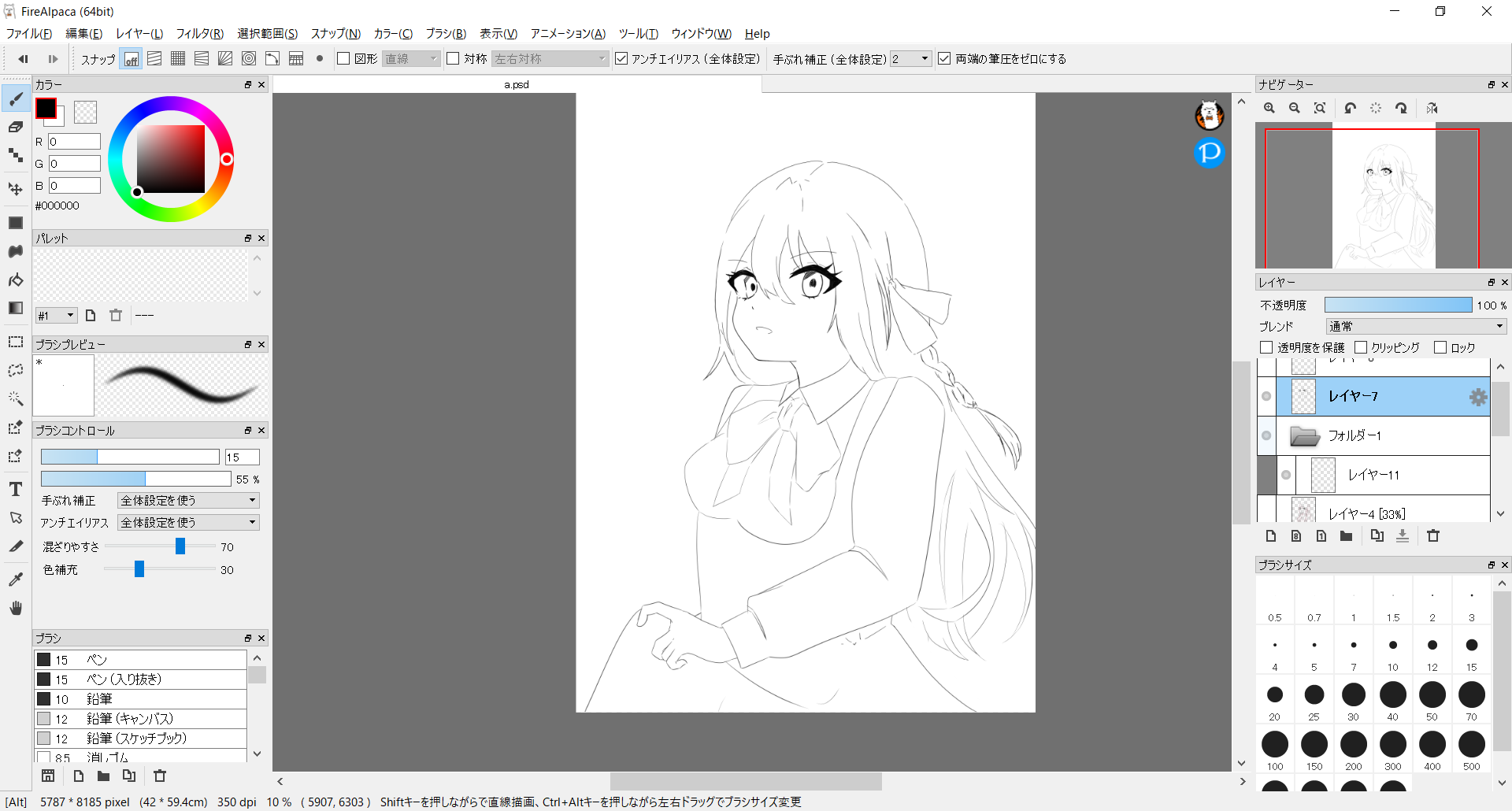
私の線画はこのような感じで完成しました。
参考までに使用したペンは「水彩」でかなりペン先を細くして使用しています。
色塗り
線画が終わればいよいよ色塗りに入りましょう。
本格的な色塗りに入る前にまずは下塗りです。
下塗りは影が全くない状態の色付けのことを指します。
線画レイヤーの下にレイヤーを増やして色を塗ると線がつぶれることがなく色を塗りやすいです。
「バケツ塗り」という機能を使えば時間を短縮して塗ることができます。
バケツ塗り等を利用して塗ったベタ塗りがこちらです。↓
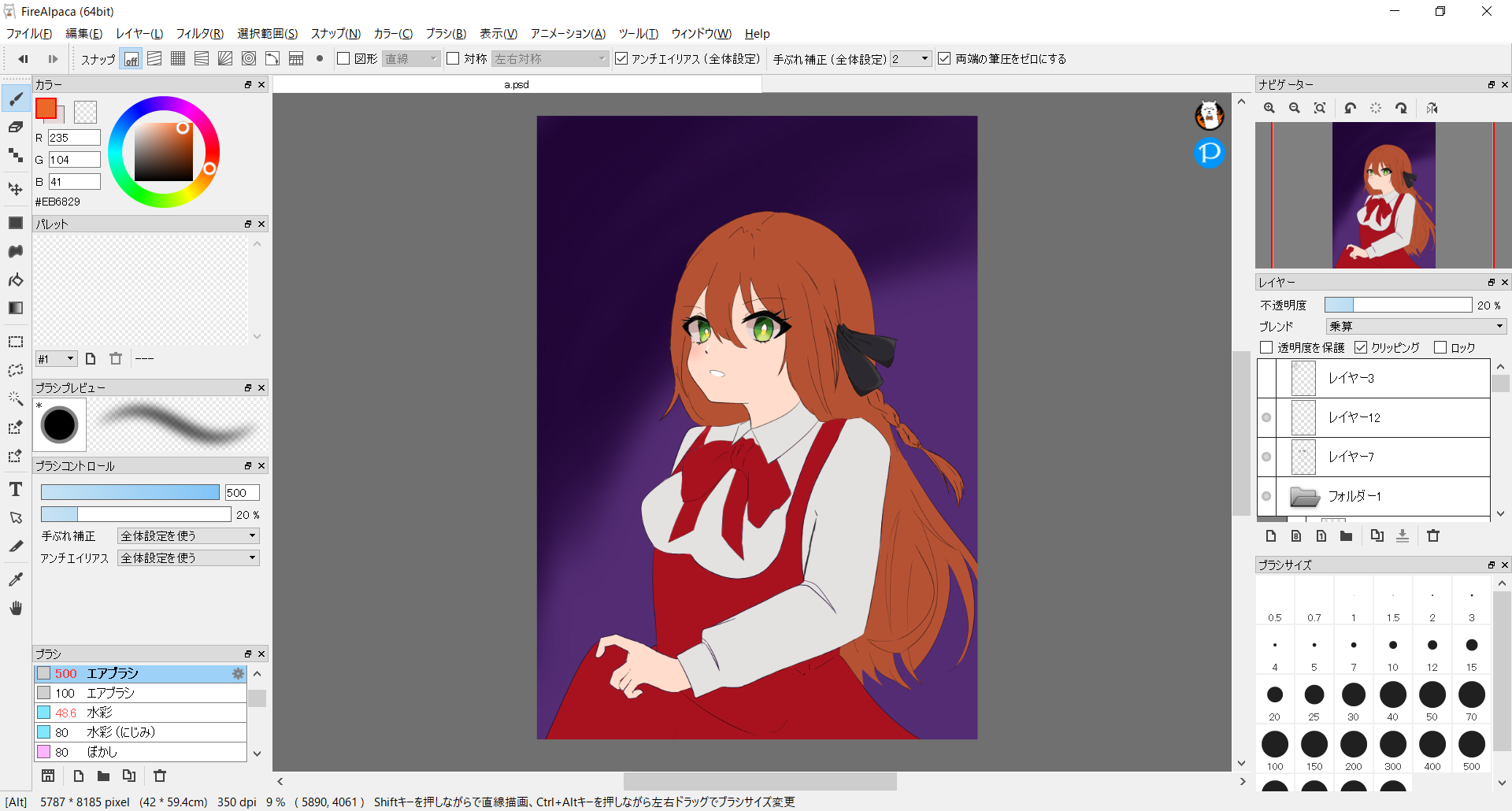
綺麗に塗るコツは線画のように色レイヤーも部位ごとに分けことです。
色塗りは個人的に一番個性が出るところだと感じています。
正解はないので、自分が思うように色を塗ってみてください。
デジタルソフトの良いところは、様々なペンが使えることです。
ぜひ色々な塗り方に挑戦してみてください!
私はこんな感じで完成しました!
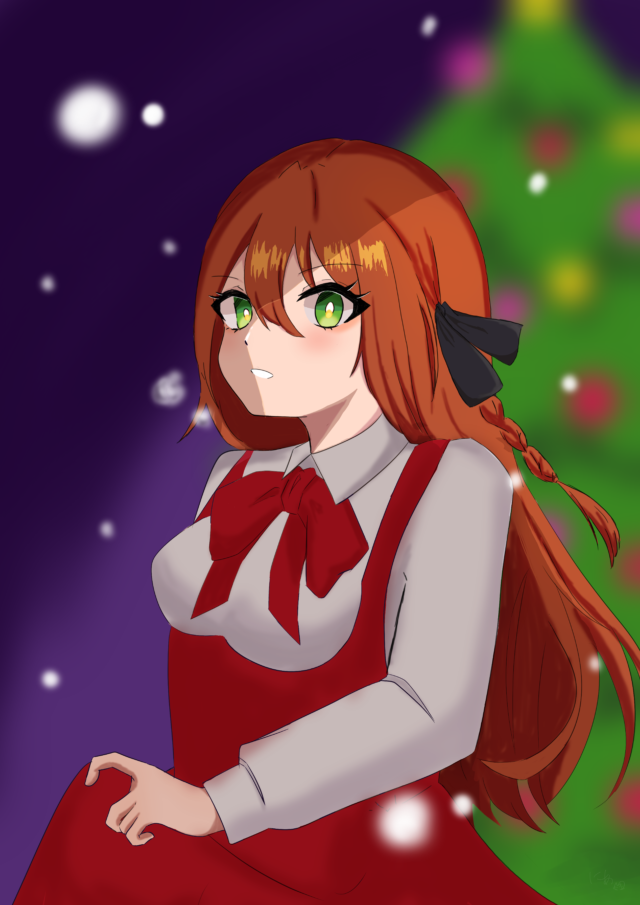
イラストを本格的に学びたかったら専門学校を検討!
イラスト作成に慣れてきて、「本格的にイラストの勉強を勉強したい!」と思ったら独学よりも専門学校を検討してみてください。
専門学校はプロが指導。
どんどんスキルアップできますよ。
当サイトでは徹底的に解説していますので、自分にあうかチェックしてみてくださいね。
まずは資料請求を!
ゲームクリエイターを目指すなら、まず「作品」を1本完成させよう
ゲームクリエイターになるための方法は、専門学校・独学・就職など人によって様々ですが、どのルートを選んでも共通して評価されるのは「実際に手を動かして作った経験」です。
資格や学歴だけでは伝わらない「自分の実力」は、完成させた作品が一番の証明になります。
Unity入門の森では、Web上で今すぐゲーム制作をスタートできます。実際にリリースされた商業ゲームのノウハウや、人気ジャンルの本格的な制作講座を使って、あなたの最初の1本を完成させましょう。
ここでは、特におすすめの3つの講座を紹介します。
★4.7獲得の実績講座で学ぶ、本格カードバトルRPG制作
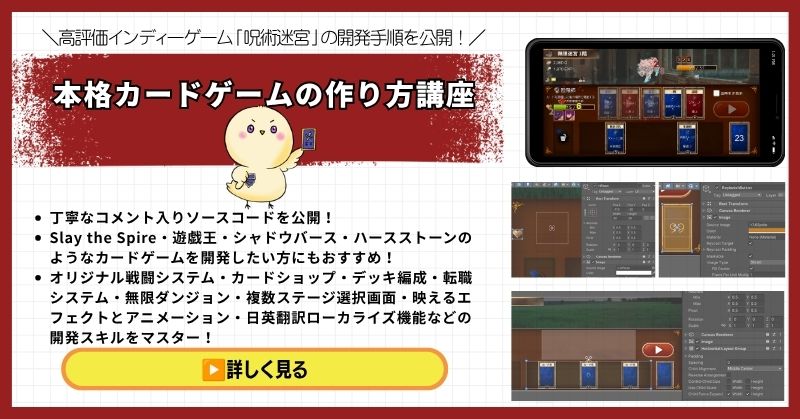
「Unity カードバトルゲームの作り方講座」は、実際にリリースされ★4.7の評価を獲得した商業ゲーム「呪術迷宮」の開発ノウハウをそのまま学べる講座です。
ハクスラ×ローグライク×デッキ構築という、今の市場でも人気の高いジャンルを全24回でゼロから実装。単に「動くゲーム」を作るだけでなく、ストアで評価される設計のポイントまで学べるのが大きな特徴です。
「リリース実績のあるゲームの設計を参考に、自分で作りました」と語れる作品になります。
「リリースしました」と言える完成度。ロックマン風2Dアクション制作講座
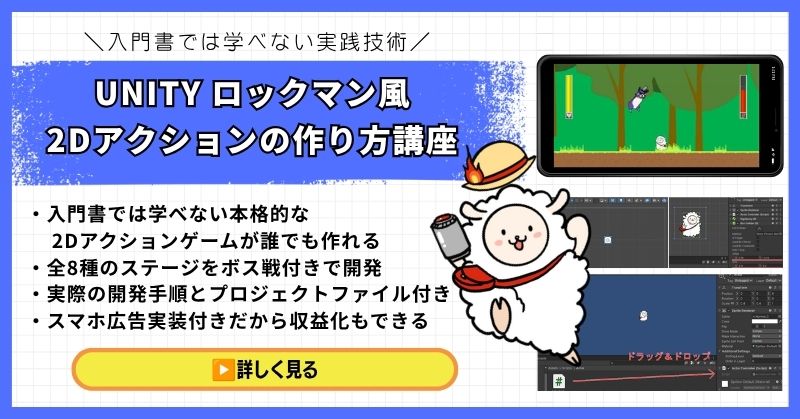
「Unity 2Dアクションゲームの作り方講座」は、ロックマン風の本格的な横スクロールアクションを全16回で開発する講座です。
多くの入門講座は「動くサンプル」で終わってしまいますが、この講座はスマホ化対応・広告実装までセットで学べるのが強み。作って終わりではなく、実際に公開できる作品としてポートフォリオに載せられます。
「個人開発でアプリをリリースしました」という実績は、クリエイターとして大きな一歩になります。
企画力・構成力もアピールできる、ノベルゲーム制作講座
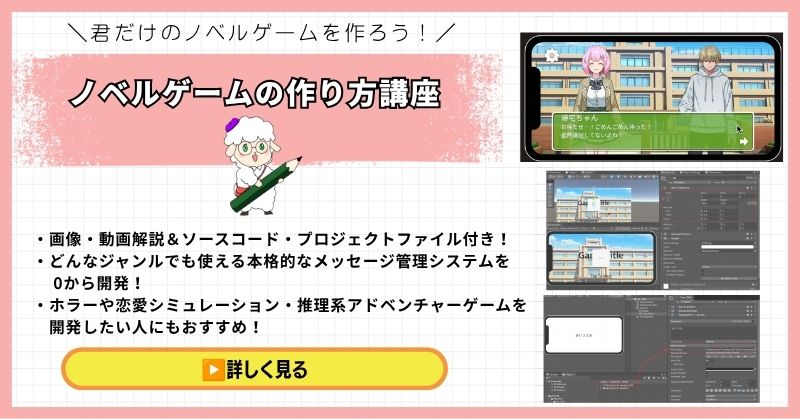
「Unity ノベルゲームの作り方講座」は、かまいたちの夜やダンガンロンパ風のノベルゲームを全14回でゼロから開発する講座です。
シナリオ分岐・会話システム・セーブ機能までを実装する中で、プログラミングだけでなく「どんな話を作るか」という企画力・構成力も自然と身につきます。
「プログラミング力」と「企画力」を同時にアピールできる、印象に残る作品になります。
すべての講座が学び放題。Unity入門の森 永久会員プラン

RPG・シミュレーション・FPS・ローグライクなど、Unity入門の森には他にも数多くのジャンルの講座があります。
永久会員プランなら、現在公開されている全講座に加えて、今後追加される新講座もすべて追加料金なしで学べます。「作りたいものが増えても安心」な環境で、ゲーム制作の引き出しを増やしておきましょう。
まとめ

今回はFireAlpaca(ファイアアルパカ)の概要、使い方、イラストの描き方をお伝えしました。
FireAlpacaは無料のイラストソフトの中ではかなりクオリティが高く、イラストに初挑戦したい方が有料ソフトを購入する前にお試し感覚で使いたい方にオススメだということもお伝えしています。
また、推奨スペックもかなり低いのであまり高いスペックのパソコンを持っていない人にもおすすめです。
デジタルイラストは描き始めは慣れないこともあって難しいですが、描けば描くほど楽しくなっていきます。
また、自分に合った素材をダウンロードして使うこともできるのでぜひいろいろ挑戦してみてください。

現場レベルのゲーム制作が、すべてここで学べます。
コメント