

独占タイトルが多く、人気のゲームハード「Nintendo Switch」。
今では多くのYouTuberがゲーム実況をして視聴者を楽しませてくれます。
そのうち、Switchでしかプレイできないタイトルを実況したいと思う方も多いのではないでしょうか。
しかし、
- 「長時間の録画できない!なんで?」
- 「PS5みたいにSwitchだけで実況できないの?」
と始める前から問題を抱えて挫折する方も少なくありません。
実は、PS4やPS5であればSwitchに比べて長時間録画する機能が備え付けられています。
Switchは現状そのような機能は実装されていません。
でも、きちんと準備をすれば、誰でもSwitchでゲーム実況が可能になります。
この記事では必要な機材やゲーム実況ができるまでの方法をわかりやすくご紹介します。
学校もオンラインも!プロを目指す方へのオススメ
- 代々木アニメーション学院 Vtuber科:最新の機材や設備でアナタをプロへ導きます!
- Coloso(コロソ):自分のペースでプロのスキルを習得!ゲーム開発・イラスト・映像など、クリエイター向け講座が充実。
現場レベルのゲーム制作が、すべてここで学べます。

Switchで実況するときの注意点|Switchゲーム実況の陥りやすい罠

Switchで好きなゲームを早速実況プレイをしようと思い立ったものの、なぜか思うようにいかない方もいるのではないでしょうか。
まずは知っておいてほしい「Switchで実況を始めたいときの注意点」を2つご紹介します。
Switch Liteはゲーム実況ができない

持ち運びができて安い金額で入手できる「Switch Lite」ですが、ゲーム実況はできません。
というのも、TVと接続ができないため、ゲーム画面を録画する方法がないのです。
「ゲーム実況をするなら通常版Switch」を購入しましょう。

通常版本体のみでのゲーム実況は30秒の録画が限界
では通常版であれば問題ないのかというとそんなこともないのです。
Switchには「キャプチャーボタン」があります。
しかし
- スクリーンショット機能
- 最大30秒の録画
という限定的な機能になっています。
画像を保存するには問題ありませんが、長時間録画をするゲーム実況には不向き。
ちなみに30秒の録画は、ジョイコンのキャプチャーボタンを長押した瞬間から30秒です。

つまり、長時間の録画は本体以外にも必要な機材があるということです。
【全講座まとめ買い&今後の新講座も無料!今だけ割引価格】
Switch でゲーム実況するために必要な機材は?
では、Switchでゲーム実況をするにはどうすればいいのか。
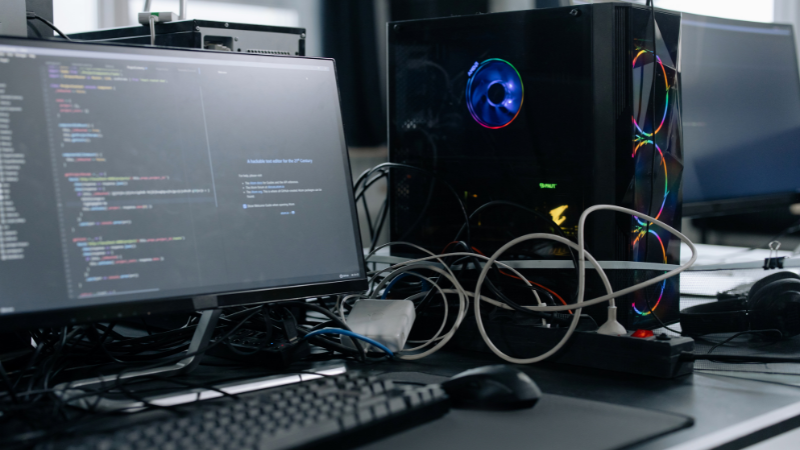
必要な機材は次の通り。
- Switch 通常版本体とドック
- PC
- Switch対応のキャプチャーボード
- オーディオ関係(マイク、ヘッドセット等)
- キャプチャーソフト
- HDMIケーブル
順番に紹介していきます。
Switch 通常版本体とドック
当然ですがSwitch本体は必須。
合わせてTV、モニターと繋ぐためにドックも必要になります。

上記でも解説しましたがSwitch LiteはNG。
ゲーム実況を録画用PC(編集にも使える高スペックPCがおすすめ)

ゲーム実況を録画するためには、まずPCが必要です。
PCといっても様々ですが、おすすめは「ゲーミングPC」。
というのも、ゲーミングPCであれば「CPU」「メモリ」「グラフィックボード」と、ゲーム実況に重要なパーツを搭載しています。
目安のスペックとしては次の通り。
- CPUは「Core-i7」以上
- メモリは「8GB」以上
- グラフィックボードは「RTX3060」以上
また、上記のスペックであれば動画編集や配信などもスムーズにできますので、予算内で高スペックなものを検討しましょう。
ノートパソコンでも構いませんが、拡張性や機能性を考えるとデスクトップがおすすめ。
Switch対応のキャプチャーボード


Switchのゲーム画面の録画に使用する「キャプチャーボード」。
Switch本体ではできない長時間録画を、PCとSwitchの間に繋ぐことで可能にする機材です。
また、アクションゲームを中心にプレイする人であれば、モニターを二枚用意して「パススルー機能」を使用することで、遅延をなくすことも可能。
内蔵型と外付け型の2種類が販売されていますが、外付け型が取り付けやすくおすすめです。
様々な機種が販売していますが、おすすめは「AVerMedia Live Gamer EXtreme 2 GC550 PLUS」と「Elgato HD60 S」の2機種。
どちらも外付け型でパススルー機能にも対応しています。
オーディオ関係(マイク、ヘッドセット等)

ゲーム実況に声を入れるために必要なオーディオ機器も用意しましょう。
マイクは実況をする上で、音質が悪いと視聴者離れの原因になるので、高音質のものがおすすめ。
また、スピーカーから音が出る状態だと、マイクに音が入ってしまう可能性があるので、イヤホン、ヘッドフォンもあると便利です。
予算に余裕がある人はマイクとイヤフォン(ヘッドフォン)を。
コストを抑えたい、はじめて買う人であればマイクとヘッドフォンがセットになった、ヘッドセットを用意すればOKです。
キャプチャーソフト
キャプチャーソフトはキャプチャーボードで接続した画面を録画、配信するソフトになります。
有料、無料で様々な物がありますが、イチオシは無料でダウンロードできる「OBS Studio」。
高画質な録画、配信はもちろん、音声のカスタマイズも可能なので「OBS Studio」があれば様々な状況に対応できます。
また無料で高品質なため、利用者が多くYouTubeや解説記事が多く出ているのでトラブルが起きても対処しやすいのも嬉しいポイントですね。
HDMIケーブル

先ほど紹介したキャプチャーボードの「パススルー機能」。
この機能を活用するためにHDMIケーブルが必要な場合もあります。
予備を持っている方は問題ありませんが、もし足りないのであれば用意しましょう。
ゲーム実況の準備と流れ
機材がそろったらゲーム実況をはじめてみましょう。
順番に解説していきます。
- STEP1Switch・パソコン・モニターを接続する
Switchをドックに設置した状態でキャプチャボードの「HDMI-IN部分」へHDMIケーブルで接続。
その後、PCとキャプチャーボードをUSBで接続しましょう。
パススルー機能を使う場合は「HDMI-OUT部分」からモニターへHDMIケーブルをつなげるとOKです。
- STEP2キャプチャーソフトを起動し、設定をする
キャプチャーソフトを起動して画面が映っているか、確認しましょう。
映っていることを確認できたら、音声の設定や表示の設定をチェックしてください。
- STEP3録画開始
設定に問題がなければ録画を開始してゲーム実況をはじめましょう。
- STEP4動画の編集、アップロード
ゲーム実況を撮り終えたら、指定された場所で保存された動画ファイルを確認。
必要なら、動画編集ソフトで編集をします。
最後に動画ファイルをYouTubeなどのサイトにアップロードします。
動画編集ソフトは無料のものから有料のものまでさまざまあるのでチェックしてみましょう。
有料ではPowerDirectorやAdobe Premiere Proが有名。
無料ではDaVinci Resolve、OpenShot、Movie Maker 10などが有名です。


ゲーム実況についてしっかり勉強したい!という方は専門学校で勉強するのもあり!
プロゲーマー・ストリーマーを目指す!おすすめのスクール&オンライン講座

ゲーム実況・ストリーマーになるための学校や講座っていろいろあるけど、結局どこがいいんだよー!!
そんなあなたに当サイトおすすめのスクールと講座を紹介!スクールでしっかり学ぶもよし、オンライン講座でマイペースに学ぶもよし。自分に合ったスタイルでプロを目指そう!
代々木アニメーション学院Vtuber科|にじさんじ運営会社監修カリキュラム
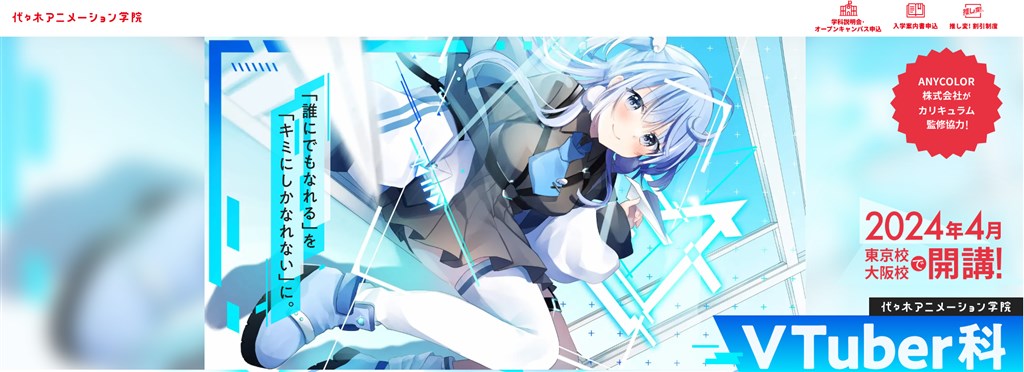
代々木アニメーション学院Vtuber科のポイントは次のとおり。
- 「にじさんじ」運営会社監修のカリキュラム
- 日テレグループのプロジェクトへ参画可能
- エンタメ業界45年以上の実績をフル活用
代々木アニメーション学院、通称「代アニ」は、多くの声優やアニメクリエイターを世に送り出した名門校です。
この伝統校が2024年にVTuber科を開設。
VTuberの世界で名を馳せる「にじさんじ」の背後にあるANYCOLOR株式会社が、教育プログラムを監修します。
流行りのトピックだけでなく、実際に業界で求められる知識や技能も身につけることも。
さらに、日本テレビグループが手掛けるプロジェクト「ぱらすと!」への参加も可能で、学生は実際の業界での経験を積むチャンスを得られます。
ゲーム実況で成功するためには、トークスキルや企画立案能力、歌唱力、キャラクター演技、ゲーム実況、SNSの使い方、自己ブランディング、業界との関係構築など、多岐にわたる技能が必要。
代アニの実践的なカリキュラムを通じて、ゲーム実況での効果的な話し方やプレゼンテーションの技術、内容制作の方法を学び、ゲーム実況で視聴者を魅了するスキルを磨けます。
ゲーム実況での印象的なパフォーマンスに興味がある方にとって、代アニのVTuber科は理想的な選択と言えるでしょう。
魅せるゲーム実況・ストリーマーになるなら
未経験でもVtuberデビュー
→ 代々木アニメーション学院を見てみる
今すぐ資料請求して夢への一歩を踏み出そう
Coloso(コロソ)|現役プロから学べるクリエイター向けオンライン講座
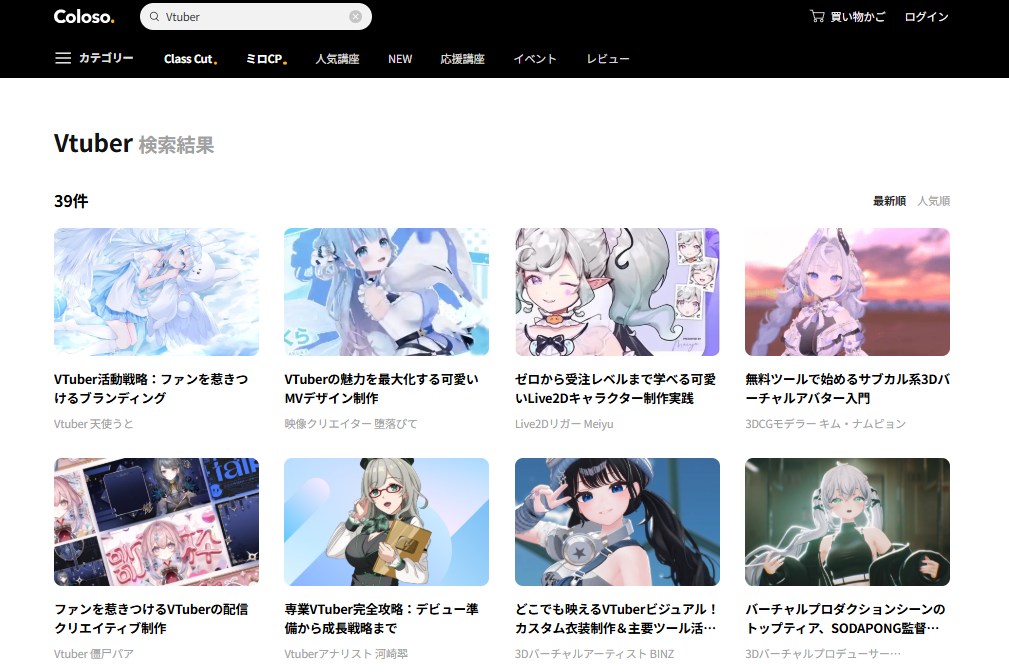
Coloso(コロソ)がプロゲーマー・配信者を目指す方におすすめの理由は次のとおり。
- 現役プロクリエイターが直接指導するオンライン講座
- ゲーム開発・映像制作・3Dモデリング・イラストなど幅広いジャンル
- VTuberモデル制作講座など配信者向けコンテンツも充実
- Unreal Engine・Blenderなどゲーム・配信制作ツールを学べる
- 買い切り制で視聴期限なし、自分のペースで学習可能
- スマホ・タブレット・PCで場所を選ばず受講できる
- 韓国・日本の業界トップクラスのクリエイターが講師
Coloso(コロソ)は、業界最高峰の現役クリエイターから直接ノウハウを学べるVOD型オンライン講座サービスです。
専門学校のように通学する必要がなく、自分のスキマ時間に好きなペースで学習を進められるのが最大の特長。
ゲーム開発やVTuberモデル制作、映像編集など、配信活動に直結するスキルを実践的に習得できます。
講師陣はSNSで数十万フォロワーを持つ人気クリエイターや、世界的なゲーム会社・アニメ制作会社でキャリアを積んだプロばかり。
「プロの現場でどう考え、どう動いているか」まで学べる濃密な内容が揃っています。
買い切り制なので一度購入すれば視聴期限なし。何度でも繰り返し見返せるので、着実にスキルアップができますよ。
専門学校に通わずプロのスキルを習得!
現役クリエイターから直接学べる!
→ Coloso(コロソ)の講座をチェックしてみる
自分のペースでプロのスキルを身につけよう
まとめ
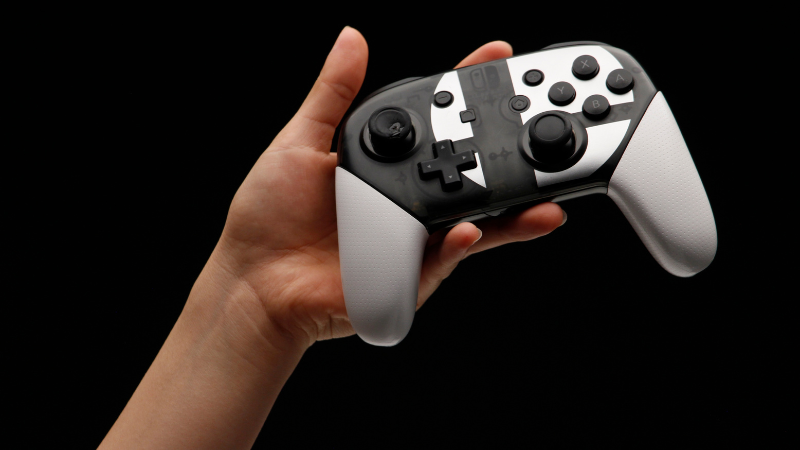
今回はSwitchでゲーム実況をする、必要機材の
- Switch 通常版本体とドック
- ゲーミングPC
- キャプチャーボード(外付けタイプ)
- マイク、イヤホン、ヘッドセット
- キャプチャーソフト(OBS Studio など)
をご紹介しました。
今回の記事でSwitchのゲーム実況を撮ることができれば、PS4、PS5も同じ要領で録画できます。
ゲーム実況を始めたい人はもちろん、家族や自分のプレイ動画を保存しておくことも可能なので気になる人は機材をそろえてみてください。

現場レベルのゲーム制作が、すべてここで学べます。
コメント