

この記事は「【Unity×Codex】2Dドット絵ヴァンサバライクゲームをプログラム・画像素材ごとAIで作る講座」の第2回です。
前回はCodexのインストールを行い、Unity公式プラグイン・Unity MCPを使ってCodexとUnityをつなぐところまで進めました。
前回の記事:
今回から本格的なゲーム作りに入ります。完成イメージと設計書を用意し、Codexに作業を小さなタスクに分けてもらい、見た目は仮のままで遊べるプロトタイプ版のゲームを完成させます。
現場レベルのゲーム制作が、すべてここで学べます。
今回やることを確認しよう
今回の流れは次のとおりです。
- 画像生成で、ゲーム画面の完成イメージを作る
- 完成イメージから、設計書と技術書を作る
- Codexで作業を始める準備をする(Git・AGENTS.md・承認の設定)
- 設計書から、作業をタスクに分けてもらう
- タスクを順番に実装してもらう
いきなり「ゲームを作って」と頼むのではなく、イメージ → 設計書 → タスク → 実装の順に進めるのがポイントです。人がゲームを作るときと同じように、先に何を作るかをはっきりさせておくと、AIも迷わずに作業できます。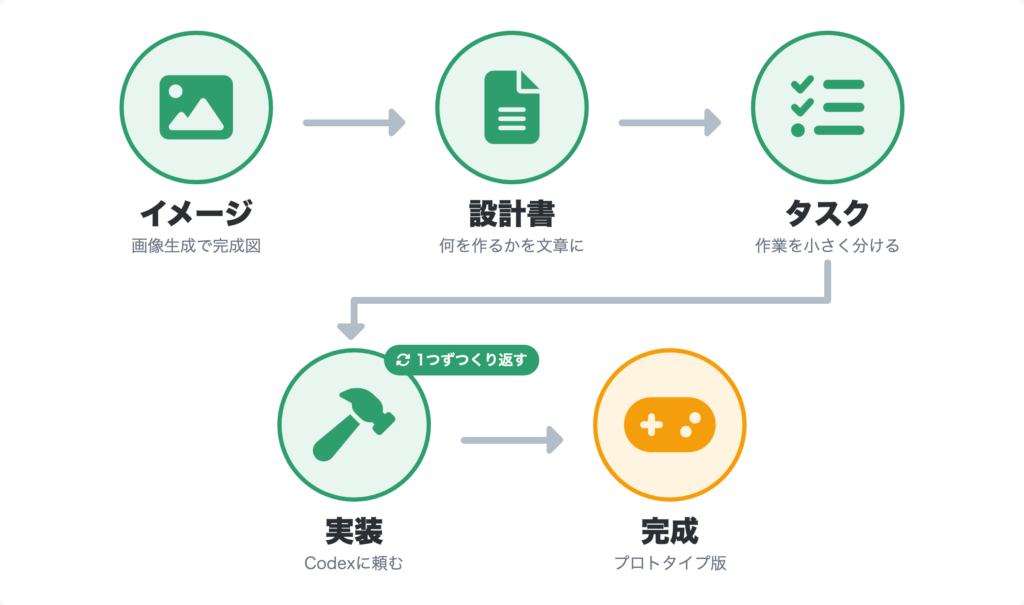
完成イメージを画像生成で作ろう
まずは、どんなゲームを作るのかを絵にしてみます。
文章だけで「ドット絵のヴァンサバ系」と伝えても、人によって思い浮かべる画面はバラバラです。先に完成イメージの画像を作っておくと、Codexと自分の間で「作りたいもの」をそろえることができます。
ChatGPTに画像生成を頼もう
CodexとChatGPTはトークンが別でcodexは開発でトークンを使いたいのでとりあえずの画像生成はChatGPTをつかうことにしました。
ChatGPTの入力欄に、次のように入力して送信しましょう。
|
1 2 3 4 5 6 7 8 9 10 11 12 13 14 15 16 |
完成イメージの想定をしたいから画像生成でゲーム画面の大まかな構成を作成してください。 コンセプト ドット絵ヴァンサバ系ゲーム 特殊能力を持ったX-MENみたいなヒーローキャラを操作 キャラは人型ではなくメカ ヒーローによって違う特殊能力を楽しむ 画面構成 タイトル画面 メニュー画面 ゲームダンジョン画面 レベルアップ画面 出力形式: 4画面を2×2にした1枚の画像 |
プロンプトは、コンセプト(どんなゲームか) と 画面構成(どんな画面があるか) の2つに分けて書くのがコツです。細かいところまで決めなくても大丈夫です。
ちなみにこれを実行した際の環境はChatGPT 5.6solの高です。環境や時期によって使えるAIの種類などは変わっているでしょうが、新しめのモデルでそれなりの計算リソースをかけれあげれば問題ないでしょう。
また、ここから先は必ずしも講座と同じになるわけではありません。AIは確率的な挙動を取るので画像やソースコード含め内容は人によって変わってきます。
できあがったイメージを確認しよう
しばらく待つと、画像が生成されます。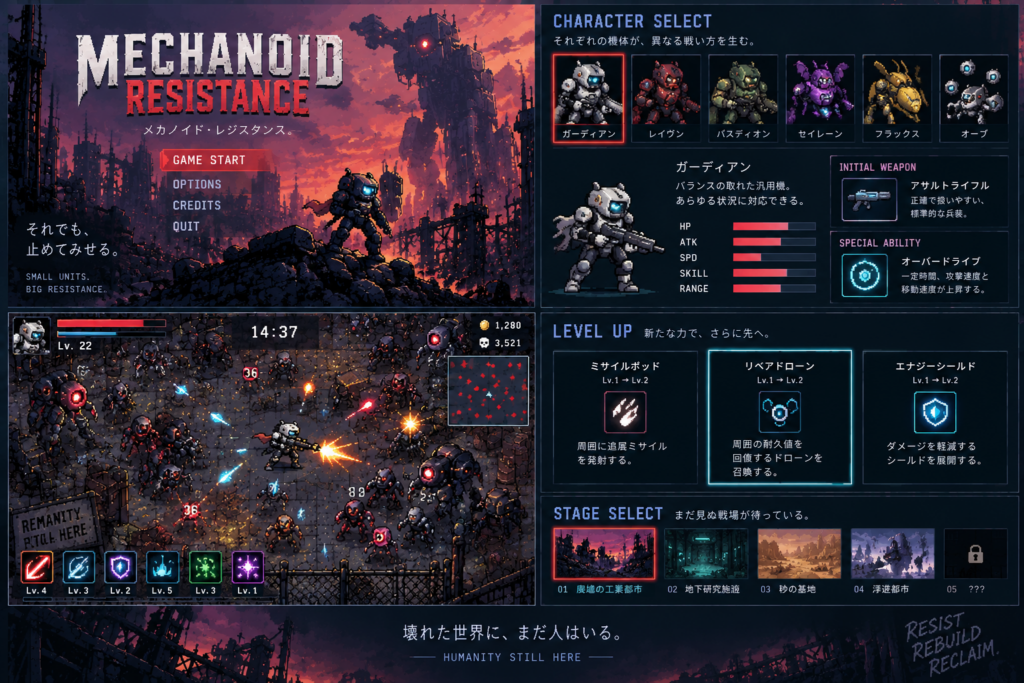
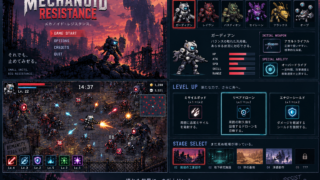
1枚の画像に、タイトル画面・メニュー画面・ゲーム画面がまとめて描かれています。
イメージと違う部分があれば、「キャラをもっと小さく」「背景を工業都市っぽく」のように、言葉で直してもらって作り直します。納得のいくイメージができるまで、何度か繰り返してみましょう。
今回はこの画像から、メカのヒーローが荒れた工業都市で戦う 「MECHANOID RESISTANCE」 というゲームを作っていくことにしました。
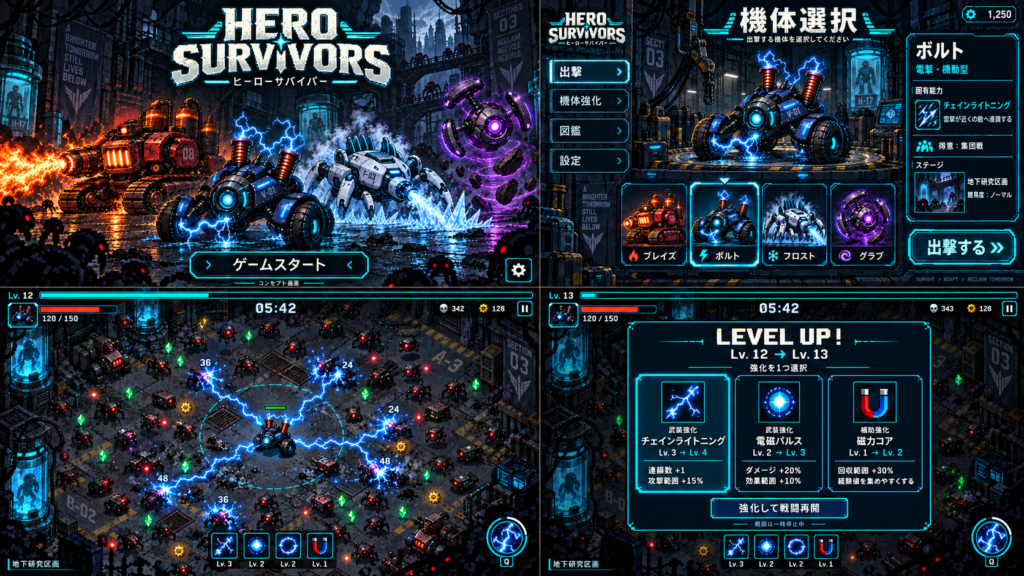
↑2回目 chatGPT Sol 6.1 極高で生成
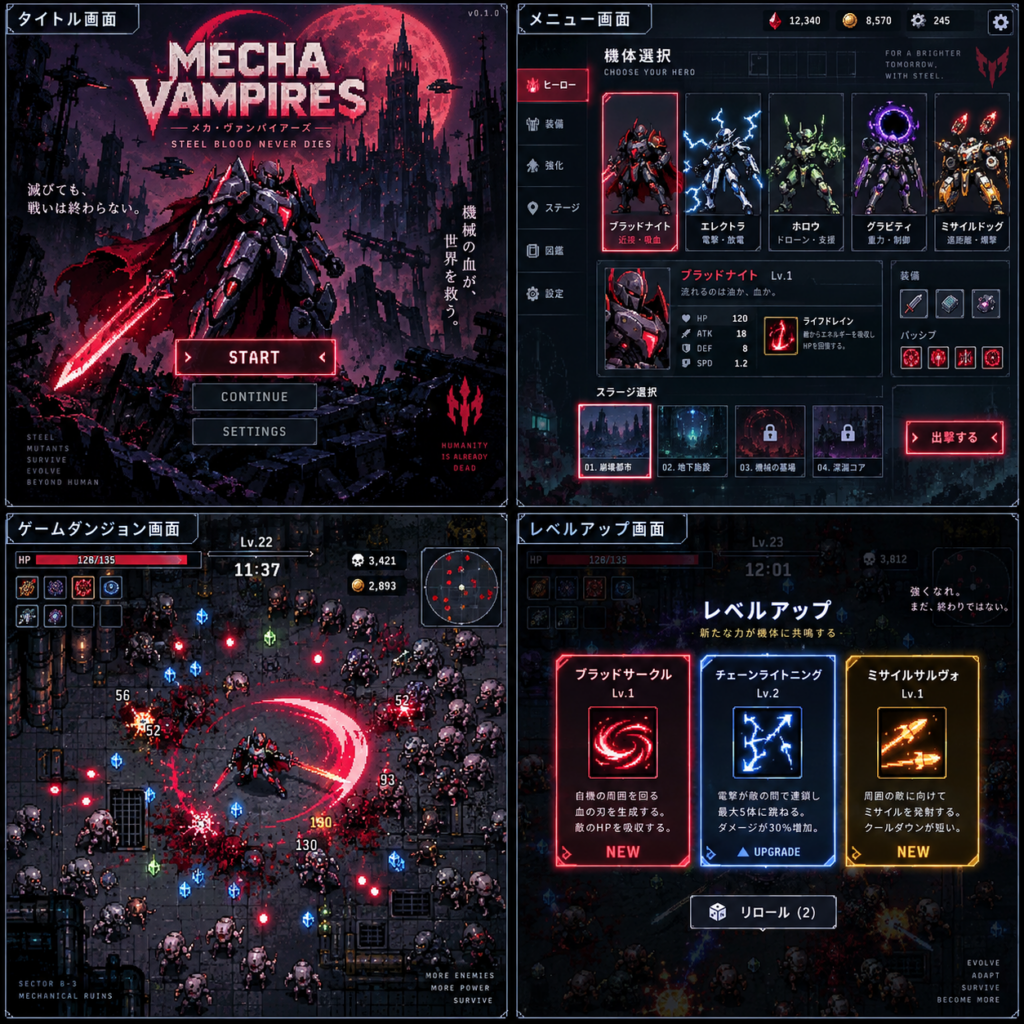
↑3回目ブラウザ版chatGPT6 Highにて生成。
このように同じプロンプトでも出力されるものに違いが出ます。AI生成には必ずガチャ要素が入ってくるので本講座と必ずしも同じ見た目のゲームが出来上がらなくても気にしなくてOKです。
今回は概ね似たゲーム企画の出力が得られているので問題ないという判断を行い先へ進みます。
完成イメージから設計書を作ろう
次に、完成イメージを元に、ゲームの設計書を作ってもらいます。
設計書と技術書とは?
設計書:ゲームの中身を文章で決めたもの
どんな画面があるか、プレイヤーは何ができるか、敵はどう動くか、どうなったらクリアかなどをまとめます。たとえるなら、家を建てるときの間取り図のようなものです。
技術書:どうやって作るかをまとめたもの
Unityのどの機能を使うか、スクリプトやフォルダをどう分けるかなどを書きます。
設計書が「何を作るか」、技術書が「どう作るか」と覚えておきましょう。
今回はまず次の2つのマークダウンファイルを作りました。
MECHANOID RESISTANCE MVP設計書.mdMECHANOID RESISTANCE Unity技術設計書 v0.1.md
この段階では上記ファイルの中身は空でOKです。
完成イメージの画像を添付して、chatGPTに次のように依頼しました。
|
1 2 3 4 5 |
この画像からMVPで作っていくので、設計書を書いてください。Unityで制作します。 画像は完成のイメージ案なので、デザイン部分の実装はいったんGrayboxで仮アセット&UIで進めます。後で私が差し替えていくので。 お願いします。 |
MVPとは?
MVPは「最低限遊べる形」のことです。最初から全部を作ろうとせず、ゲームとして成り立つ一番小さい形を先に作ります。遊んでみて面白いと分かってから、キャラや武器を増やしていく進め方です。
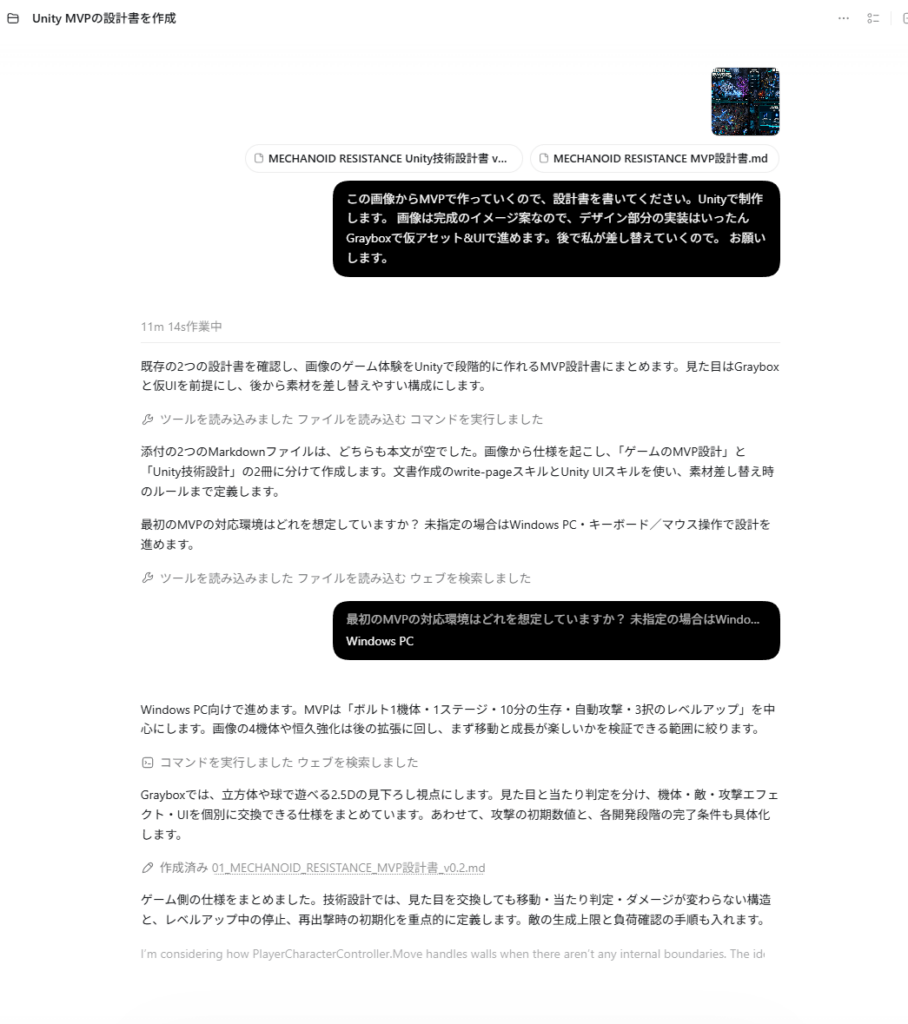
↑実際にchatGPTに依頼しているところ。この設計書と技術書の生成には時間がかかります。
ポイントは、画像はあくまで完成イメージであることと、見た目は後で差し替えるので、まずは仮の見た目で作ることを最初に伝えている点です。こう伝えておくと、見た目作りに時間をかけず、遊びの中身を優先した設計書になります。
できあがった設計書の一部を見てみましょう。
全部終わったら確認しよう
T-015まで終わったら、最後に確認しておきます。
|
1 |
これでいったん実装は全て完了ですか?? |
Codexの答えは次のとおりです。
|
1 2 3 4 5 6 7 8 9 |
実装タスクT-001〜T-015は、いったんすべて実装済みです。MVPの機能一式は遊べる状態になっています。 ただし、完全完了ではなく、最後に以下が残っています。 - 3キャラクターそれぞれで実時間10分の通しプレイ - 武器・敵・経験値曲線の最終バランス調整 (中略) つまり、コード実装は完了、MVP完成判定のための最終プレイテストが残っている状態です。 |
プログラムは全部できたけれど、実際に10分間通して遊ぶテストと、バランス調整は残っているということです。遊んでみての調整は、アセットを入れたあとの回でまとめて行います。
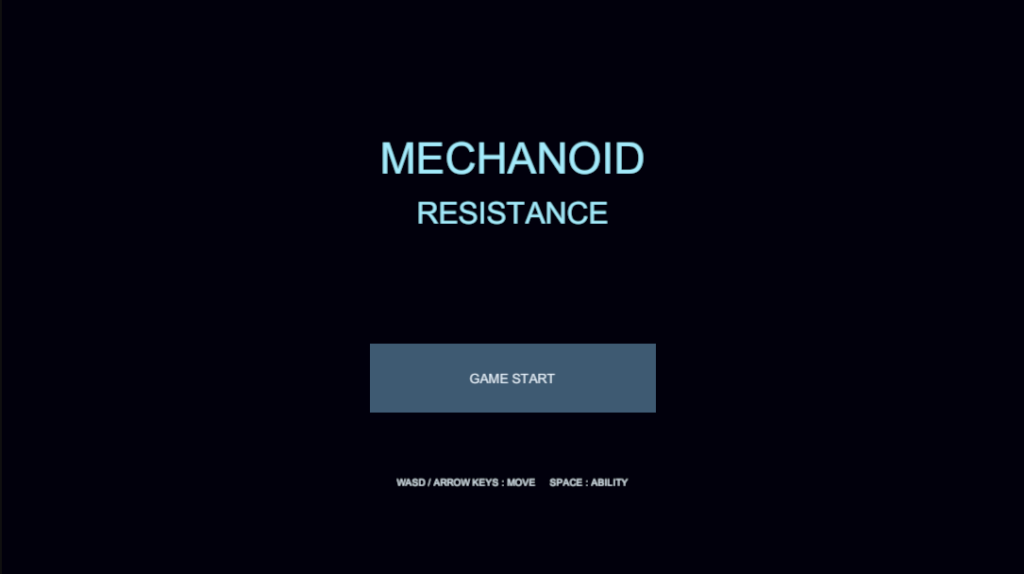
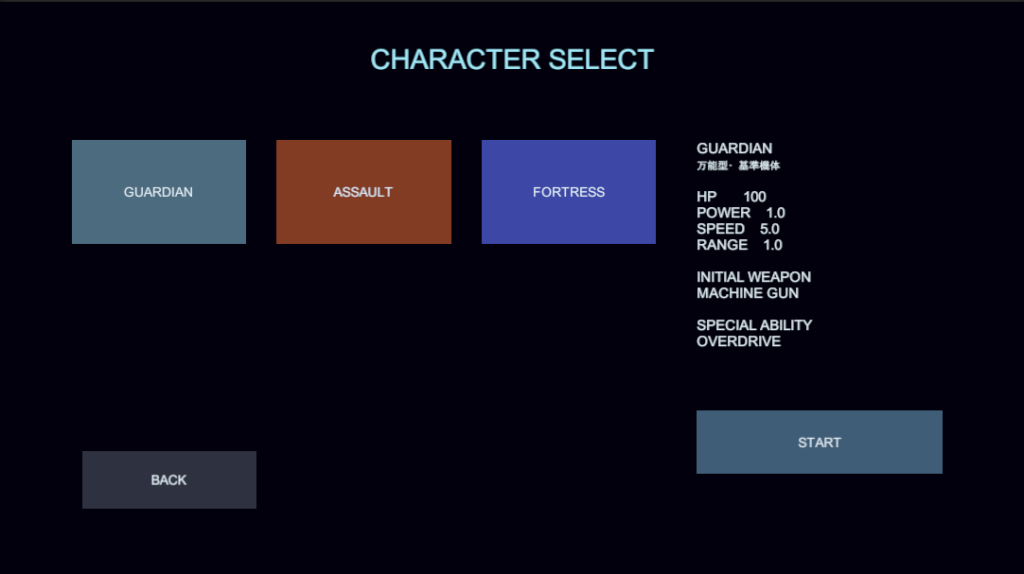
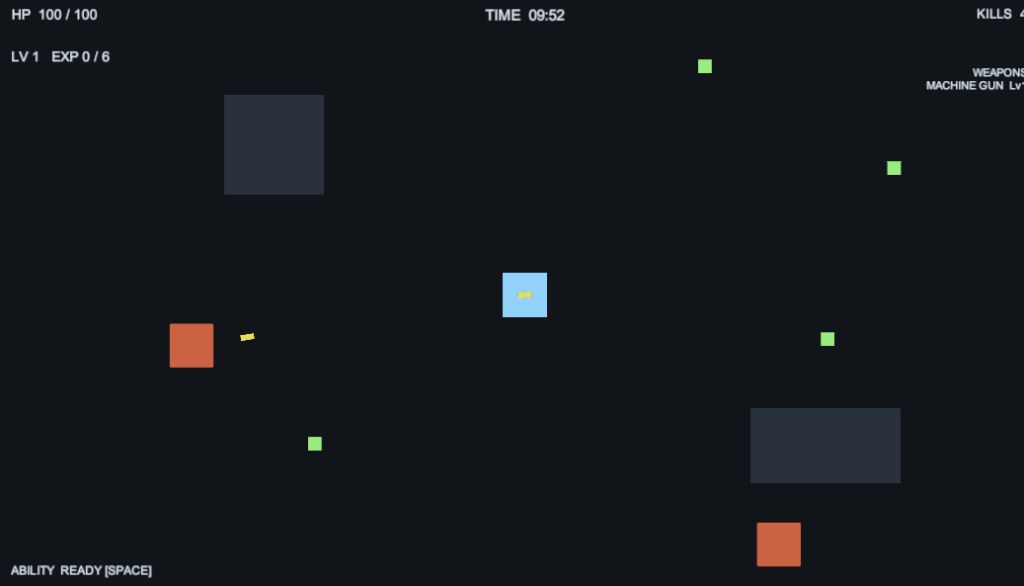
これで、タイトル → キャラクター選択 → ゲーム → リザルトまで、プロトタイプ版で一通り遊べるようになりました。
使用量の上限に注意しよう
Codexには、一定時間あたりに使える量の上限があります。今回の講座では、準備の段階(設計書・AGENTS.md・プラグインの確認など)までで、5時間あたりの上限の残りが11%ほどになりました。
上限が来ても時間をおけば続きから再開できます。タスクを分けてあるので、どこから再開すればいいかはすぐ分かります。
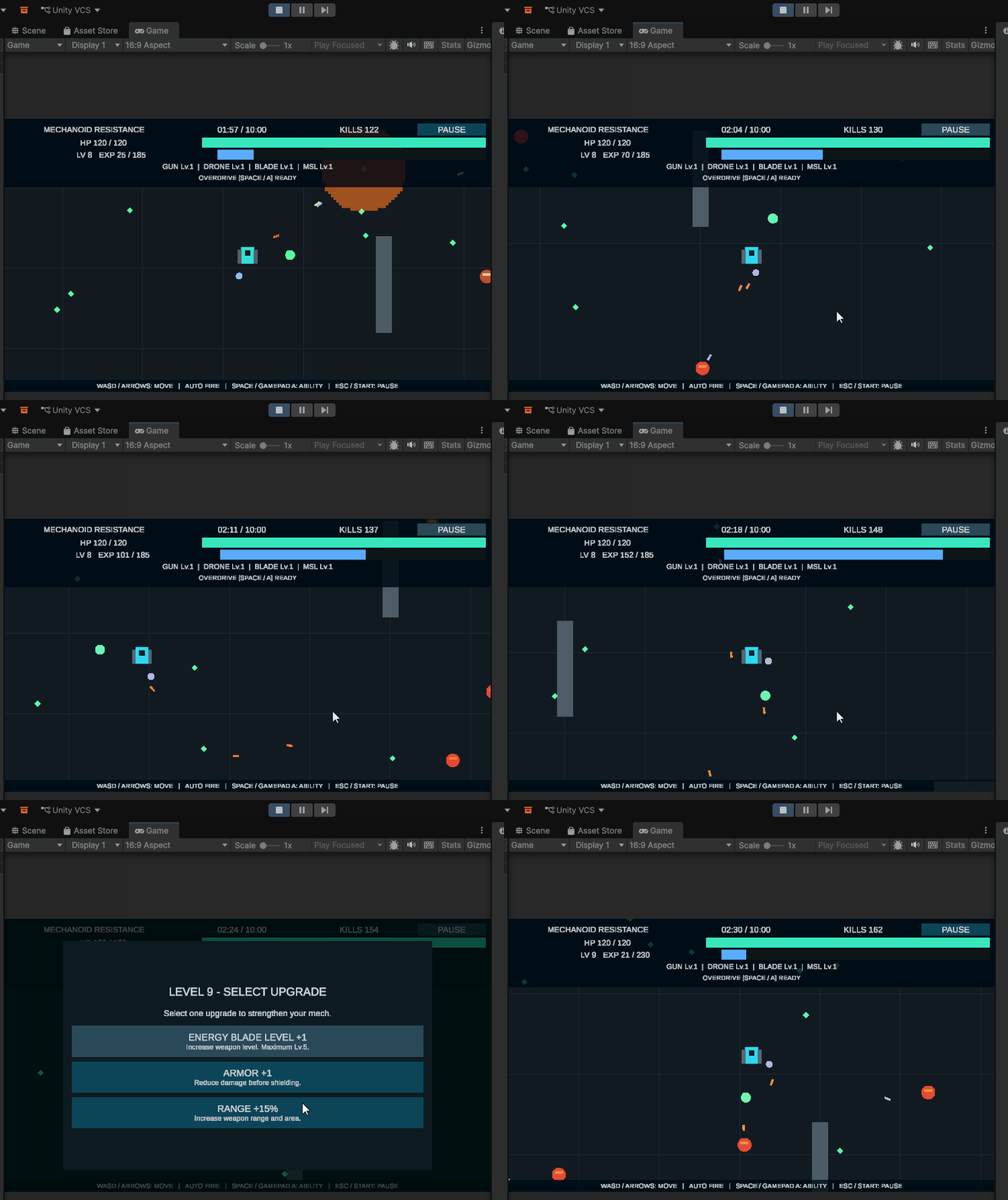
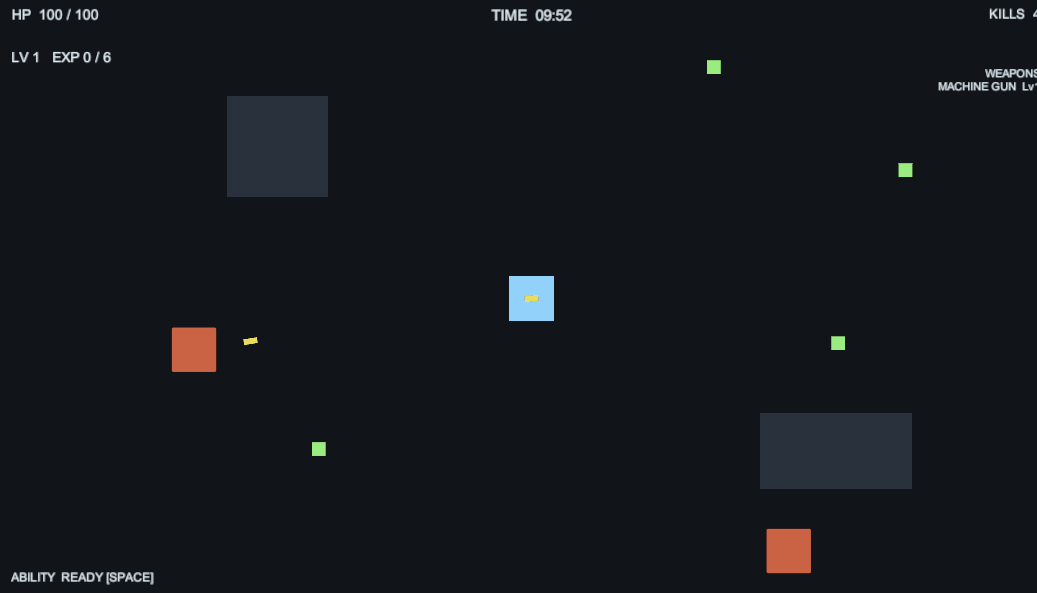
記事執筆時はchatGPT Sol5.6でしたが2回目の開発ではSol6.1を使ったためか、GrayScaleと言ったのに少し表現がリッチになってる気がしますね笑
そしてボスが出てくるまで10分のプレイ時間は長すぎたかもしれません。
このあたりの時間調節やレベルデザインについても後半の記事で扱います。
1回目と比べて見た目などで多少の差は出ますが、遊びの体験やMVPとしてはヴァンサバ風アクションゲームになっていますし問題ないでしょう。
開発がひと段落ついたらまたコミットしておきましょう。
今回のまとめ
今回は完成イメージと設計書を用意し、プロトタイプ版のゲームをCodexに作ってもらいました。
まず、画像生成で完成イメージを作り、そこから設計書と技術書を用意しました。Codexには「Grayboxで」と伝えて、見た目は仮のまま、遊びの中身を先に作ることにしました。
作業の準備として、設計書をプロジェクトに置き、Gitで管理するようにしました。AGENTS.mdには「dododo」まで実装しないルールと設計書の要点を書き、承認の設定を「代わりに承認」に変えて、作業が止まりにくくしました。
そして、設計書からT-001〜T-015のタスクを作ってもらい、1つずつ、慣れてきたらまとめて実装してもらいました。途中で見つかった表示の不具合や設計書の食い違いも、Codexと会話しながら直していきました。
次回は、いよいよアセット作りの準備に入ります。ドット絵を作るためのツールを導入して、仮の図形を本物の絵に置き換えていく準備をします。
次の記事:

現場レベルのゲーム制作が、すべてここで学べます。
コメント