

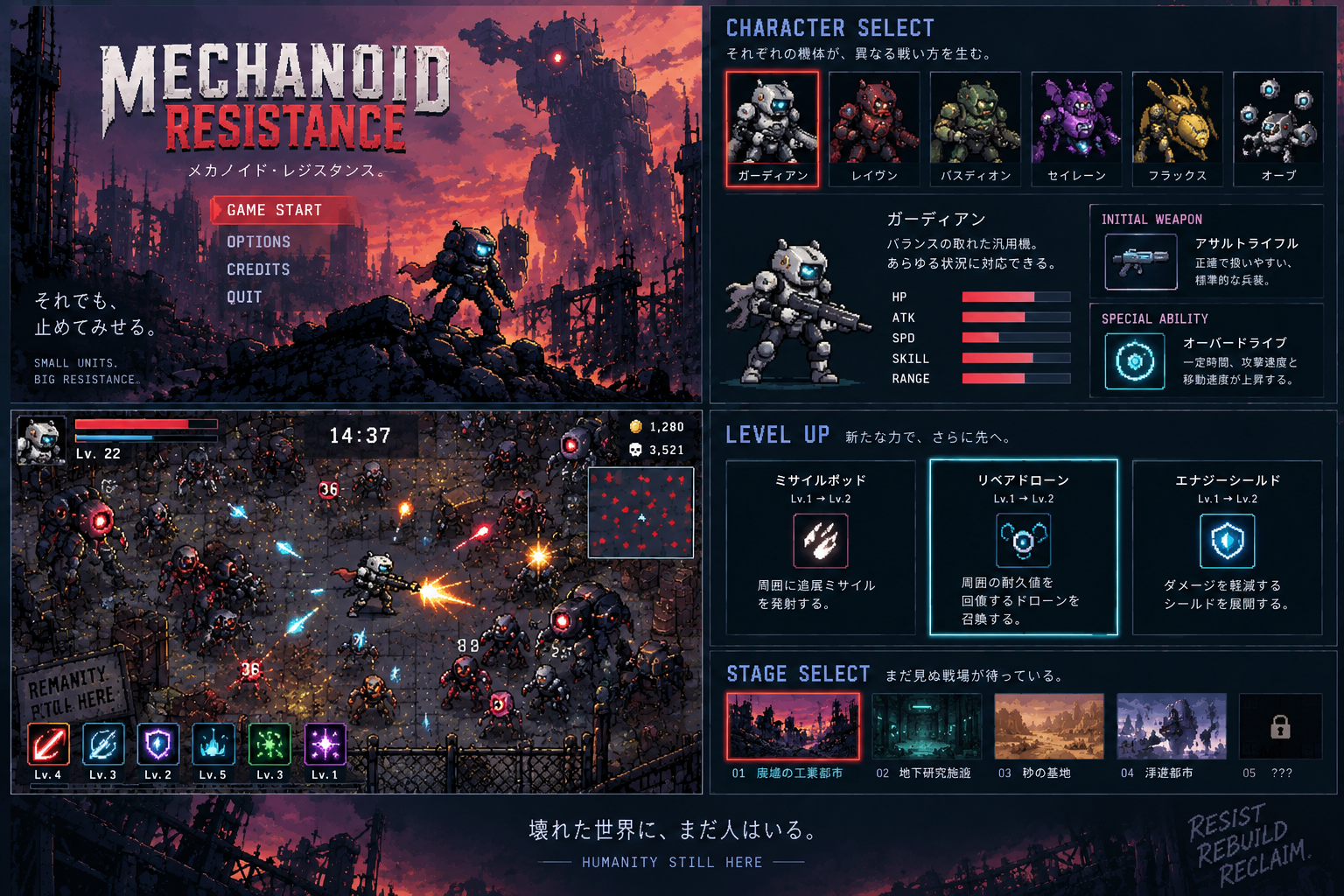
この記事は「【UnityでAIゲーム制作】2Dヴァンサバライクゲームを作る講座」の第1回です。プログラミングいらず・画像素材も含めて生成AIでゲームを完成させます。
この講座では、OpenAIのAI「Codex」とUnityを使って、2Dのドット絵のヴァンサバライクゲームを作っていきます。ゲームの仕組みだけでなく、キャラクター、マップチップ、背景、タイトル画面、ゲーム内アイテム、UI、エフェクトといったアセット(ゲームの素材)もAIで作っていくのが大きな特徴です。
BGMや効果音は自動でゲームに合うものを素材サイトから検索してゲーム内に搭載してもらいます。
この講座は2D、別講座でCodexを使って3D版の解説も行います。
第1回はその準備回です。CodexをインストールしてUnityとつなぎ、CodexからUnityを動かせる状態にするところまで進めていきましょう。
現場レベルのゲーム制作が、すべてここで学べます。

まずどんなゲームを作るか確認 ヴァンサバ風2Dアクションゲームを作ろう
今回の講座で作るのは、ドット絵のヴァンサバ風2Dアクション系ゲームです。特殊能力を持ったヒーローを操作して、次々に出てくる敵を倒しながら強くなっていきます。
まずはChatGPTに画像生成で作ってもらった完成イメージを見てみましょう。
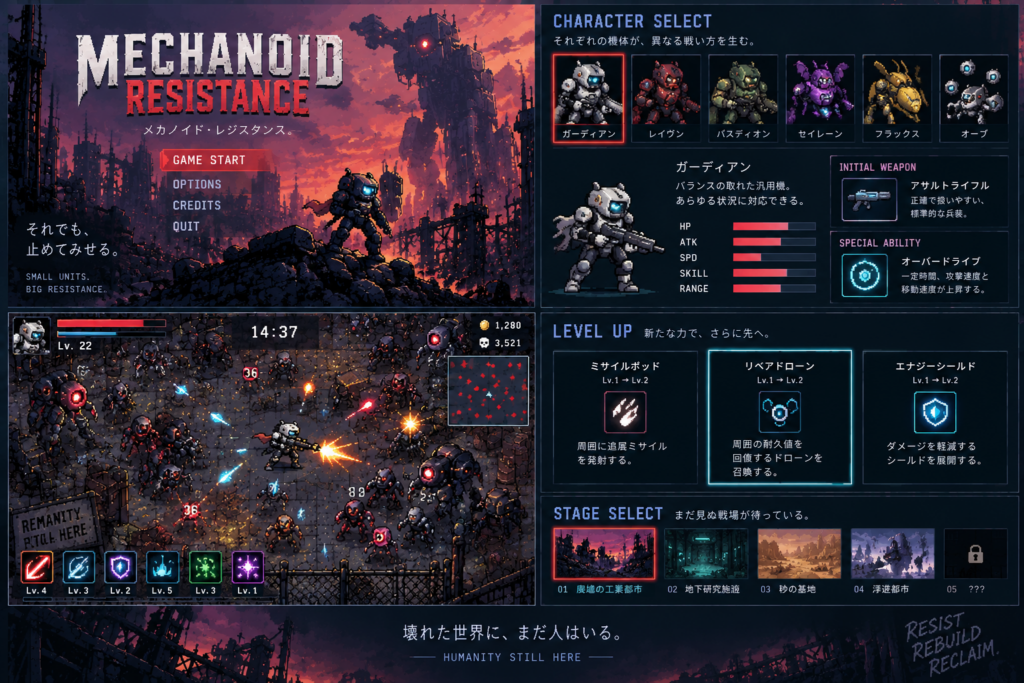
(↑こうした図の作り方も後の章で解説します)
ゲームの流れは次の図のようになっています。
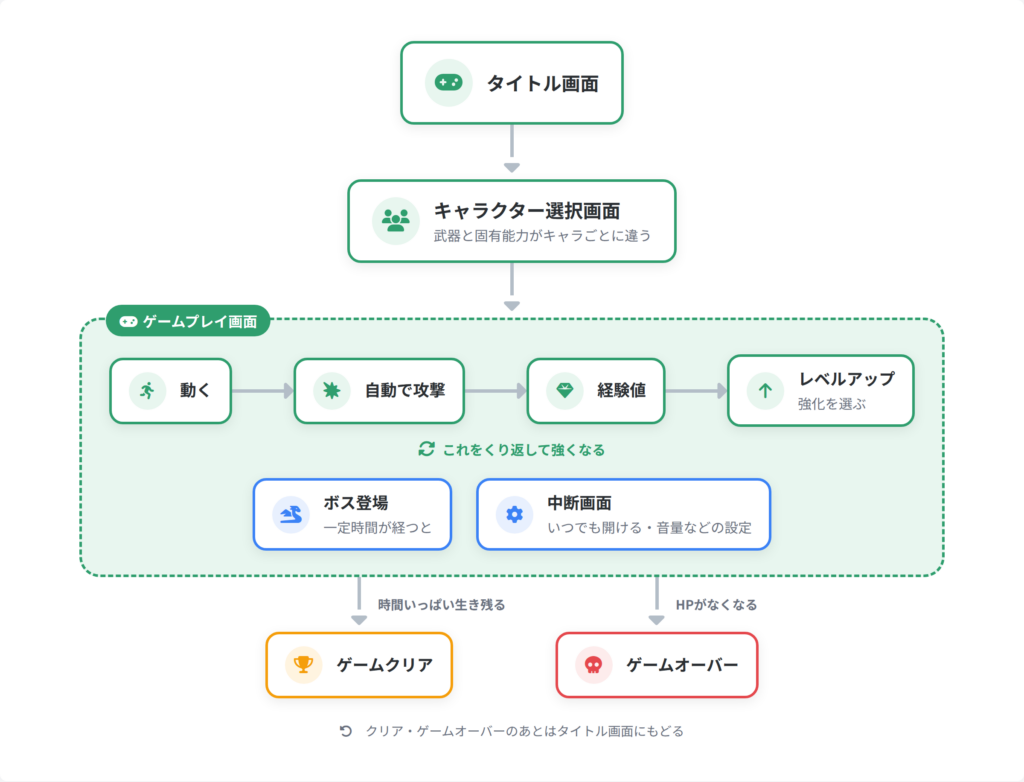
ゲームはタイトル画面、キャラクター選択画面、ゲームプレイ画面の3つで構成されています。
タイトル画面:ゲームスタート時に表示する画面。
キャラクター選択画面:武器と固有能力がそれぞれ違うキャラクターから1人を選びます。
ゲームプレイ画面:プレイヤーを動かすと武器が自動で敵を攻撃します。敵を倒して経験値を集めるとレベルアップし、新しい武器や強化を選べます。この「動く→倒す→強くなる」を繰り返していくのが、ヴァンサバ系ゲームの基本の遊び方です。
一定時間が経つとボスが登場します。時間いっぱい生き残ればゲームクリア、途中でHPがなくなるとゲームオーバーです。
この講座では、こうしたゲームの仕組みもドット絵も効果音も、基本的にすべてAIであるCodexに作ってもらいます。
私たちの仕事は
- 何を作るかを決めてCodexに伝えること
- できあがったものを確認して直してもらうこと
となります。
最初から全部を任せると途中で迷子になりやすいです。この講座ではひとつずつ順番にCodexへ頼んでいきます。AIに作業を頼むコツも一緒に身につけていきましょう。
まずはCodexとほかのAIの違いを知ろう
準備に入る前に、Codexがどんなものかを確認しておきます。
CodexとChatGPTの違い
CodexとChatGPTはどちらもOpenAIのサービスです。同じChatGPTのアカウントで使えますができることが違います。
ChatGPT:会話をして、答えや文章を返してくれる
Codex:パソコンの中のファイルを直接作ったり書き換えたりしてくれる
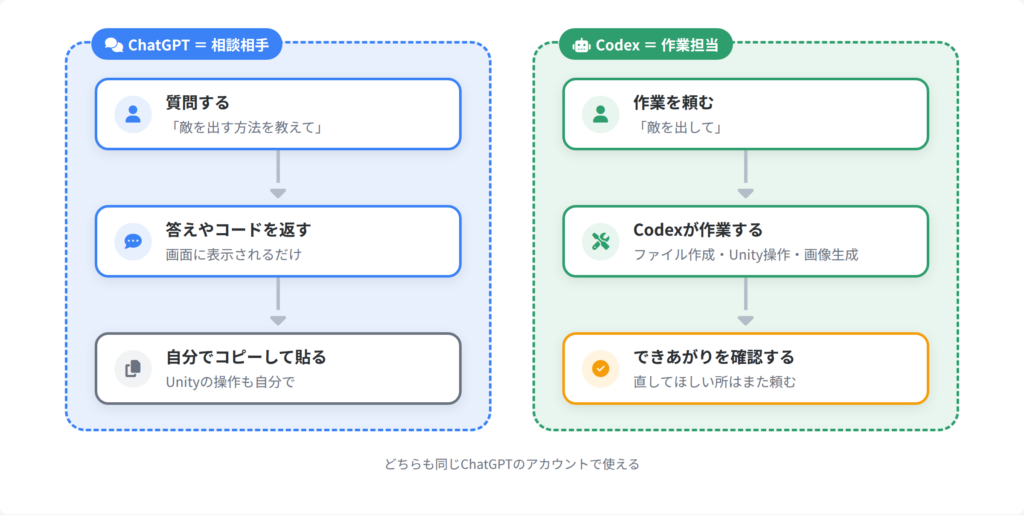
ChatGPTにもコードを書いてもらうことはできますが、そのコードは自分でコピーしてUnityに貼り付ける必要があります。
Codexはプロジェクトのフォルダを直接見て、スクリプトの作成、Unityの操作、画像の生成と配置まで自分で進めてくれます。
Codexとは?
Codexは、たとえるなら 「作業を代わりにやってくれるアシスタント」 です。ChatGPTが「こうすればいいですよ」と教えてくれる先生だとすると、Codexは「やっておきました」と言ってくれるアシスタントのようなものです。
Claude・Geminiとの違い
Codexと同じような「作業を代わりにやってくれるAI」として、AnthropicのClaude CodeやGoogleのGemini CLIがあります。
できることの大枠は似ていて、どれを使ってもゲームを作ることはできます。
この講座でCodexを使うのは、画像生成がそのまま使えるからです。ChatGPTと同じ画像生成の仕組みで、キャラクターやタイルのドット絵をCodexの中で作り、そのままUnityのフォルダに置いてもらえます。
アセット制作がテーマのこの講座ではここが一番大きな違いになります。
Codexアプリをインストールしよう
Codexをインストールしていきましょう。
記事を読むタイミングによって、CodexやUnityの画面が多少異なる場合があります。基本的な流れは大きく変わらないため、画面の名前や配置が少し違っていても、近い項目を探しながら進めてみてください。
Codexアプリをダウンロードしよう
Codexには、デスクトップアプリ、ターミナルで使うCLI版、VS Codeなどに入れる拡張機能版があります。この講座では、画面が分かりやすいデスクトップアプリを使います。
まずはOpenAIのCodexのページを開き、自分のパソコン(Mac / Windows)に合ったアプリをダウンロードしましょう。
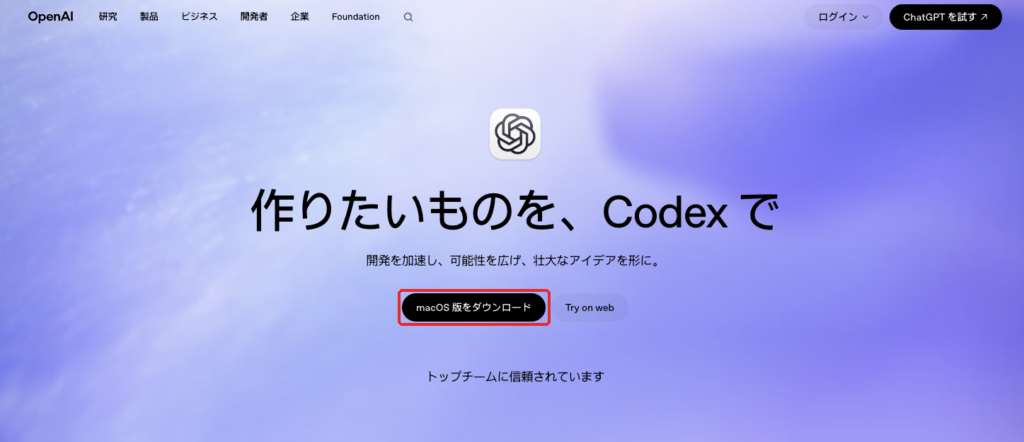
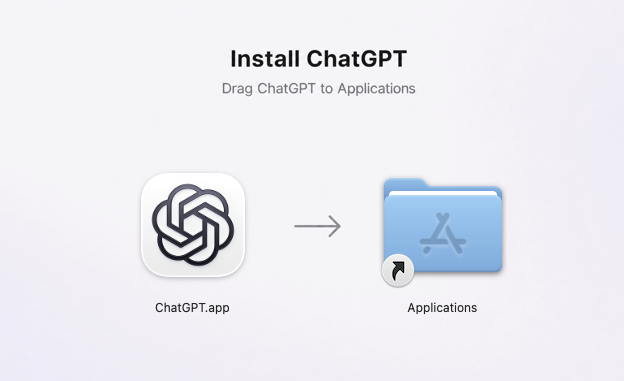
ダウンロードしたファイルを開いて、画面の案内に従ってインストールします。ダウンロードされるのは ChatGPTアプリ です。Codexは、このアプリの中で使います。
サインインしよう
インストールできたら、ChatGPTアプリを起動します。
起動すると、サインイン画面が表示されます。ChatGPTのアカウントでサインインしましょう。
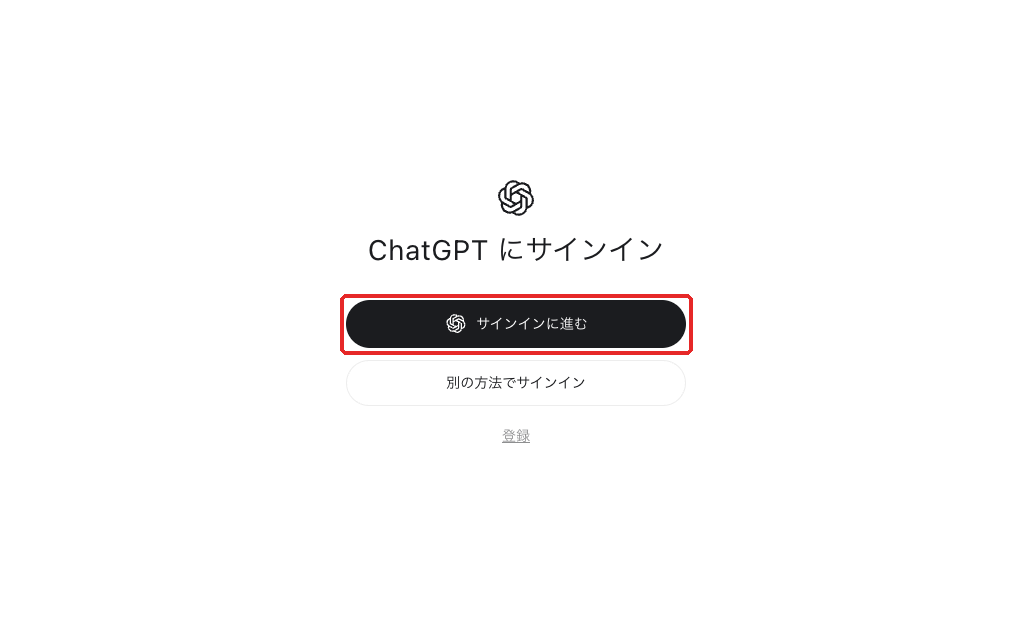
「サインインに進む」をクリックすると、ログインの方法を選ぶ画面が出ます。メールアドレスか、GoogleやAppleなどのアカウントで続けましょう。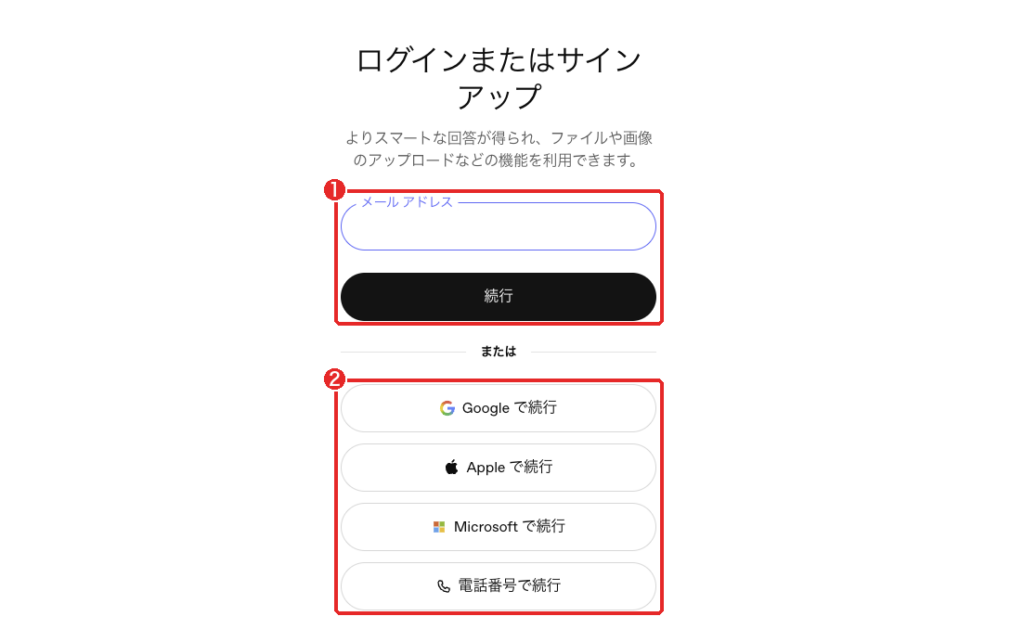
サインインできると、Codexの最初の画面が表示されます。
Codexは無料プランでも試せますが、使える量に制限があります。ゲームを1本作るとかなりの量を使うため、Plus以上のプランがおすすめです。
ターミナルから使いたい方は?
ターミナルで使いたい方は、CLI版もインストールしておくと便利です。Macの場合は次のコマンドでインストールできます。
|
1 |
brew install --cask codex |
インストール後、ターミナルで codex と入力すると起動します。アプリとCLIは設定を共有しているので、どちらを使っても大丈夫です。
Unityのプロジェクトを作成しよう
CodexとUnityをつなぐには、先にUnityのプロジェクトが必要です。ここで講座に使うプロジェクトを作ってしまいましょう。
Unityのインストールがまだの方は、先にUnityをインストールしておきましょう。インストール方法については、以下の記事を参考にしてみてください。
【Unity入門】Unity HubとUnityエディタのダウンロード・インストール方法
Unity Hubを開こう
まずはUnity Hubを開き、右上の「New project」ボタンをクリックします。
Unityのバージョンを選ぼう
次に、使用するUnityのバージョンを選びます。
この講座ではUnity 6 を使用します(画像の1)。このあと入れるUnity公式プラグインが、Unity 6以降に対応しているためです。
このあとのテンプレート、Unity CLI、プロジェクト名も、すべて同じ画面で設定します。
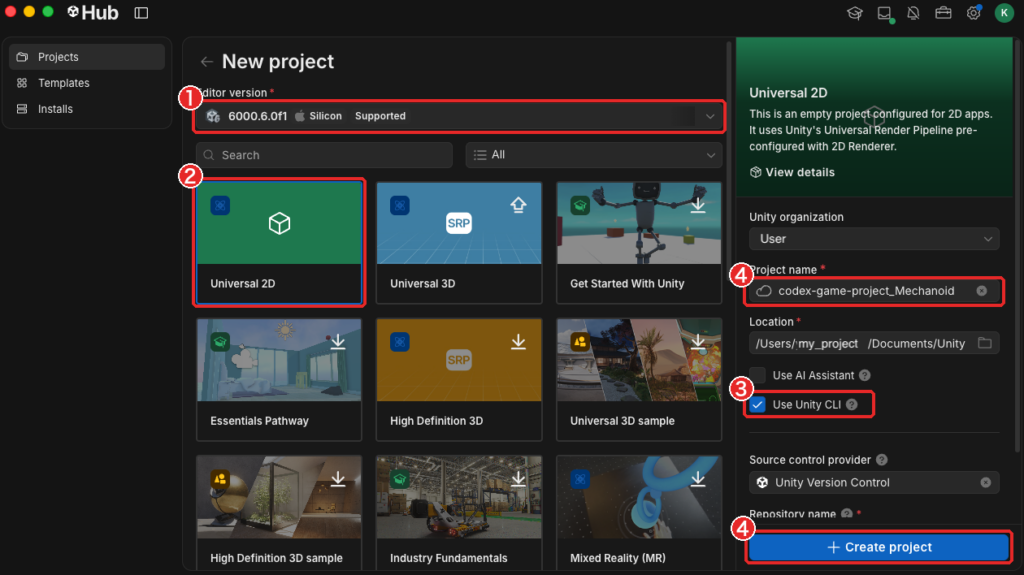
テンプレートを選ぼう
まずは2Dゲームを作るので、テンプレートは「Universal 2D」を選択します(画像の2)。
Unity CLIにチェックを入れよう
テンプレートを選んだら、「Unity CLI」にチェックを入れます(画像の3)。
Unity CLIとは?
Unity CLIは、画面を操作しなくても、コマンドでUnityを動かせる仕組みです。
ここにチェックを入れておくと、Codexがエディタを起動したり、パッケージを追加したりといった操作を自分で行えるようになります。いちいち私たちがUnityの画面をクリックしなくても、Codexに任せられるようになるわけです。
プロジェクト名を決めて作成しよう
次に、プロジェクト名を入力します。
プロジェクト名は自由に決めて大丈夫ですが、この講座では
|
1 |
codex-game-project_Mechanoid |
という名前にしておきます。
入力できたら、「プロジェクトを作成」をクリックします(画像の4)。
初回はプロジェクトの作成に少し時間がかかることがあります。画面がすぐに開かなくても、そのまま待っていれば大丈夫です。
Unity公式プラグインをCodexに入れよう
プロジェクトができたら、次はCodexにUnity公式のプラグインを入れていきます。
Unity公式プラグインとは?
Unity公式プラグインは、Unityが出しているCodex用の追加機能です。中身は 「スキル」と呼ばれる、作業ごとの手順書のセット になっています。
AIは、ネット上にある古い情報もまとめて覚えています。そのため、今のUnityでは正しく動かない書き方をしてしまうことがあります。
公式プラグインを入れると、CodexはUnityのエンジニアが書いた最新の手順書を見ながら作業するようになるので、こうした間違いが減ります。
たとえるなら、新しく来たアシスタントに会社の公式マニュアルを渡しておくようなものです。
2Dゲームで役立つものだと、次のようなスキルが入っています。
- ドット絵をくっきり表示する設定
- タイルマップやタイルパレットの作成
- スプライトの切り分けやスプライトアトラスの管理
- UI(UI Toolkit / uGUI)の作成
- 音の整理(Audio Mixer)
どれもこの講座で使っていくものです。
ChatGPTのCodexアプリからUnityプラグインを入れよう
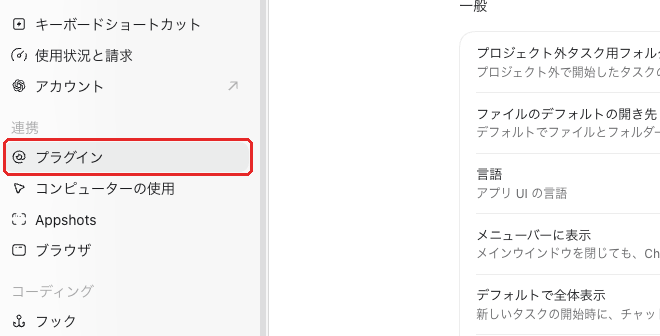
Codexアプリを開いたら左下の自分のプロフィールアイコンを選択し、「設定」を開き、左のメニューの「連携」の中から「プラグイン」をクリックします。
プラグインの画面が開きます。ここで、入っているプラグインの確認や、新しいプラグインの追加ができます。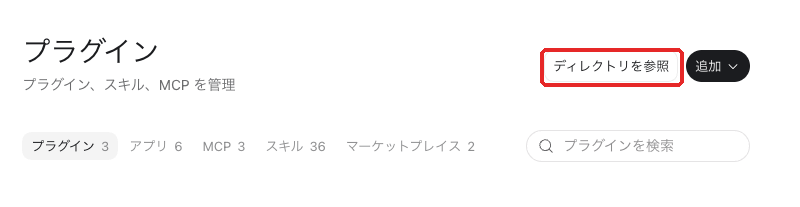
右上の「ディレクトリを参照」をクリックします。追加できるプラグインの一覧が開くので、検索欄に「Unity」と入力しましょう。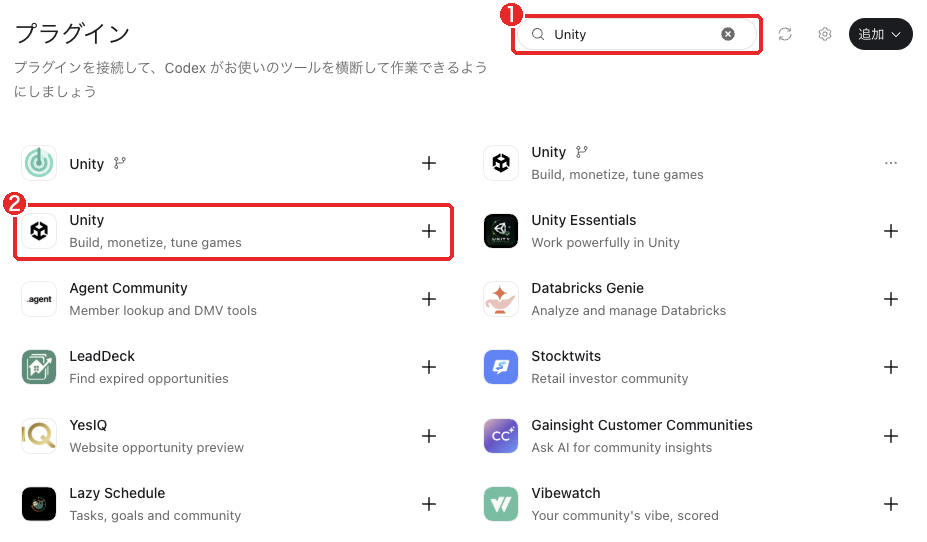
Unityという名前のプラグインが、いくつも出てきます。公式のものかどうかは、開発者の名前で見分けます。気になるプラグインをクリックして、詳しい画面を開きましょう。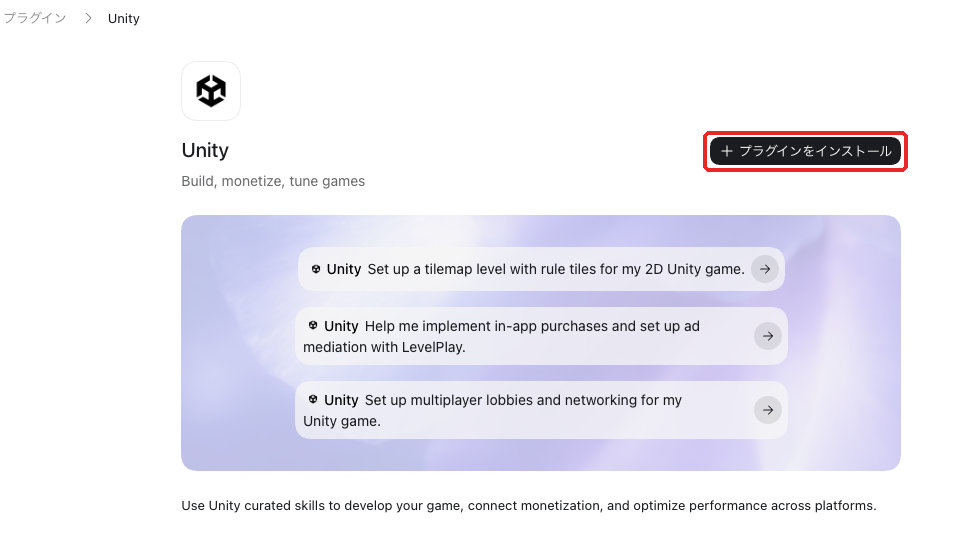
下の方に記載されている「情報」で、開発者が「Unity Technologies」になっていれば公式です。
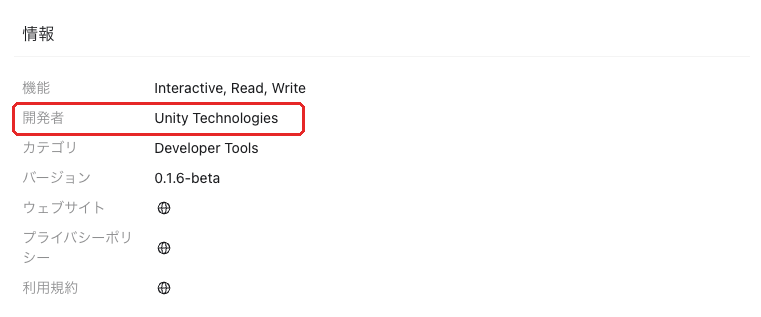
公式だと確認できたら、「プラグインをインストール」をクリックします。
ターミナルから入れる場合は?
ターミナルから入れる場合は、次の2つのコマンドを順番に実行します。
|
1 |
codex plugin marketplace add Unity-Technologies/unity-agent-plugin |
|
1 |
codex plugin add unity@unity-agent-plugin |
公式プラグインは、プロジェクトごとに設定する必要はありません。一度入れておけば、どのUnityプロジェクトでも使われます。
Unity MCPでCodexとUnityをつなごう
公式プラグインは「手順書」です。Codexが開いているUnityエディタを直接操作するには、もうひとつUnity MCPという仕組みが必要です。
MCPとは?
MCPは、AIとほかのアプリをつなぐための共通のルールです。
たとえるなら、AIとアプリの間に立つ通訳さんのようなものです。Unity MCPを入れると、Codexの「ここに四角を置いて」という指示を、Unityが分かる形に変えて伝えてくれます。
Unity MCPを入れると、Codexが次のようなことをできるようになります。
- シーンにオブジェクトを置いたり、動かしたりする
- コンポーネントを付けたり、数値を変えたりする
- Consoleのエラーを読む
- ゲームを再生して動きを確かめる
Unity CLIがあるのに、なぜUnity MCPも入れるの?
これで、Codexの設定ファイルにUnity MCPの情報が自動で書き込まれました。
サーバーを起動しよう
最後に、CodexとUnityの間で話をするためのサーバーを起動します。
サーバーとは?
サーバーは、頼まれたことを受け付けて、返事をする係です。
たとえるなら、お店の受付の窓口のようなものです。窓口が開いていないと、Codexがお願いをしてもUnityに届きません。
Unityのメニューから Window > MCP for Unity > Toggle MCP Window を開きます。
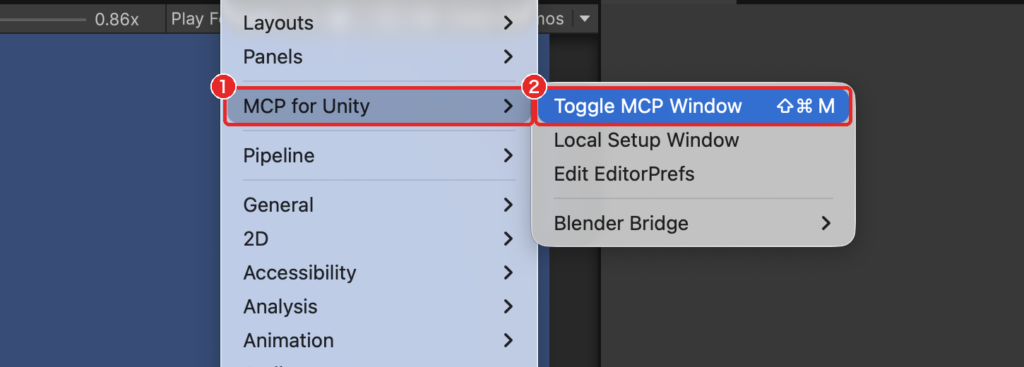
開いた画面で、次の2つを確認します。
- Transport:HTTP Local
- HTTP URL:http://127.0.0.1:9021
↑環境によっては最後の9021の部分は異なる数字かもしれません。他の用途で使ってるローカルサーバーと被らなければなんでもOKです。ひとまずこの講座では上記URLを設定して進めます。
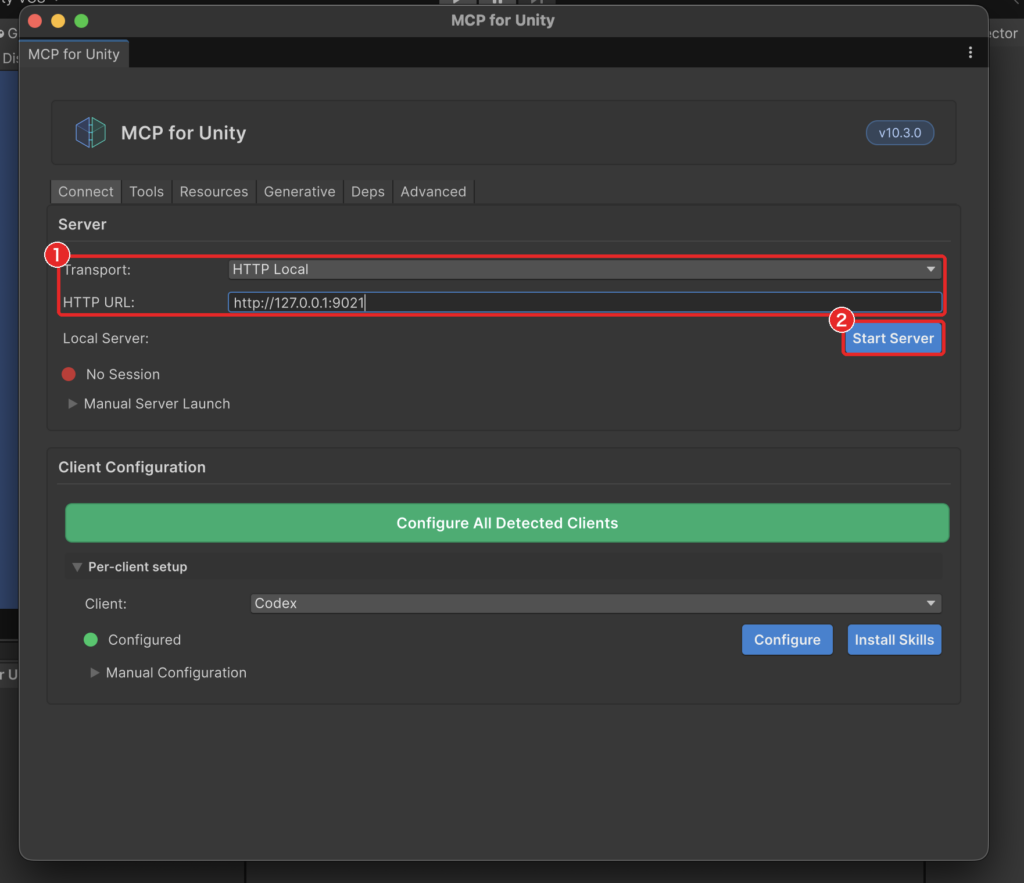
確認できたら、「Start Server」をクリックします。No Sessionの赤い丸が緑に変わればOKです。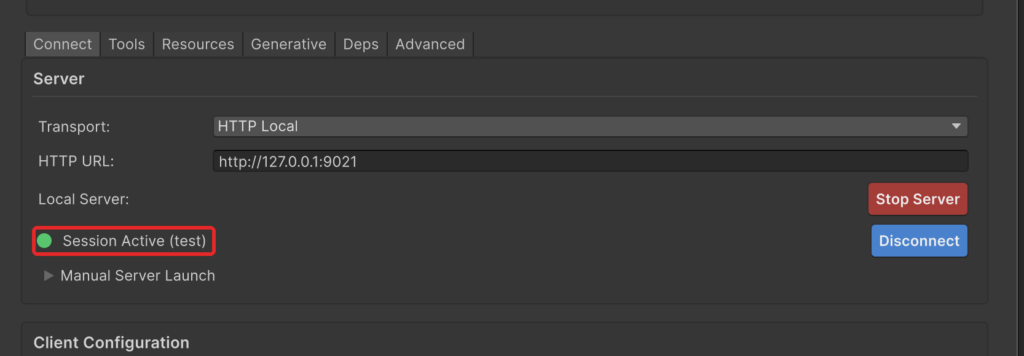
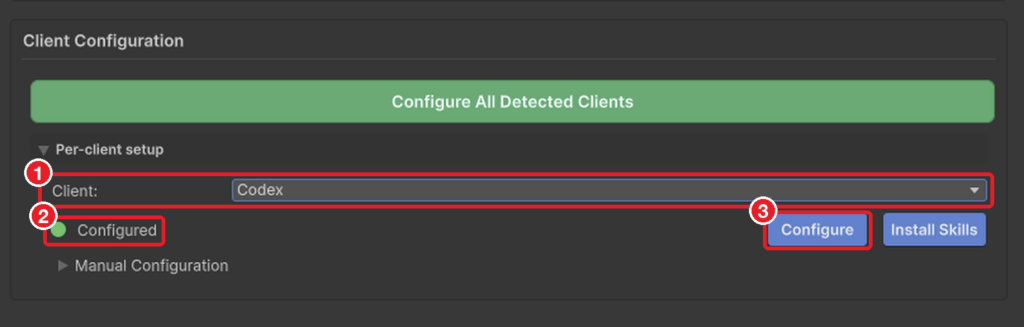
続けて、下の Client Configuration の欄も確認します。Per-client setup の中にある Client の欄をクリックして、Codex に切り替えましょう(画像の1)。
最初は別のAIツールが選ばれていることがあります。ここがCodexになっていないと、Codex用の接続の状態を確かめられません。
Codexに切り替えたら、すぐ下の Configured の横に緑の丸が付いているか見ます(画像の2)。前の節で設定が済んでいれば緑になっています。緑になっていないときは、「Configure」をクリックしましょう(画像の3)。
つながらないときは
Codexは安全のため、最初はインターネットや外部との通信が止められています。Unity MCPにつながらないときは、Codexの設定ファイル(~/.codex/config.toml)に次の設定があるか確認してください。
|
1 2 |
[sandbox_workspace_write] network_access = true |
また、Codexで初めてプロジェクトのフォルダを開いたときは、「このフォルダを信頼するか」を聞かれます。信頼しないとプロジェクト用の設定が読み込まれないので、自分で作ったプロジェクトなら信頼を選びましょう。
今回のまとめ
今回は講座で作るゲームの完成イメージを確認し、CodexとUnityの準備を行いました。
まず、CodexとChatGPT、Claude・Geminiとの違いを確認しました。Codexはファイルを直接作ったり書き換えたりしてくれるAIで、画像生成もそのまま使えるのが特徴です。
次に、Codexアプリをインストールし、Unity 6の「Universal 2D」でプロジェクトを作成しました。このときUnity CLIにチェックを入れておくことで、CodexがUnityを操作しやすくなります。
そのあと、Unity公式プラグインをCodexに入れて、Unityの正しい手順書をCodexに持たせました。さらにPythonとuvを準備してからMCP for Unityを入れて、CodexがUnityエディタを直接操作できるようにしました。
ここまででCodexと一緒にゲームを作る準備が整いました。
次回、いよいよゲーム作りに入ります。完成イメージから設計書を作り、見た目は仮のままで遊べるプロトタイプ版のゲームをCodexに作ってもらいます。
次の記事:

現場レベルのゲーム制作が、すべてここで学べます。

コメント