

この記事は「【UnityでAIゲーム制作】2Dヴァンサバライクゲームを作る講座」の第3回です。プログラミングいらず・画像素材も含めて生成AIでゲームを完成させます。
前回は設計書からタスクを作ってもらい、見た目は仮のままで遊べるプロトタイプ版のゲームを完成させました。
前回の記事:
今回からは、いよいよアセット作りに入ります。第3回はその準備回です。ドット絵を作るためのツール「Agent Sprite Forge」を入れて、Codexでゲームに使う画像を生成し、本番の制作に使えるかを小さく試してみます。
現場レベルのゲーム制作が、すべてここで学べます。
今回やることを確認しよう
今回の流れは次のとおりです。
- Agent Sprite Forgeがどんなものか知る
- Codexに「使えそうか」を相談する
- Agent Sprite Forgeを入れる
- 少しだけ作ってみて、本番で使えるか確かめる
- キャラクターの向きの作り方を決める
いきなり全部のアセットを作り始めるのではなく、まず少しだけ作って試すのがポイントです。
Agent Sprite Forgeとは
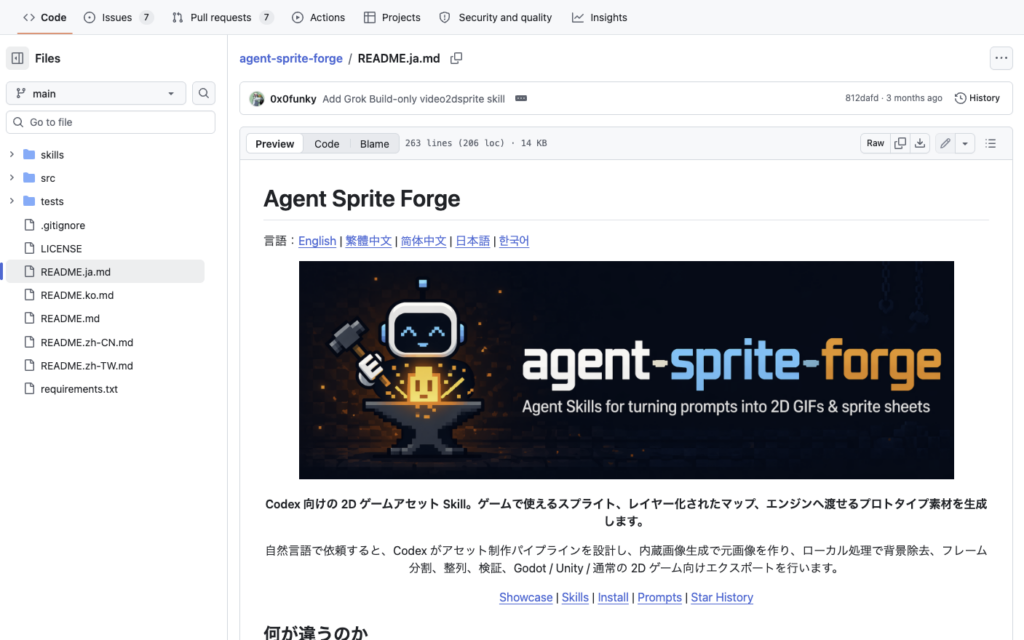
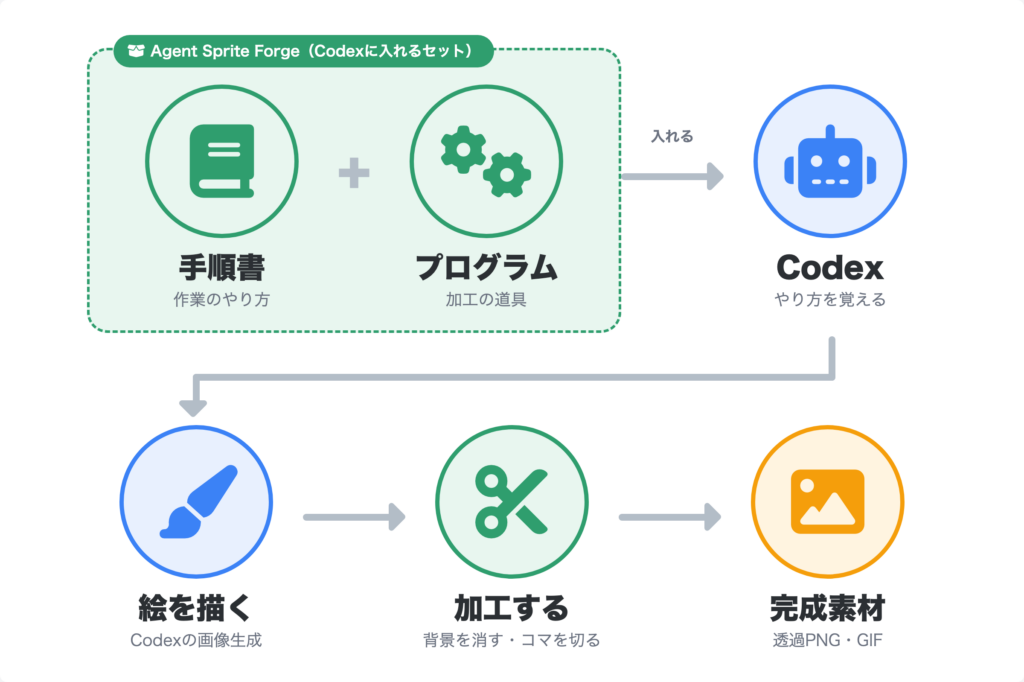
Agent Sprite Forgeは、Codexに2Dゲーム用の素材作りを教えるためのスキルです。
Codexは画像生成ができますが、生成した画像をそのままゲームで使うのは大変です。背景を消したり、アニメーションのコマを切り分けたり、キャラの位置をそろえたりする作業が必要になるからです。
Agent Sprite Forgeを入れると、こうした作業までまとめてやってくれるようになります。
- キャラクターや敵のアニメーション(待機・歩きなど)
- 弾や爆発などのエフェクト
- 床や壁のタイル、コンテナなどの置き物
- 背景を消した透過PNGや、動きを確認できるGIFの書き出し
スキルとは?
スキルは、AIに特定の作業のやり方を教える手順書です。第1回で入れたUnity公式プラグインも、中身はスキルの集まりでした。
Agent Sprite Forgeは、Unityに入れるプラグインではありません。Codexに入れる手順書と、画像を加工する小さなプログラムのセットです。
絵を描くのはCodexの画像生成で、背景を消す・コマを切り分けるといった決まった作業は、Pythonのプログラムが担当します。
Codexに使えそうか相談しよう
ツールを入れる前に、まずCodexに「このゲームに合っているか」を相談してみます。「dododo」ルールがあるので、相談だけなら勝手にインストールされる心配はありません。
|
1 2 3 |
アセット制作にあたりAgent Sprite Forgeというプラグインを使おうかと思っていますがどう思いますか? 導入や実装はまだしないで https://github.com/0x0funky/agent-sprite-forge/blob/main/README.ja.md |
|
1 2 3 4 5 6 7 8 9 10 11 12 13 14 15 16 17 |
結論として、条件付きで採用をおすすめします。MECHANOID RESISTANCEのアセット制作とはかなり相性が良いです。 ただし、これはUnity Editorへ入れる一般的なUnityプラグインではなく、Codexへ追加する「画像生成Skill+Python後処理スクリプト」です。画像生成後の背景除去、フレーム分割、位置合わせ、透過PNG/GIF出力、品質検査を自動化します。 (中略:タスクごとの向き・不向きの表と、注意点) 全面導入の前に、次の小規模テストを行うのがよいです。 1. 32×32の基本床Tile 2. コンテナ1個 3. GuardianのIdle/Move 4. WalkerのMove 5. Machine Gun弾+Impact これらで完成イメージとの一致、32 PPUでの視認性、フレーム間の形状安定、透過境界、Unityへの取り込みやすさを確認してから本採用を決めるのが安全です。 現時点では導入・実装・ファイル変更は行っていません。 |
Codexは、GitHubのページを読んだうえで、「条件付きでおすすめ」 という答えを返してくれました。作りたいアセットの種類ごとに、向き・不向きも整理してくれています。
- 環境(床・壁・置き物):向いている
- キャラクター・敵:向いている
- 武器・弾・スキル:とても向いている
- エフェクト:向いている
- UI:一部だけ(アイコンなどは作れるが、画面の組み立ては別作業)
- 音:対応していない
注意点も教えてくれました。
- 背景を消すときにマゼンタ(赤紫) を使うので、マゼンタ色のキャラやエフェクトは色が消えてしまうことがある
- 同じキャラを何度か作ると、形や大きさが少しずつ変わることがある。最初に基準になる絵を決めておくとよい
- ゲームの見た目に合わせて、ドット絵であること・タイルの大きさ・視点などをはっきり伝える必要がある
そして、全部に使う前に、少しだけ作って試すのがよいという提案をもらいました。
Pythonを確認しよう
Agent Sprite Forgeの画像加工のプログラムは、Pythonで動きます。Pythonは、第1回でMCP for Unityを入れるときに準備済みです。
まだの方は、第1回の「Pythonとuvを準備しよう」を見て入れておきましょう。
Agent Sprite Forgeを入れよう
それでは、Agent Sprite Forgeを入れていきます。
ダウンロードしよう
ターミナルで、次のコマンドを順番に実行します。
結果を確認しよう
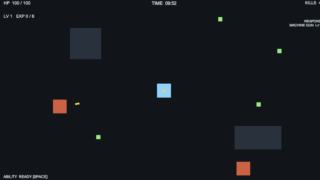
しばらくすると、テスト結果がまとめられました。
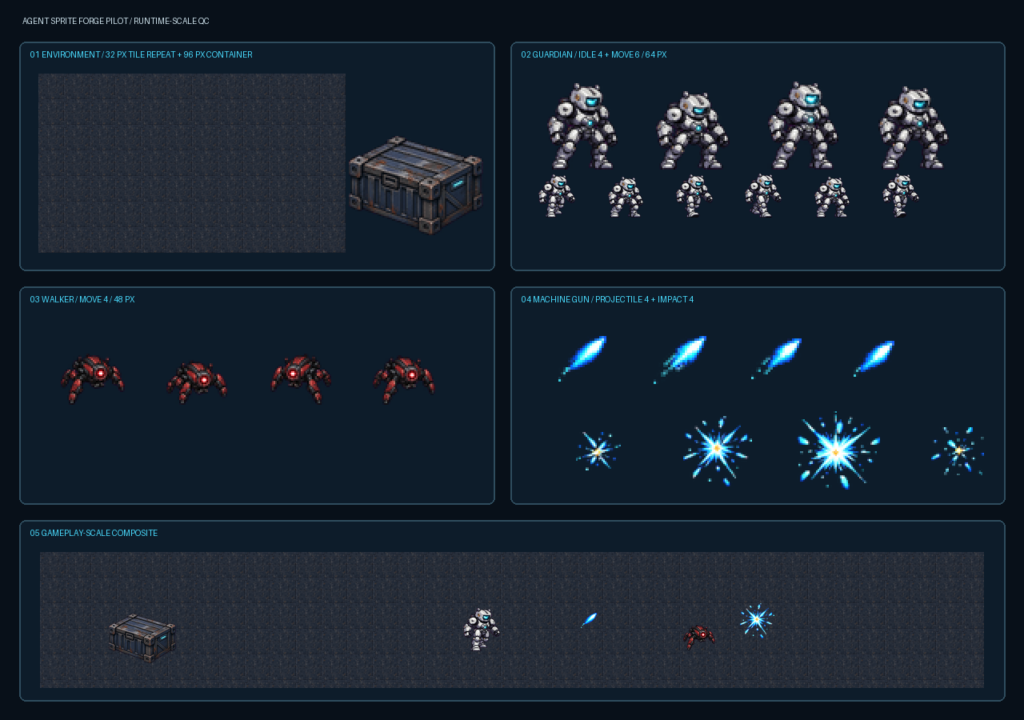
- 主人公の待機・移動:合格
- 敵の移動:合格
- コンテナ:合格
- マシンガンの弾・エフェクト:合格
- 床タイル:見た目は良いが、並べたときのつなぎ目に少し違和感あり
キャラクターのアニメーションでは、コマごとに大きさがぶれていないかも数字で確認してくれました。背景の消し残しや、絵が切れていないかもチェック済みです。
床タイルだけは、並べたときにつなぎ目が目立つ部分がありました。ここは本番の制作で調整していくことにして、Agent Sprite Forgeは本番でも使っていくと決めました。
床タイルを敷きつめた確認画像です。暗くて分かりにくいですが、よく見るとタイルの境目が規則的に並んで見えます。

まずは少しだけ試すのが大事な理由
アセットはたくさん作るので、途中で「やっぱりこのツールは合わない」と分かると、それまでの作業が無駄になってしまいます。
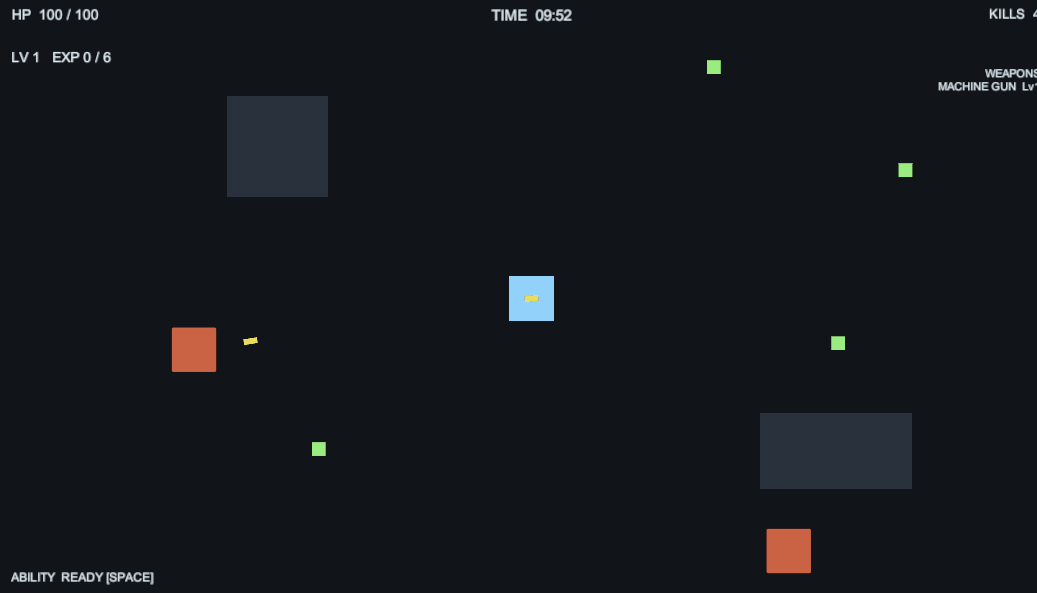
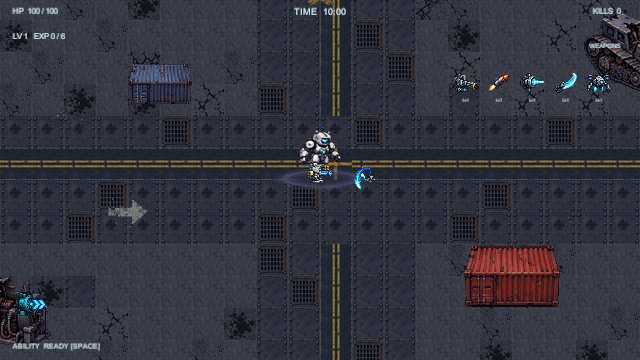
最初に種類の違うものを少しずつ試しておけば、ツールの得意・不得意が早めに分かります。今回の床タイルのように、苦手な部分があっても、どう対応するかを先に決めておけます。
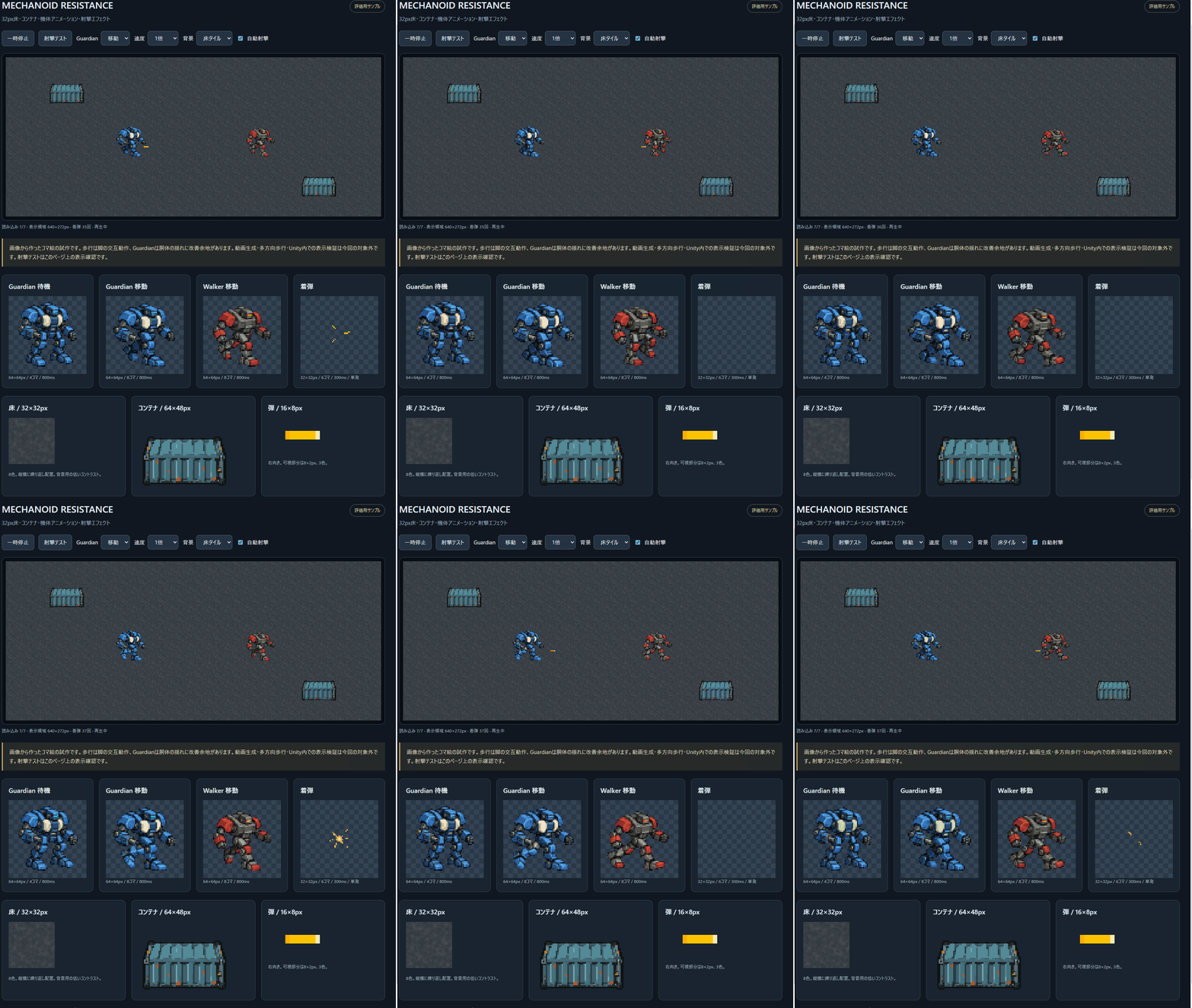
今回は動画付きでの検証ページが生成されました。
着弾エフェクトが小さすぎるなど多少の不満や違いはあるものの、ツールの特性を理解する上では問題ない結果が得られました。
実際の生成した画像が気に入らない場合は本制作の際に命令を与えながら修正していきましょう。
キャラクターの向きの作り方を決めよう
テスト中に、もう1つ大事なことを決めておきました。それは、キャラクターの絵を何方向作るかです。
見下ろし型のゲームでは、キャラが上下左右に動きます。全部の向きを作ると、それだけ画像の数が増えて、Codexの使用量も増えてしまいます。
一般的な作り方を聞いてみよう
まずは、一般的にどうしているのかを聞いてみました。
|
1 |
キャラクターの絵を作る際に見下ろし方って全方向作るもの?一般的にどんな感じ? |
Codexの答えは次のとおりです。
|
1 2 3 4 5 6 7 8 9 |
全方向を360度分作ることは、通常ありません。一般的には「1・2・4・8方向」のいずれかです。 - 1方向:常に同じ向き。小型敵や弾、エフェクト向け - 2方向:左を作り、右を水平反転。低コストなアクションゲーム向け - 4方向:上・下・左・右。見下ろし型では最も一般的 - 8方向:斜めも専用制作。照準や向きが重要なゲーム向け MECHANOID RESISTANCEには、4方向がちょうどよいと思います。 (中略) |
2方向にすると決めよう
4方向以上は作る量が多くなるので、次のように聞いてみました。
|
1 |
4方向以上は制作のトークン数の消費や制作数が上がりそうなので2方向とかの方が良い? |
Codexの答えは次のとおりです。
|
1 2 3 4 5 |
はい、このゲームなら2方向を標準にするのが費用対効果が高いと思います。 正確には、会話トークンよりも画像生成回数・再生成・検品・修正作業が大きく減ります。4方向を「上・下・左+右反転」で作る場合と比べ、生成対象は約3分の1になります。 (中略:おすすめの仕様の一覧) |
作る画像の数が大きく減るうえ、このゲームの動き方とも相性が良いということです。
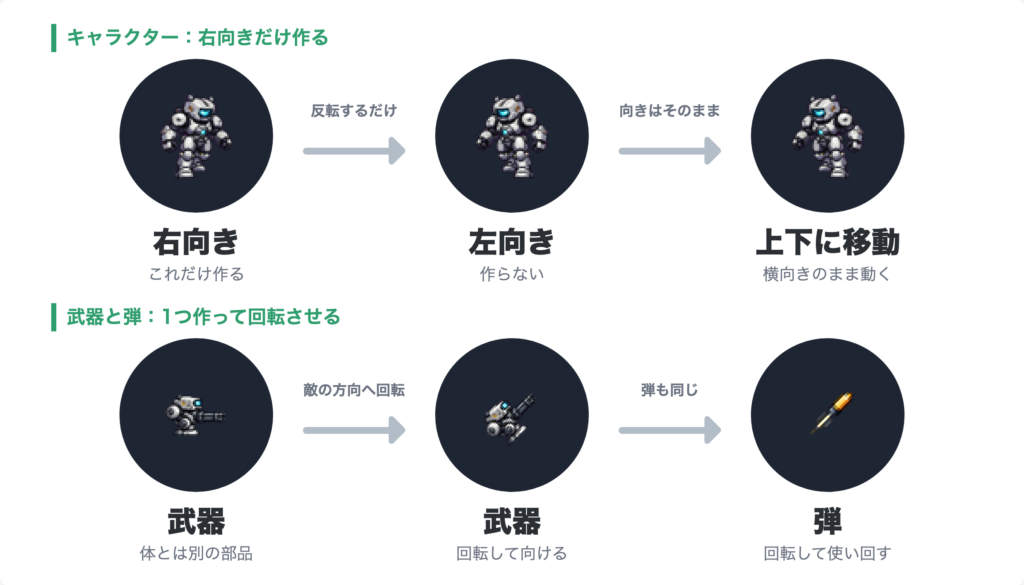
決まった方針は次のとおりです。
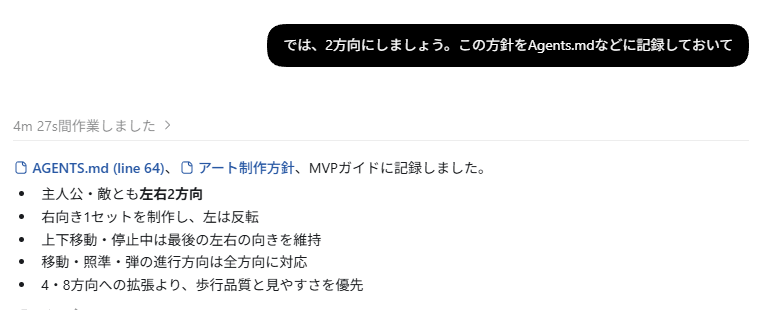
- キャラは右向きだけを作り、左向きは反転して使う
- 上や下に動くときは、直前の左右の向きのまま動く
- 武器はキャラの体とは別にして、敵の方向へ回転させる
- 弾やエフェクトは向きごとに作らず、回転させて使う
- あとで必要になったキャラだけ、4方向に増やす
決めたことを書いておいてもらおう
最後に、決めた方針をファイルに残してもらいます。
|
1 |
では、2方向にしましょう。この方針をAgents.mdなどに記録しておいて |
CodexがAGENTS.mdやアセットのリストに書き込んでくれたので、次からの作業でもこのルールで作ってくれます。
決めたことはすぐファイルに残そう
会話の中で決めたことは、次の会話ではCodexが覚えていないことがあります。AGENTS.mdなどに書いておけば、どの会話からでも同じルールで作業してもらえます。
今回のまとめ
今回は、アセット作りの準備として、Agent Sprite Forgeを入れて試してみました。
まず、Agent Sprite ForgeがCodexに素材作りを教えるスキルであることを確認し、このゲームに合っているかをCodexに相談しました。
次に、専用の道具箱(仮想環境)を作ってからAgent Sprite Forgeを入れました。
そして、床タイル・コンテナ・キャラクター・敵・弾とエフェクトを少しずつ作って、本番で使えるかを確かめました。あわせて、キャラクターは右向きだけを作って左は反転する、2方向の作り方に決めました。
次回は、いよいよアセットを本格的に作っていきます。作るアセットのリストを整理して、環境、キャラクター、アイテムやスキルの順に、仮の図形を本物の絵に置き換えていきます。
次の記事:

現場レベルのゲーム制作が、すべてここで学べます。
コメント