

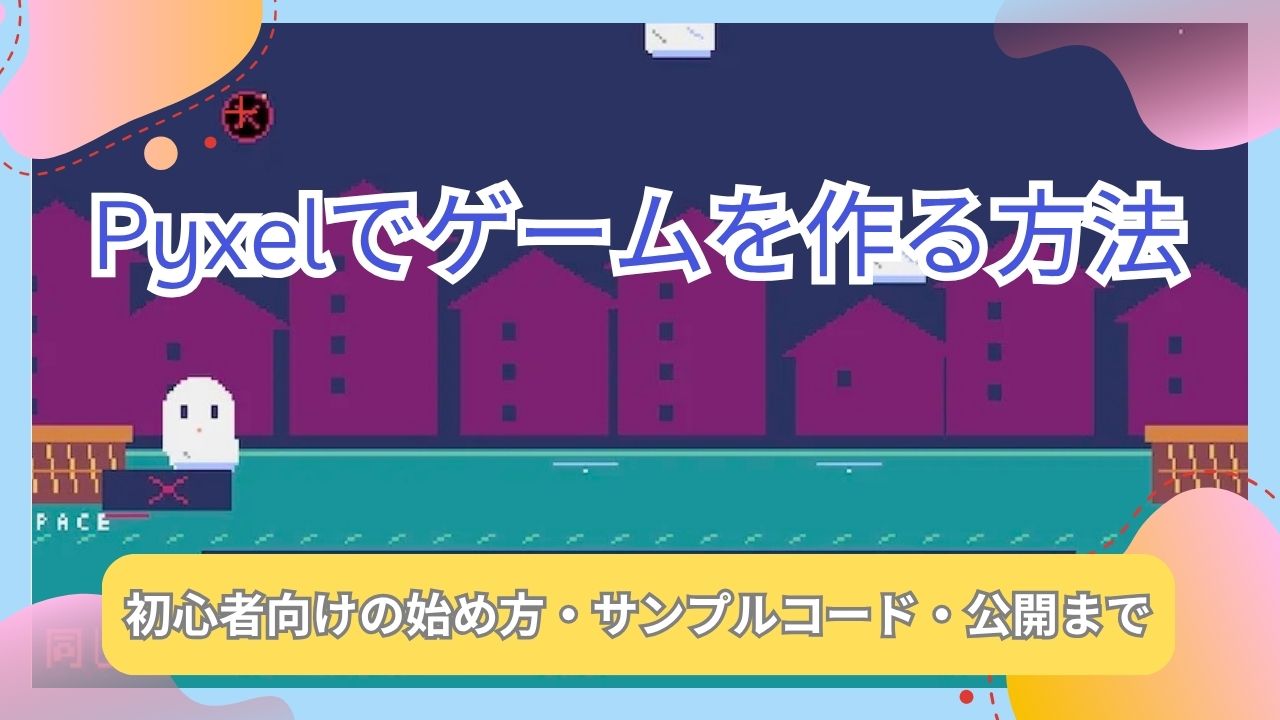

自分でゲームを作ってみたいけれど、プログラミングは難しそう…

確かに、初めてのゲーム作りは不安もありますよね。
そんなゲーム制作初心者におすすめなのが、Pythonという言語でレトロなドット絵ゲームを作れる「Pyxel(ピクセル)」です。
Pyxelとは、
✔️ シンプルな2Dゲームを作りながら、
✔️ プログラミングの基礎を学べる
✔️ 無料のゲームエンジンです。

キャラクターを動かしたり、敵を倒したり、自分のアイデアをゲームにする楽しさを味わえます。
この記事ではPyxelの基本からゲームの作り方、初心者向けサンプルコード、作品の公開方法まで分かりやすく解説します。
そして今回の注目ポイント👇
無料のPyxel入門講座をベースに、実際にゲーム作りに挑戦していきます!
作るのは可愛いおばけのアクションゲーム👻
完全初心者が操作を実践していきますので、あなたも是非一緒に手を動かしてみましょう。
この機会にまず1つ、楽しくゲームを作りながらプログラミングの壁を乗り越えていきましょう!
\ゲームクリエイターへの第一歩は「作品」から/
資格や学歴より、実際に「作れる」ことを証明する作品が武器になります
★4.7獲得の実績講座
Unity カードバトルゲーム
の作り方講座(呪術迷宮)
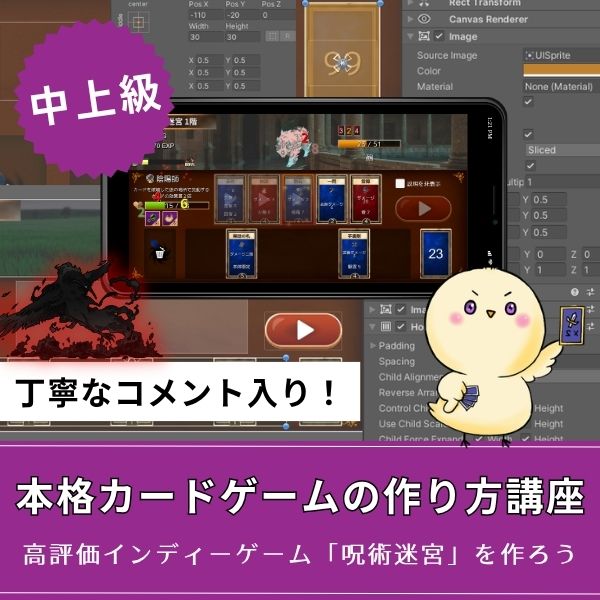
実際にリリースされ★4.7を獲得した商業ゲームの設計をそのまま学べる本格講座。全24回でハクスラ×デッキ構築システムを実装し、転職・応募で語れる実績になります。
公開実績がつくれる
Unity 2Dアクションゲーム
の作り方講座
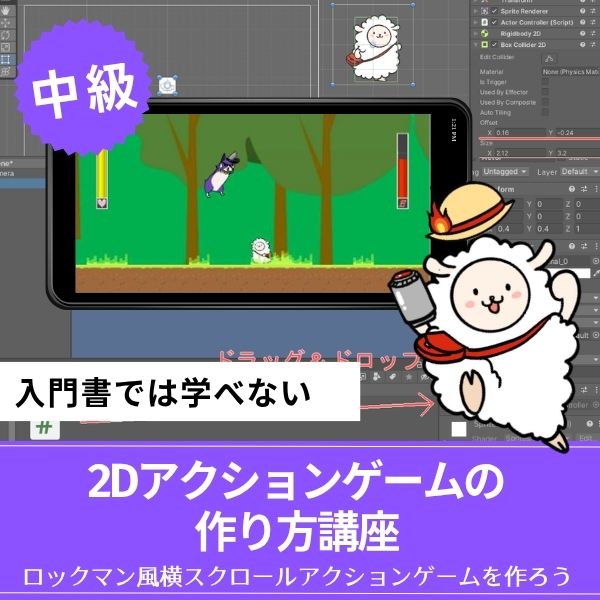
ロックマン風の本格横スクロールACTを全16回でゼロから開発。スマホ化・広告実装まで対応し、「個人開発でリリースしました」と言える作品が完成します。
企画力もアピール
Unity ノベルゲームの
作り方講座
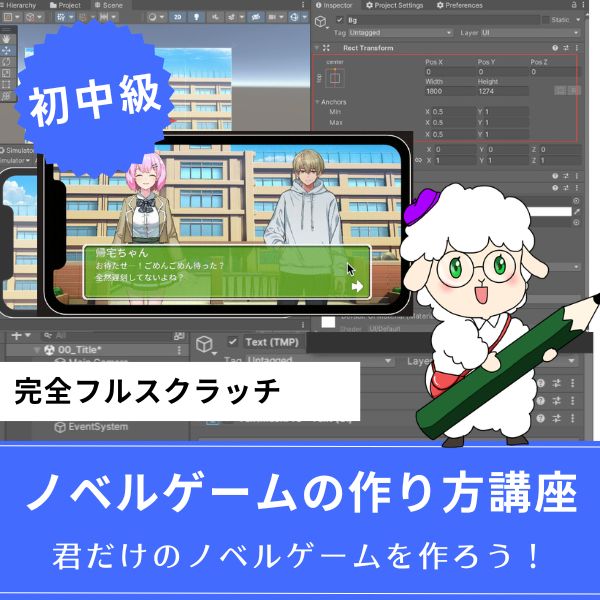
かまいたちの夜・ダンガンロンパ風のノベルゲームを全14回でゼロから開発。シナリオ分岐・会話システムまで作り込み、「プログラミング力」と「企画力」を同時にアピールできます。
現場レベルのゲーム制作が、すべてここで学べます。
Pyxelとは

Pyxelが初めての方のために、改めて基本的なところを解説しておきます。
ゲームエンジン、ライブラリ等聞き慣れないかもしれませんが、つまりはゲーム制作ツールのこと。
Pyxelでは、2Dドット絵の昔懐かし系ゲームを作ることができます。
その他、ポイントは以下の通りです。
- 無料で使える(MITライセンス)
- 色は16色のみ、同時再生は4音までというレトロゲーム特化型
- 最小限の短いコードでゲームを動かせる
- 画像・サウンド編集ツールつき
- 開発者が日本人という安心感
Pyxelならコードを沢山書かなくてもゲームが成立するので、初心者にピッタリ。
そもそもプログラミング言語のPython自体、文法がシンプルで理解しやすいのです。
Python/Pyxelならゲームを「まず完成させる」「動かしてみる」という楽しさを最短で味わうことができるでしょう。
【全講座まとめ買い&今後の新講座も無料!今だけ割引価格】
【簡単?】Pyxelゲームの作り方

ここではPyxelゲームの作り方を大枠で解説します。
全体の流れは次の4ステップです。
※最初にゲームの原案(どんなゲームにするか?)をまとめておく前提です。
- Step1必要なもの・開発環境を準備する
パソコンやWi-Fiを用意して、必要ソフトをセットアップします。
- Step2プログラムを入力していく
入力ツール(テキストエディター)は無料の Visual Studio Code(VS Code)推奨
- Step3動作確認
プログラムを1つずつ確認しながら進めていきます。
- Step4完成版に仕上げて公開
ブラウザゲームとして公開がおすすめ!
流れは4ステップでシンプルですが、Step1の開発環境の準備が初心者さんにとっては意外につまずきやすいポイント。
何しろ、今まで見たこともないソフトを導入したり、謎の英数記号を扱ったりと初めてのことばかりですから。
ですが、初めての時はみんな同じなので、焦らずゆっくり進めていきましょう。
続いてStep2のプログラムを書いていくところも、難しく感じやすいメインパートです。
今はノーコード(プログラミング不要)で作れるツールも出ているので、それに比べると難易度が高めとも言えます。
とはいえ、ゲームプログラミングの中で考えたら、Pyxelは比較的簡単!
「1から書く」のではなく、出来たものをテンプレートとして「変えていく」という発想で進めていくと気が楽になります。
後ほど、開発環境の準備から詳しい手順を1つずつ画像つきで解説していくので、一緒に手を動かしてミニゲーム作りにチャレンジしてみましょう。
プログラミング初心者はPyxel入門講座を活用しよう
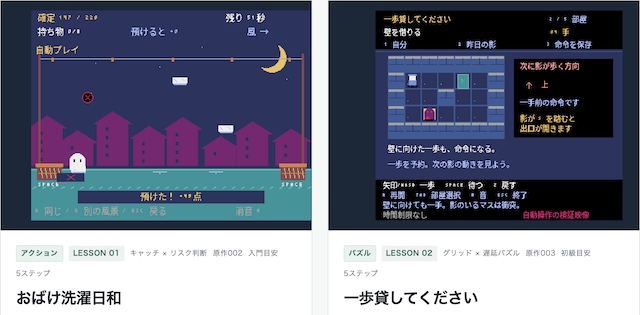
(引用:Pyxel入門 Pythonゲームの作り方)
プログラミングが初めてという方は、完全初心者向けのPyxel教材を用意して、その通りの手順で進めてみるのがおすすめです。
その理由は、最初の準備から完成ゲームの公開までを体系的に教えてもらえるためです。
特に初心者さんにとっては「最初の準備」から分からないことだらけ。
いきなり専門用語の連発で、何をどうすれば良いか分からず挫折、というのがあるあるです。
準備編から丁寧に教えてもらえる教材を活用して、1つ1つ進めていきましょう!
なんと無料でミニゲーム作りを学べる
今回は、
▶︎ Pyxel入門 Pythonゲームの作り方
というWeb講座をベースに、ゲーム制作を実践していきます。
このPyxel入門講座、100本ものミニゲーム講座が揃っていてなんと無料。
Web講座なので今すぐ始められてとっても便利。
本を探したり購入したりする手間は不要です。
そして作るのは「ミニゲーム」というのも初心者には嬉しいところ。
最初は小さく始めることで、挫折を防ぐことができます。
講座では、完成ゲームの公開方法までまるっと解説。自分のゲームを公開…ワクワクですね。
Pyxel用サンプルコードで初心者も安心
Web講座「Pyxel入門 Pythonゲームの作り方」では、ゲームプログラミングのサンプルコードを全て入手できます。
最初は理解できなくても、コピペしながら確実にゴールを目指せるので安心です。
さらに、初心者がプログラミングアレルギーにならないよう、独自の「5段階コード」を採用。
コードを分かりやすく細分化し、1つずつルールを足していく5段階メソッドで、初心者でも少しずつ進めていくことができます。
改造課題つきで確実にスキル習得
もう1点、このPyxel入門講座にはところどころに「改造課題」が設けられています。
コードをそのまま真似するだけでなく、少し手を加えて改造してみるというものです。
この課題に取り組むことで、Pythonコードの構造や意味を少しずつマスター。
着実にプログラミングスキルが身についていきます。
「Pyxel入門 Pythonゲームの作り方」ではこんなゲームを作れる!

「Pyxel入門 Pythonゲームの作り方」で今回作ってみるのは「おばけ洗濯日和」。
難易度は「入門」レベルの、やさしい2Dアクションゲームです。
他にもレトロなドット絵2Dゲームが100本。
「入門」「初級」「中級」といった目安が表示されているので、まず入門・初級から始めると良いでしょう。
講座で作れるジャンルは次のとおり。
- パズル
- アクション
- 推理・観察
- シミュレーション
- 戦略・対戦
- 探索・アドベンチャー
- 音楽・リズム
- スポーツ・レース
- シューティング
- 創作ツール
「おばけ洗濯日和」を作れたら、2本目は好きなジャンルに突撃してOK。
もし迷ってしまったら「Pyxelの学習順と、教材の選び方」を参考にしてみましょう。
最初にPythonの基礎を押さえて、次にキー操作を覚えるといった初心者向け学習ルートが提示されています。
Pyxel入門講座で実際にミニゲームを作ってみよう
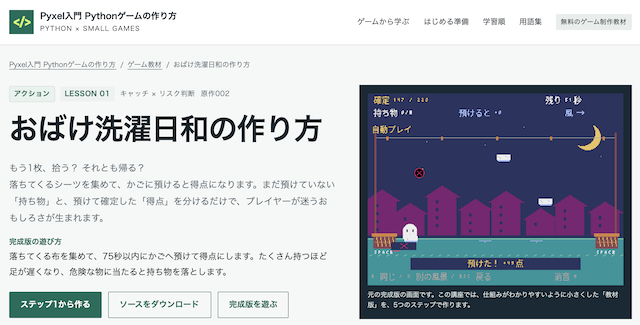
(引用:Pyxel入門 Pythonゲームの作り方)
ここからは、「Pyxel入門 Pythonゲームの作り方」でミニゲーム制作を実践していきます!
まずは、開発環境の準備です。
最初に必要なものは、パソコンとWi-Fi。
(Windows・macOS・Linuxのパソコンが対象で、スマホやタブレットだけでは進められません。)
パソコンは今回MacBookを使って解説しますが、もちろんWindowsでもOKです。
講座を実際に受講して、作業を進めていく様子を画像にてシェアします。
つまずきやすいポイントも合わせて解説。
宜しければ一緒に手を動かしてみて下さいね。
1)開発環境の準備
Pyxelが初めての方はここからスタート。
▶︎解説ページをみながらどうぞ。
Pyxel入門-最初の画面が出るまで。
- ①Pythonを入れる
- ②教材を展開して、ターミナルを開く
- ③画面を出してみる
解説ページと同じ3ステップでまいります!
①Pythonを入れる
Python公式サイトからダウンロードします。
講座ではPython 3.11以上が必要で、3.12で動作確認されています。すでにPythonが入っている方は、バージョンを確認してみて下さい。
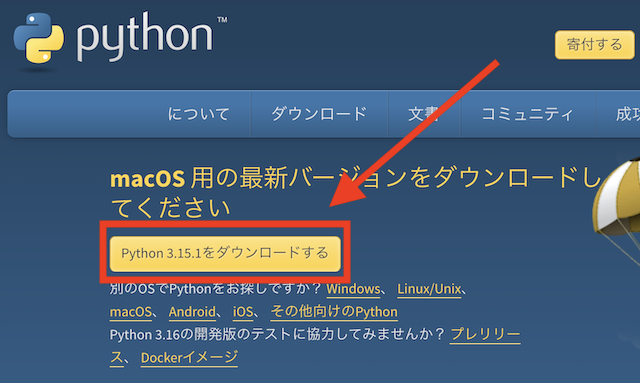
※Google Chrome自動翻訳を使っています。
ダウンロードフォルダに出来た箱のマークからインストール開始。
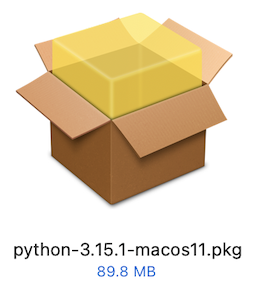
「進む」や「承諾」を選択しながら進めばOK。
インストールが完了したら、案内通りインストーラーをゴミ箱に入れました。
②教材を展開して、ターミナルを開く
一旦、今回作る「おばけ洗濯日和」のページに移動します。
下の方までスクロールして「5ステップの教材をダウンロード」をクリック。
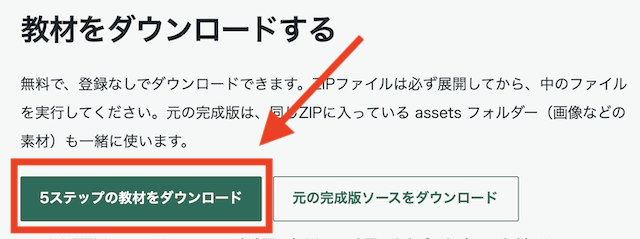
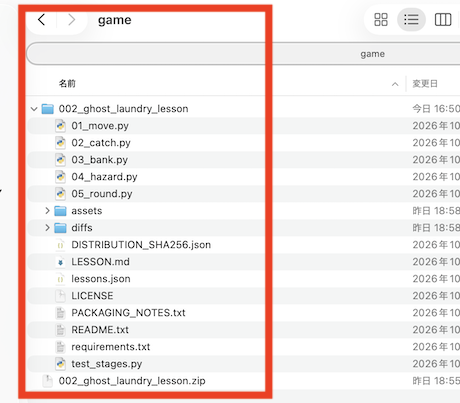
ダウンロードできたZIPファイルはそのままでは使えないので、今回は(任意で)デスクトップに新規gameフォルダを作成。
gameフォルダにZIPを移動して、ZIPをダブルクリックして解凍しました。
このような感じ。
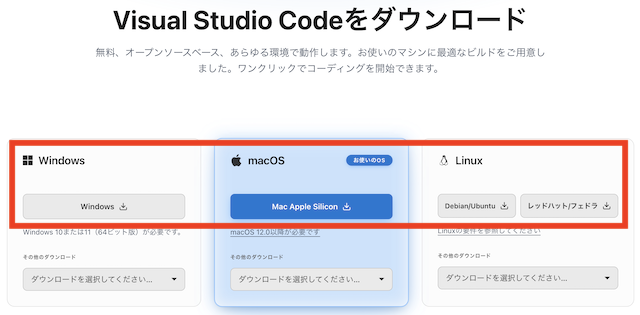
続いて「ターミナル」を開くのですが、ここでは講座で推奨する方法 VS Codeを使っていきます。
Visual Studio Code(VS Code)は無料で比較的軽いので、この機会にインストールしましょう。
インストール完了したらVS Codeを開き、講座の解説に沿ってターミナルを開きます。
下の端の方ですがターミナルが出てきました。
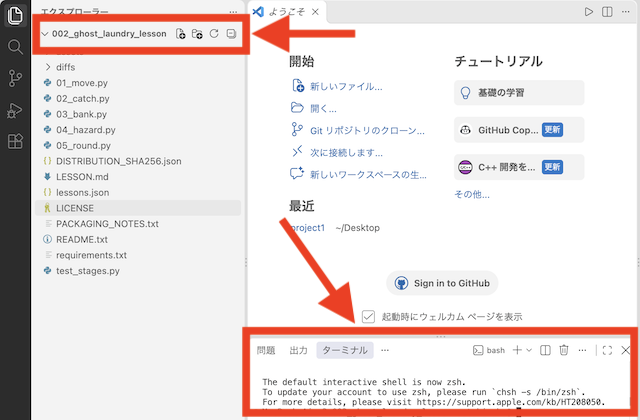
※左上にはおばけ洗濯日和の講座のフォルダ「002_ghost_laundry_lesson」が開いていることが確認できます。
続いて「Pyxelを入れる」をやってみます。
講座に書かれた3行を1行ずつ、ターミナルにコピペしてはEnterを押していきます。
「Successfully installed」まで出たので成功!
③画面を出してみる
きちんと準備ができたかどうかの確認です。
新しいファイルはこのボタンから作れました。
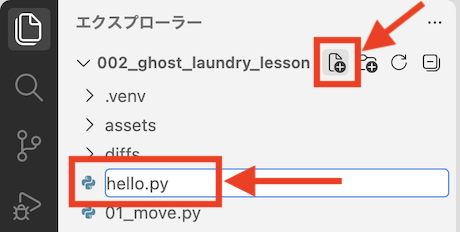
入力画面が開くので、講座にある小さなプログラムを全てコピペして、ファイル→保存。
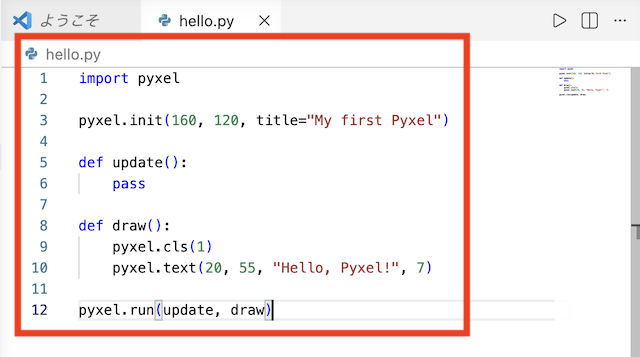
プログラムを貼り付けできました。
今度はターミナルにて、講座にあるコマンドをコピペしてenter。
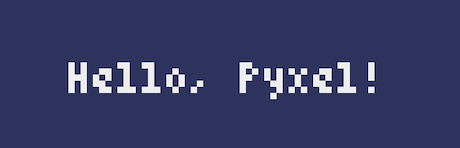
テストがうまくいきました!
ここまでで事前準備が完了ですね。
2)おばけ洗濯日和ステップ1「座標を持つおばけ」
「おばけ洗濯日和」ゲーム制作の本編に入っていきます。
▶︎解説ページをみながらどうぞ。
Pyxel入門-おばけ洗濯日和の作り方
最初に「完成サンプルをブラウザーで遊ぶ」コーナーがあります。
その場で簡単に起動しますので、少しプレイしてみましょう。
(完成サンプルはパソコンのキーボード操作向けで、スマホのタッチ操作には対応していません。)
これから作るゲームのイメージを掴むのに役立ちます。
ステップ1の「座標を持つおばけ」とはつまり、おばけの立ち位置を決めるステップです。
パソコンの「←」「→」を入力した時に、
「左なら-1、押していなければ0、右なら1」
と移動するように、プログラムを組みます。
といってもプログラムは既に出来ているので、後は実行するだけで簡単!
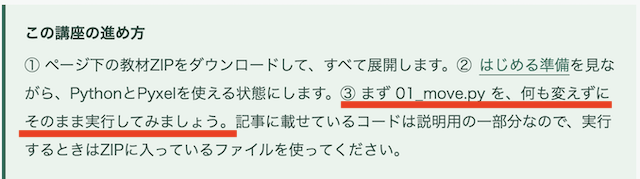
上の説明にあるとおり、「01_move.py」をそのまま実行すればOK。
「01_move.py」は、ZIP解凍した講座のフォルダ「002_ghost_laundry_lesson」に入っています。
VS Codeで上のフォルダが開いていることを確認し、ターミナルにて講座にある通り実行コマンドを入力してenter。
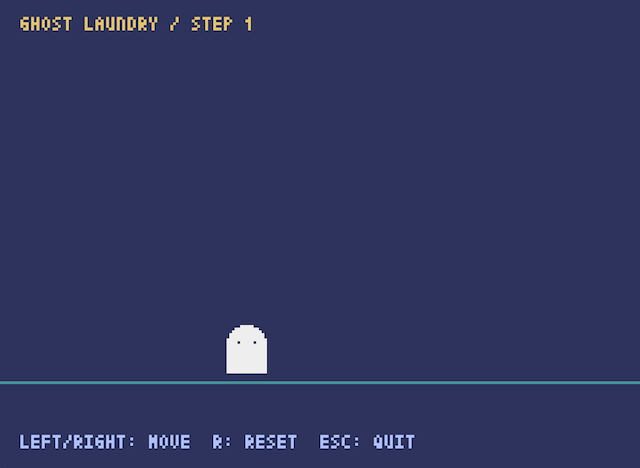
PCキー「←」「→」でおばけを動かしてみましょう。
プログラムはコピペだけなので簡単ですね。
この時点でプログラムを読み解くのは大変…!
慣れも大切なので、ポイント解説だけ読んだらもう少し先に進みましょう。
3)おばけ洗濯日和ステップ2「落下物を集める」
ステップ2の「落下物を集める」は、「白いシーツを落とす」「シーツを拾う」のしくみ作りです。
ここでも同じように、ポイント解説を読みながら「02_catch.py」ファイルをすかさず実行していきましょう!
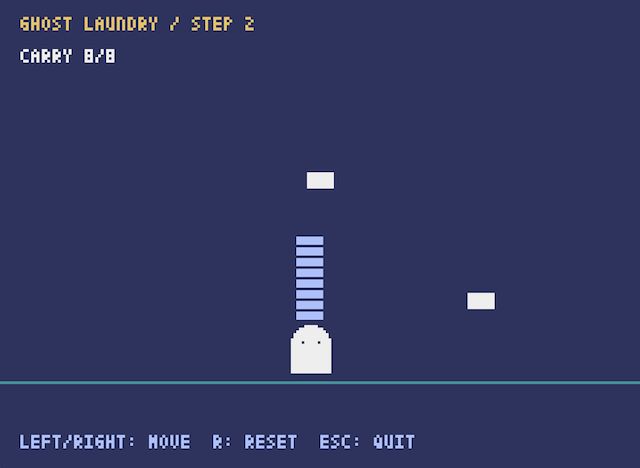
実際におばけを操作してシーツをキャッチ。
8枚持ったらそれ以上は持てなくなる、という仕組みがちゃんと稼働しています。
波に乗ってきたら、ステップ3以降もポイント解説を読む→実行→テストプレイを繰り返していきましょう。
4)気になるところを勉強してみよう
ここまで、VS CodeやPyxelを準備して、プログラムを実行できただけで大きな進歩ですよね!
とはいえ、コピペしたプログラム(コード)の中身も少しずつ理解していきたいところ。
ポイント解説を読んで気になったところがあれば、立ち止まって勉強してみるのも良いでしょう。
例えば、ポイント解説+注目のコードを見ていると「self」がよく出てきます。
これは何でしょうか。
講座のページを上の方まで戻ってくると、次のようなアドバイスがあります↓
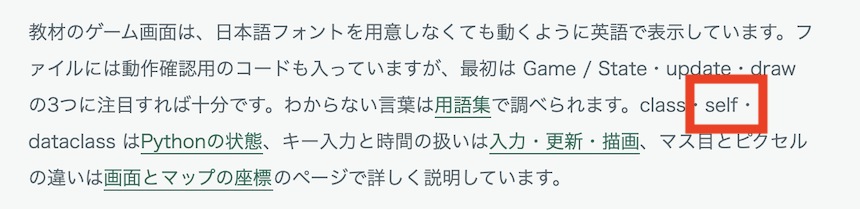
そこでselfを「Pythonの状態」ページでお勉強。
selfとは「いま呼ばれている、そのプレイヤー自身」という意味だと分かりました。
英語そのまんまでしたね!
このように「少しずつ」勉強していくと、最初はさっぱり分からないコードも「何となくこんな意味かな」と分かってきます。
講座のアドバイスによれば、まずGame/State・update・drawあたりから勉強していくと良さそうです。
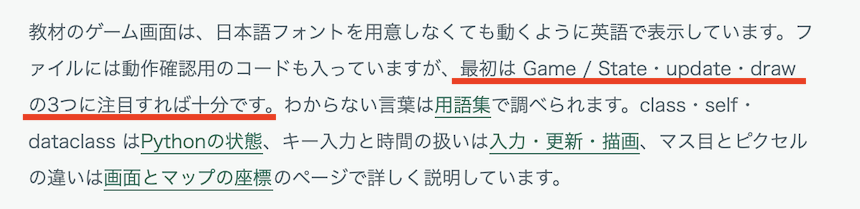
1つ作ったら次は改造課題にチャレンジ

既にお気づきかと思われますが、講座ではステップごとに「少し変えてみよう」というコーナーが設けられています。
既存コードを少しだけ変えることで、ゲームがどのように変わるのか実際に体験できます。
いよいよコードをいじっていく段階ですね!
今回は、おばけ洗濯日和ステップ2まで実行済みの状態から、ステップ1に戻って改造課題にチャレンジします。
まずはミッションをチェック。

移動量の2を1に変えてみるという課題。
コードをよくよく見てみると、
講座で解説されている注目のコードの中に「2」があるので、ここを「1」に変えて実行してみます。

すると、おばけが若干スローな動きに。
※コードを変えたら都度保存してから実行しましょう。
一旦元に戻して、
右端のWIDTH – 10 の 10 を 20 に変えると何が変わるか、という問いです。
先に予想すると「右端の」とあるので、右端の止まる位置が変わってはみ出したりするのかも?
20に変えて実行してみると↓
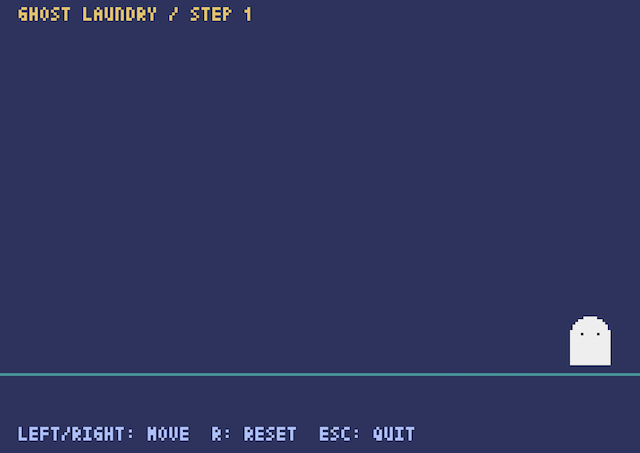
いやいや、中途半端な手前で止まりました。
繰り返しになりますが、プログラムは慣れも大切。プログラミング言語は英語や日本語といった言語と似ていて、使っているうちに慣れてくることがあります。
そのため、上のようにまだ理解が不十分であってもとりあえず進めてみるのは大いにアリ。
とにかく手を動かして、ゲームを動かしてみる経験を積んでいきましょう。
作ったPyxelゲームを公開してみよう

ゲーム作りが板についてきたら、だんだん自分好みにカスタマイズできるようになってきます。

自作ゲームができた!みんなに遊んでもらいたいな
となったらゲームを公開してみましょう。
「Pyxel入門 Pythonゲームの作り方」では、ゲーム公開方法についても解説があります。
▶︎解説ページはこちら
Pyxel入門-Pyxelで作ったゲームを公開する方法
一番簡単でおすすめなのは、
「.pyxapp にまとめて、HTMLに変換する」
という方法です。
作業の流れはこのような感じ。
- Step1ゲームに必要なファイルを1つのフォルダにまとめる
- Step2pyxel packageで.pyxappにまとめる
pyxel packageとは、ゲームのプログラムや素材を1つにまとめて、配布用のPyxelアプリファイル(.pyxapp)を作れるコマンドです。
- Step3さらにHTMLに変換する
ゲーム投稿サイトに公開して、ブラウザで遊べるようになります。
HTMLに変換できれば、itch.ioなどの投稿サイトに公開できるようになります。
身近な人にリンクで配ったりすることも可能。
フリーゲームをちょっと遊んでみたい時、ダウンロードしてインストールして…というのは正直面倒ですよね。
ブラウザゲームならすぐにプレイできてお手軽♪
作ったゲームはやはり沢山遊んでもらえると張り合いが出ますからね♪
Pyxelでゲームを作れたら、次はもっと本格的なゲーム制作に挑戦!
Python/Pyxelは、気軽にゲーム作りができる環境としてとても人気があります。
ゲームを作りながら、人気の高い言語Pythonを習得できるのも大きいですよね!
楽しく作ってITスキルUPと、一石二鳥。
何より大きなメリットは、気軽にゲーム作りにチャレンジできること。
そして、あなたのアイデアをゲームとして形にする喜びを早期に体感できることです。
もっと本格的なゲームも作ってみたい!
こんな風に勢いづいてきたら、次なるステップへと歩みを進めていきましょう。
ゲーム作りはハマるともっと楽しく、スケールUPしていきます。
Pyxelの得意なこと・工夫が必要なことを知っておこう
より本格的なゲーム制作を成功させるには、制作ツール選びも肝心です。
改めてPyxelの得意・不得意について知っておきましょう。
一方、次のようなものはPyxelでは工夫が必要になったり、他のツールの方が向いていたりします。
このように、Pyxelはゲームのシンプルなシステム作りが得意。
ドット絵2Dゲームも得意なので、ドット絵系で行きたいなら、引き続きPyxelで制作していくのもアリです。
Pyxelは小さく作る設計なので、複雑なアクションや大規模なシステムを作り込みたい場合は、工夫が必要になることもあります。
もちろん、Pyxelで作ったゲームをSteamで販売している人もいます。
とはいえ、次で紹介するUnityの方がより快適に作れるケースも出てきます。
より自由な本格ゲーム制作ならUnityという道も
自由度が高い分難しさもありますが、アクションゲームやRPG、頭脳系パズルにカードバトルなど幅広いジャンルに挑戦できます。
ただし、最初にお伝えしておきたい注意点があります。それは、

えぇ!また違う言語って何なん💢
確かに言語が違えば文法など異なってくる部分もありますが、実は共通する点も多いです。
例えば「変数」「条件分岐」「繰り返し」といったプログラミングの基本的な考え方は共通。
また1から全部学び直しということはありませんのでご安心下さい。
実際、多くのプログラマーは1つの言語を習得した後に、他の言語も比較的スムーズに習得できることが多いです。
Unityならこんなことができる
Unityならゲーム制作の自由度が高く、シンプルなゲームから有料の大規模ゲームまで対応。
実際に、プロの開発現場でも多く採用されているゲームエンジンです。
- 3Dゲームに挑戦できる!
より没入感を味わえる立体表現が可能 - どんなジャンルにも対応
レトロ2DゲームからRPG、FPSといった今ドキのゲームまで - スマホゲームも作れる
PCゲームやブラウザゲーム、そしてスマホアプリ化もできるマルチプラットフォーム
本格的すぎて難しそう
と思われるかもしれませんが、エディタは直感的に操作できる部分が多いです。
効率よいゲーム作りをサポートするテンプレート(アセット)も色々用意されています。
利用者が多いため日本語情報が多く出ていて、初心者の疑問を解決しやすいのも強みです。
なお、Unityは利用条件を満たせば無料で使える「Unity Personal」から始められます。詳しい条件はUnity公式ページをご確認ください。
Unityがおすすめな人
Unityをおすすめしたいのは次のような人です。
- 3D・大規模ゲームに挑戦したい
- スマホゲームも作ってみたい
- 将来はゲーム開発のキャリアも考えている
スマホゲームなら誰もが気軽にプレイできて圧倒的に便利ですよね!
そして、ゲーム業界への就職・転職を考えるならC#スキルが役立つことが多いです(あるいはC++)。
入門講座「Unity入門の森 永久会員」なら初心者も安心
Unityを始める際は、初心者向け講座・教材・本などを用意されることをおすすめします。
なぜなら、Unityはとても多機能。
できることが多い分、何から手をつけたら良いのか迷いやすいからです。
今回おすすめしたいのが、ミニ動画つきで分かりやすく、好きな時に自宅で学べるWeb講座。
「Unity入門の森 永久会員チケット」です。
🌳 Unity入門の森のポイント
- 課題ゲームを楽しく作りながらスキルが身につく
- 初心者向けにかみ砕いた丁寧な解説
- 本にはない「ミニ動画」が分かりやすい
- 永久会員ならおトクに全講座学び放題
ゲームを作りながらの実践学習スタイルなので、挫折しにくく楽しく学べます
ドラクエ風RPGを作ってみたい
私はゼルダ風アクションゲーム!
確認時点で16本あるUnity講座は、ゲームジャンル多彩。あなたの作りたいゲームもきっと見つかります。
永久会員チケットなら一度購入すれば、あとは全講座を横断的に学べます。
- 全講座+今後リリースされる講座をぜんぶ受講可
- Unityアップデートにも対応
- 会員コミュニティに参加できる
- メールマガジンでのサポート
- サブスクではなく1回限りの買い切り29,800円(税込)
こんな風にメリットも沢山!
講座を買ったら終わりではなく、継続的なサポートを受けられるのは安心感ありますよね。
「つまずいて挫折…」を減らしながら、着実にスキルアップを目指せます。
価格や対象講座は変更されることがありますので、詳しくは販売ページでご確認ください。
【全講座まとめ買い&今後の新講座も無料!今だけ割引価格】
ゲームクリエイターを目指すなら、まず「作品」を1本完成させよう
ゲームクリエイターになるための方法は、専門学校・独学・就職など人によって様々ですが、どのルートを選んでも共通して評価されるのは「実際に手を動かして作った経験」です。
資格や学歴だけでは伝わらない「自分の実力」は、完成させた作品が一番の証明になります。
Unity入門の森では、Web上で今すぐゲーム制作をスタートできます。実際にリリースされた商業ゲームのノウハウや、人気ジャンルの本格的な制作講座を使って、あなたの最初の1本を完成させましょう。
ここでは、特におすすめの3つの講座を紹介します。
★4.7獲得の実績講座で学ぶ、本格カードバトルRPG制作
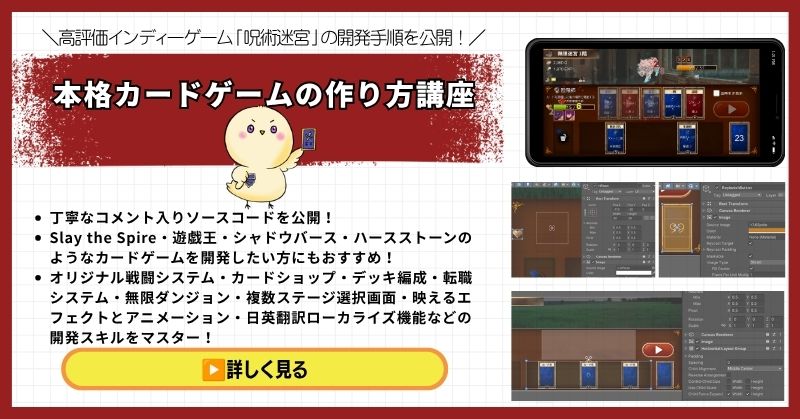
「Unity カードバトルゲームの作り方講座」は、実際にリリースされ★4.7の評価を獲得した商業ゲーム「呪術迷宮」の開発ノウハウをそのまま学べる講座です。
ハクスラ×ローグライク×デッキ構築という、今の市場でも人気の高いジャンルを全24回でゼロから実装。単に「動くゲーム」を作るだけでなく、ストアで評価される設計のポイントまで学べるのが大きな特徴です。
「リリース実績のあるゲームの設計を参考に、自分で作りました」と語れる作品になります。
「リリースしました」と言える完成度。ロックマン風2Dアクション制作講座
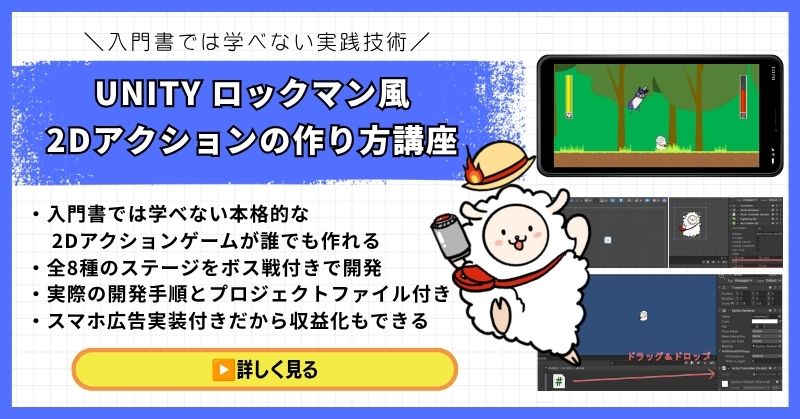
「Unity 2Dアクションゲームの作り方講座」は、ロックマン風の本格的な横スクロールアクションを全16回で開発する講座です。
多くの入門講座は「動くサンプル」で終わってしまいますが、この講座はスマホ化対応・広告実装までセットで学べるのが強み。作って終わりではなく、実際に公開できる作品としてポートフォリオに載せられます。
「個人開発でアプリをリリースしました」という実績は、クリエイターとして大きな一歩になります。
企画力・構成力もアピールできる、ノベルゲーム制作講座
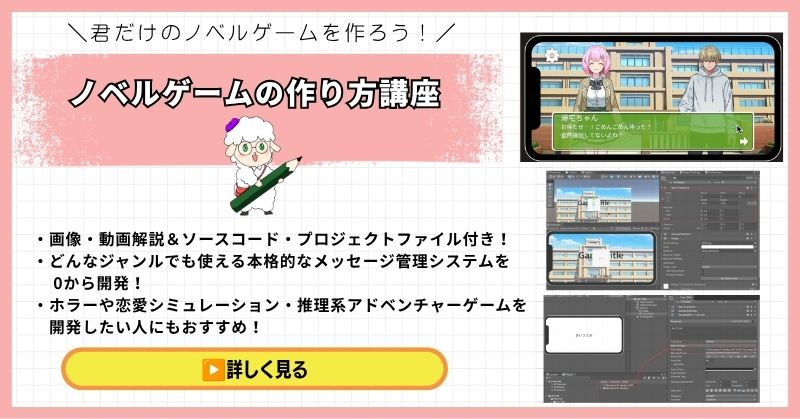
「Unity ノベルゲームの作り方講座」は、かまいたちの夜やダンガンロンパ風のノベルゲームを全14回でゼロから開発する講座です。
シナリオ分岐・会話システム・セーブ機能までを実装する中で、プログラミングだけでなく「どんな話を作るか」という企画力・構成力も自然と身につきます。
「プログラミング力」と「企画力」を同時にアピールできる、印象に残る作品になります。
すべての講座が学び放題。Unity入門の森 永久会員プラン
RPG・シミュレーション・FPS・ローグライクなど、Unity入門の森には他にも数多くのジャンルの講座があります。
永久会員プランなら、現在公開されている全講座に加えて、今後追加される新講座もすべて追加料金なしで学べます。「作りたいものが増えても安心」な環境で、ゲーム制作の引き出しを増やしておきましょう。
まとめ

最後までお読みいただきありがとうございます。
Pyxelは、Pythonを使ってレトロなドット絵ゲームを作れる便利な無料ゲームエンジン。
どこか可愛い2Dドット絵ゲーム、色々作ってみると楽しそう。
プログラミング初心者さんは、今回ご紹介したPyxel入門講座を是非活用してみて下さい。
🔥「Pyxel入門 Pythonゲームの作り方」講座のポイント
- 最初の準備からゲーム公開まで体系的に学べる
- 100本ものミニゲーム講座が無料
- サンプルコードつきで初心者も安心
- 独自の5段階コーディングメソッド
- 改造課題つきでスキルUP
今回は入門レベルの「おばけ洗濯日和」ゲーム作りにチャレンジ。
といってもコードはコピペするだけなので簡単でしたね。
今後はコードを少しずつ学びながら、Python/Pyxelスキルを身につけていきましょう。
もっと本格的なゲーム作りに挑戦したくなったら、Unityも選択肢の1つです。
🔥Unityなら、
✔️ 3Dゲームに挑戦できる!
✔️ どんなジャンルにも対応
✔️ スマホゲームも作れる
ミニ動画&丁寧で分かりやすい解説が大好評のUnity入門の森 Web講座。
永久会員ならずーっとあなたのゲーム創作活動をサポートしてくれます。
気になる方は下のリンクをチェック!
【全講座まとめ買い&今後の新講座も無料!今だけ割引価格】

現場レベルのゲーム制作が、すべてここで学べます。
コメント