

- パソコンは持っているけど、どのイラストソフトを選べばいいかわからない
- デジタルで絵を描いてみたいけど、何から始めればいいの?
そんな悩みを抱えている方に向けて、この記事では「無料」で使えるイラストソフトを紹介します。
中には、パソコンにインストールせずにすぐ使えるソフトも。
さらに、プロも使っている有名ソフトの体験版や、機能が充実した無料ソフトなど、幅広く紹介しています。
はじめてのデジ絵にぴったりのソフトがきっと見つかるはず。
まずは、自分に合ったソフトを選ぶためのポイントから見ていきましょう。
\ゲームクリエイターへの第一歩は「作品」から/
資格や学歴より、実際に「作れる」ことを証明する作品が武器になります
★4.7獲得の実績講座
Unity カードバトルゲーム
の作り方講座(呪術迷宮)
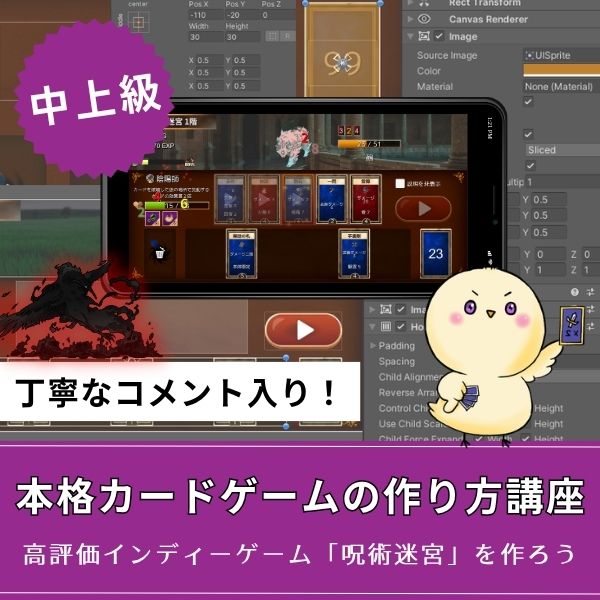
実際にリリースされ★4.7を獲得した商業ゲームの設計をそのまま学べる本格講座。全24回でハクスラ×デッキ構築システムを実装し、転職・応募で語れる実績になります。
公開実績がつくれる
Unity 2Dアクションゲーム
の作り方講座
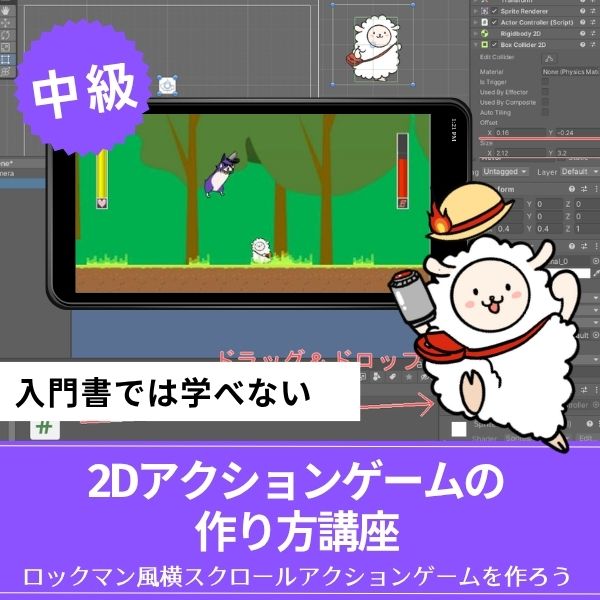
ロックマン風の本格横スクロールACTを全16回でゼロから開発。スマホ化・広告実装まで対応し、「個人開発でリリースしました」と言える作品が完成します。
企画力もアピール
Unity ノベルゲームの
作り方講座
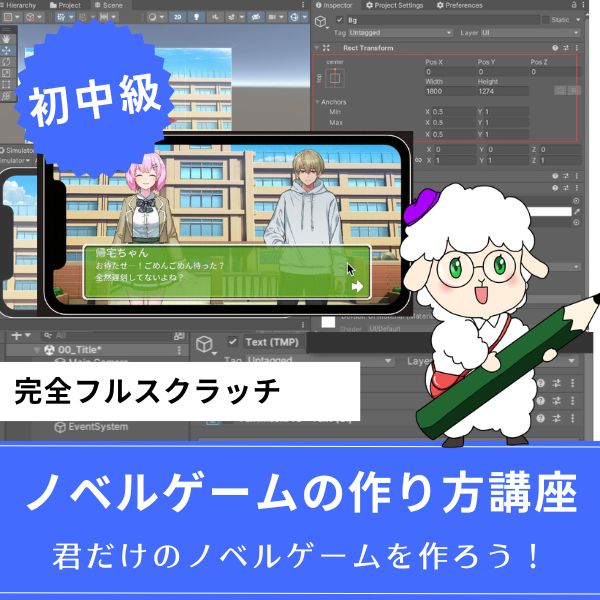
かまいたちの夜・ダンガンロンパ風のノベルゲームを全14回でゼロから開発。シナリオ分岐・会話システムまで作り込み、「プログラミング力」と「企画力」を同時にアピールできます。
現場レベルのゲーム制作が、すべてここで学べます。
PCイラストソフトの選び方

これからデジタルでイラストを描いてみたいという方にとって、最初のハードルは「どのソフトを使えばいいの?」という疑問ではないでしょうか。
無料で使えるソフトはたくさんありますが、自分の目的やパソコン環境に合っていないと「うまく描けない」「動作が重い」といった壁にぶつかってしまうことも。
ここでは、イラストソフトを選ぶ前に知っておきたい基本のポイントをお伝えします。
目的に合ったソフトを選ぼう
まずは「何を描きたいか」をはっきりさせることが大切です。
たとえば…
- 趣味でお絵描きを楽しみたい
- 漫画やイラスト作品を本格的に作ってみたい
- SNSアイコンやVtuber向けのキャラクターを描きたい
- ベクターや3Dを使ったデザインにも挑戦したい
このように、描きたい内容によって向いているソフトは異なります。
気軽に始めたい人には、操作が簡単なシンプルなソフトがぴったり。
一方で、将来的にプロを目指している人は、少しずつ高機能なソフトに慣れておくのもおすすめです。
パソコンのOSやスペックをチェックしよう
ソフトの性能だけでなく、自分のパソコンに合っているかどうかも重要です。
- WindowsかMacか
- メモリ(RAM)は4GB以上あるか
- ストレージの空き容量は十分か
- グラフィック性能や処理速度に不安はないか
ソフトによっては「Windows専用」「Mac非対応」といった制限があるものも。
スペックが足りないと、そもそも起動しなかったり、作業中にフリーズする可能性もあります。
使いたいソフトの動作条件を確認し、自分のPCと相性のいいものを選びましょう。

次項からインストール不要ですぐに使える無料イラストソフトをご紹介します。
【全講座まとめ買い&今後の新講座も無料!今だけ割引価格】
【インストール不要】すぐに使える無料イラストソフト5選

- 「とにかく今すぐ描いてみたい!」
- 「ソフトのインストールはちょっと不安…」
という方もいるかもしれません。
そんなときは、ブラウザ上で使えるイラストソフトがおすすめです。
アカウント登録やダウンロード不要ですぐに始められるので、初心者にもぴったり。
ここでは、PCにインストールせずに使える無料ソフトを5つご紹介します。
- Canva(キャンバ)Draw機能
- Pixlr(ピクセラ)
- ibisPaint(アイビスペイント)※ブラウザ版あり
- GIMP(ギンプ)
- Windows標準ペイント
Canva(キャンバ)Draw機能
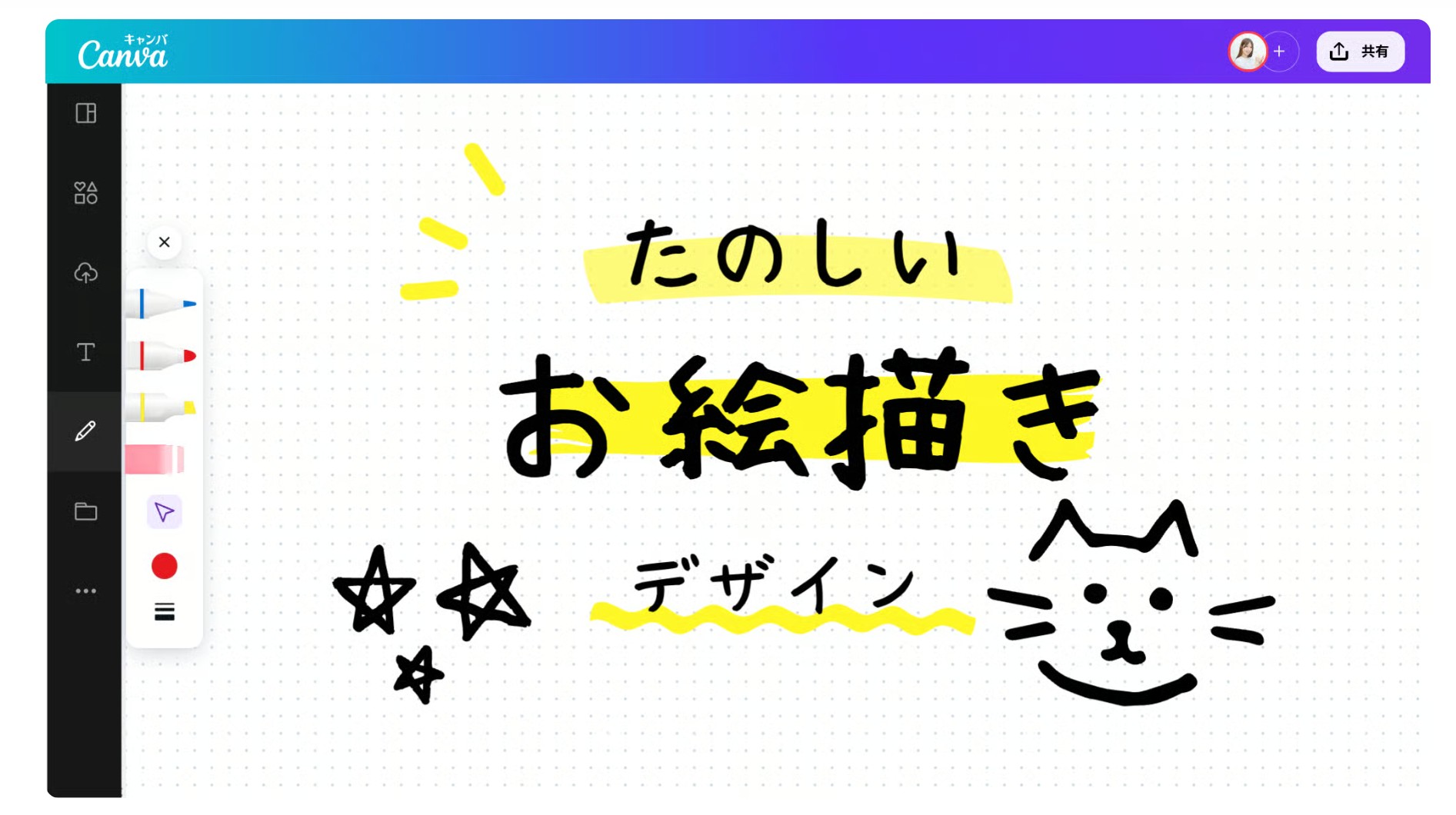
※公式より引用
デザインツールとして有名な「Canva」にも、手書きができる「Draw」機能があります。
線の種類や太さ、色を選んで、キャンバス上に自由にお絵描きが可能。直感的に操作できるシンプルなUIで、イラスト初心者でも迷わず使えるのが魅力です。
ソフトをインストールせず、ブラウザ上で完結できるのも大きなポイント。Canvaアカウント(無料)を作成すれば、すぐに使い始められます。
- おすすめポイント…UIがとてもわかりやすく、初心者でも感覚的に使える
- 向いている用途…SNS用イラスト、アイコン、シンプルなラフスケッチ
【対応しているスペック】
| Mac | Windows |
|---|---|
| ブラウザ(Google Chrome、Safariなど) | ブラウザ(Google Chrome、Edgeなど) |
※スマホ・タブレット版アプリでもDraw機能が利用可能(機種により制限あり)
Pixlr(ピクセラ)
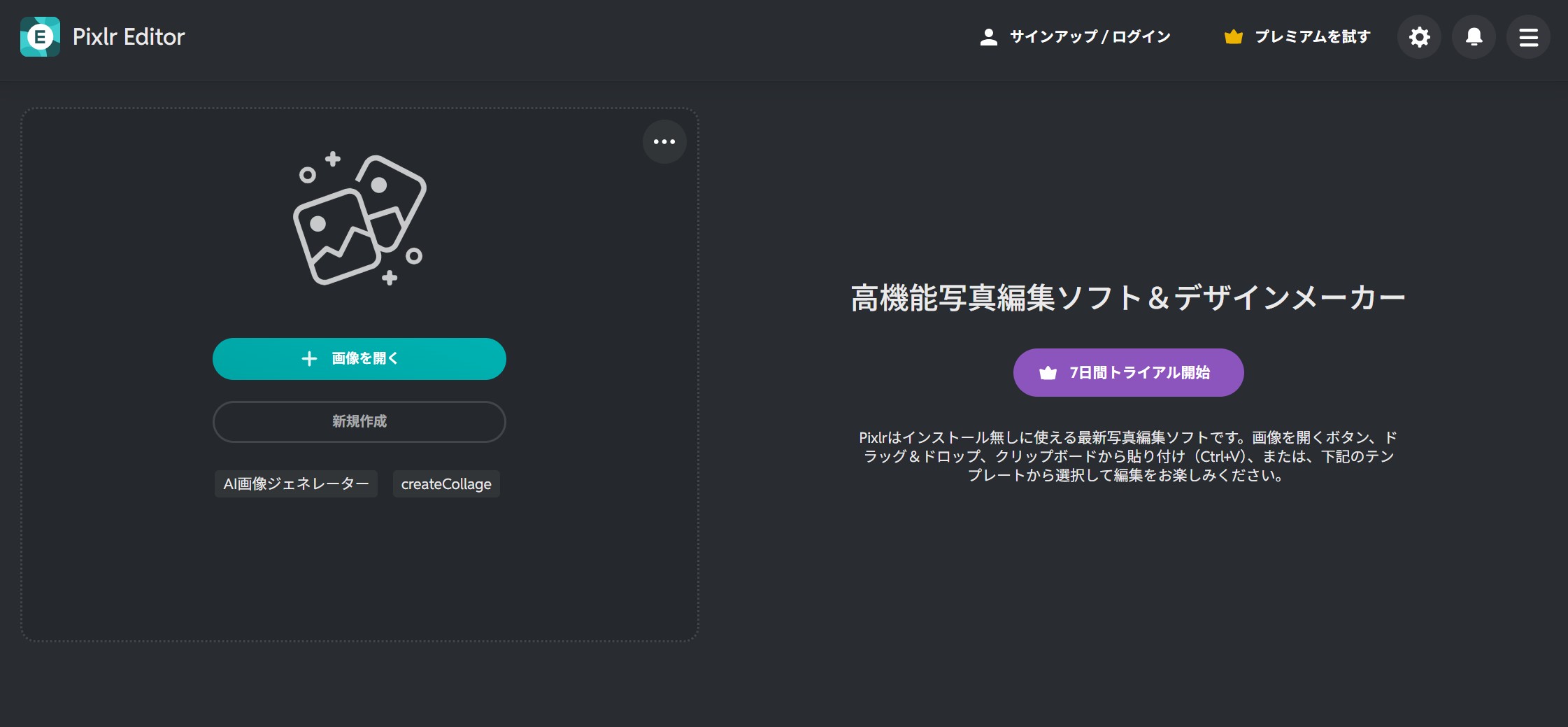
Pixlrは、インストール不要で使えるブラウザ型の画像編集ソフトです。
Photoshopに似たインターフェースと多機能さが魅力で、ブラウザ上でレイヤー編集やフィルター加工、消しゴムツールなどが使えます。
画像編集ソフト寄りの機能が豊富なので、イラストだけでなく写真の加工にも便利です。
- おすすめポイント:レイヤー・フィルター・自動補正など機能が充実
- 向いている用途:シンプルなイラスト、写真と組み合わせたデザイン、ちょっとしたレタッチ
【対応しているスペック】
| Mac | Windows |
|---|---|
| ブラウザ動作(Chrome/Safari推奨) | ブラウザ動作(Chrome/Edge推奨) |
※スマホ・タブレット向けアプリもあり(iOS/Android)
ibisPaint(アイビスペイント)※ブラウザ版あり
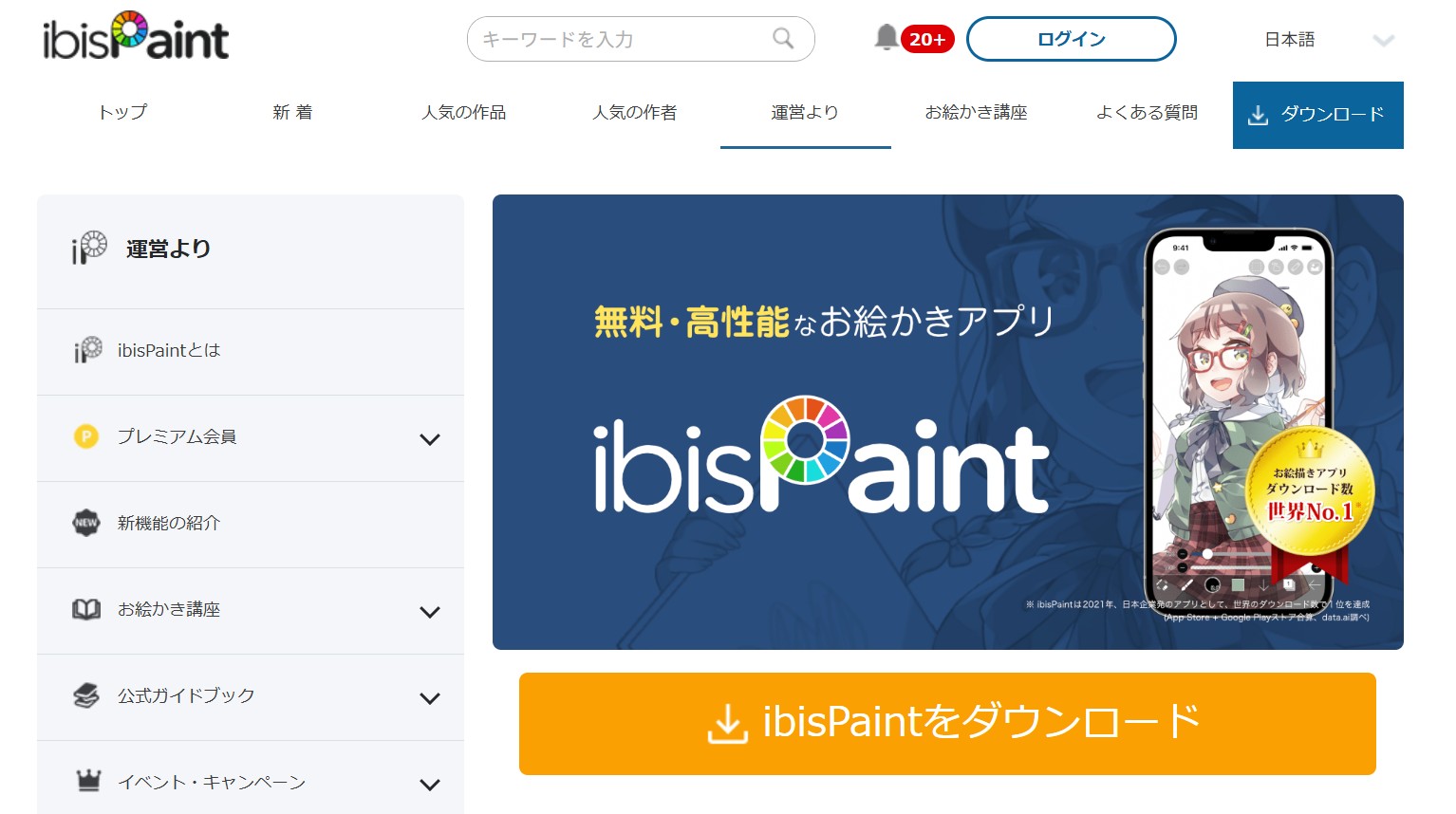
スマホアプリで有名な「ibisPaint」にも、PCブラウザから使えるバージョンがあります。 レイヤーや素材ブラシも充実しており、無料とは思えないほど高機能。 感覚的に操作できるインターフェースなので、アプリ版に慣れている人ならそのまま使いやすいでしょう。
- おすすめポイント:スマホ版とほぼ同じ感覚で描ける
- 向いている用途:イラスト、SNS投稿、ラフ画など
- ※スマホ・タブレット向けアプリもあり(iOS/Android)
【対応しているスペック】
| Mac | Windows |
|---|---|
| ブラウザ動作(Google Chrome推奨) | ブラウザ動作(Google Chrome推奨) |
※スマホ・タブレットにも対応(専用アプリあり)
GIMP(ギンプ)
公式より引用
「Photoshopに似た無料ソフト」として長年親しまれている高機能ソフト。
写真編集ソフトとしての印象が強いですが、レイヤーやブラシ機能を活用すればイラスト制作にも対応できます。
もともとはインストールが必要ですが、ポータブル版(USBメモリ等で持ち運べる)もあり、インストール不要で使うことも可能です。
- おすすめポイント:Photoshopに近い多機能性。エフェクトも豊富
- 向いている用途:アート系イラスト、画像加工、背景合成など
【対応しているスペック】
| Mac | Windows |
|---|---|
| macOS 10.12以降(※要インストール) | Windows 7以降(※ポータブル版あり) |
Windows標準ペイント
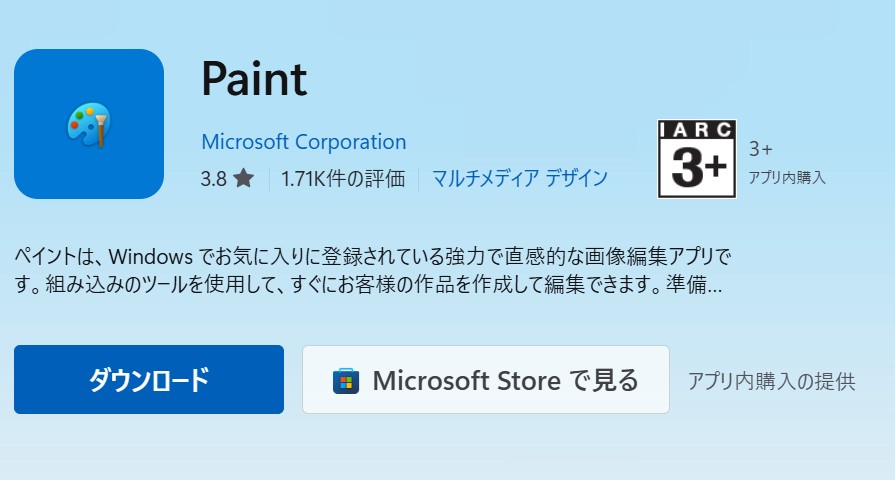
Windowsに最初から入っている、もっとも手軽なお絵描きソフト。
操作はシンプルで、マウスでも簡単に使えます。線を描く・色を塗るなど、最低限の機能はしっかり備えています。
あくまでラフスケッチやアイデアメモ程度の用途に向いており、レイヤー機能などはありませんが、「とりあえず描いてみたい」人にぴったりのスタート用ソフトです。
- おすすめポイント:インストール不要。誰でもすぐに使える
- 向いている用途:ラフスケッチ、簡単なお絵描き、図解など
【対応しているスペック】
| Mac | Windows |
|---|---|
| × 非対応 | 標準搭載(Windows 10以降) |
※「ペイント(Microsoft Paint)」はWindowsに標準搭載されているソフトです。
スタートメニューには「ペイント」と表示されますが、検索すると「Microsoft Paint」と表示されることもあります。
【要インストール】高機能な無料ソフト6選
ここからは、パソコンにインストールして使うタイプの無料イラストソフトをご紹介します。
描き心地や機能の幅は、インストール型ならでは。
「もっと本格的に描いてみたい」「将来はお仕事にも活かしたい」そんな方にぴったりのソフトを集めました。
- FireAlpaca(ファイアアルパカ)
- MediBang Paint(メディバンペイント)
- Paint.NET(ペイントドットネット)
- Krita(クリタ)
- Inkscape(インクスケープ)
- Blender(ブレンダー)
容量やスペックに少し余裕があるPCをお使いの方は、ぜひチェックしてみてください。
FireAlpaca(ファイアアルパカ)
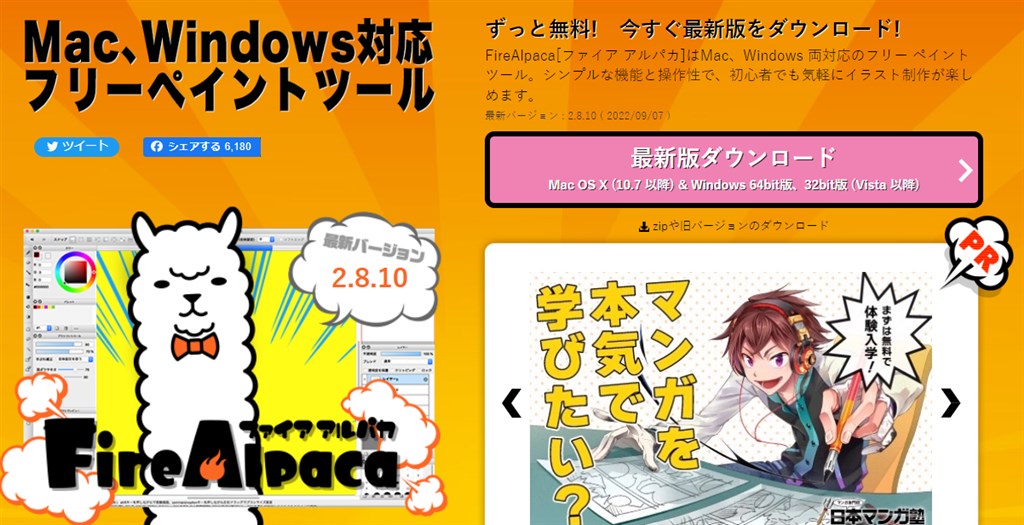
「FireAlpaca(ファイアアルパカ)」は、MacでもWindowsでも使用できる、完全無料のイラストソフトです。 動作が軽く、シンプルで使いやすいため、パソコン初心者やはじめてのデジタルイラストにもおすすめ。 豊富なブラシやパース定規など、無料とは思えない機能も揃っています。
- おすすめポイント:とにかく軽くてサクサク動く!
- 向いている用途:初心者の練習、趣味のお絵描き、漫画の作画
【対応しているスペック】
| Mac | Windows |
|---|---|
| OS10.7以降 | XP、Vista、7、8、8.1、10 |
MediBang Paint(メディバンペイント)
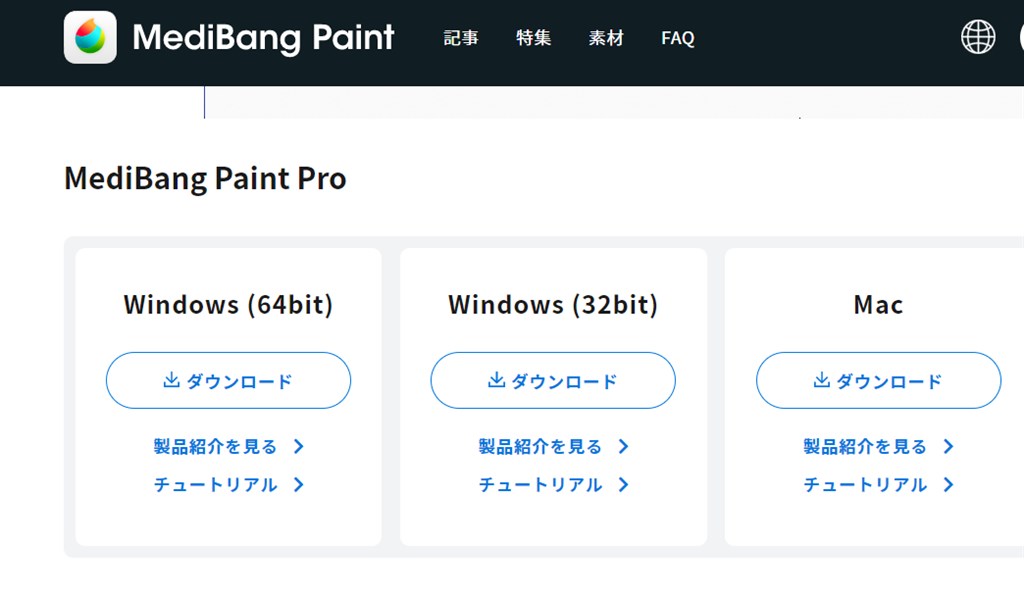
「MediBang Paint(メディバンペイント)」は、Windows・Macの両方に対応した無料イラスト&マンガ制作ソフトです。 ブラシや素材が豊富で、漫画のコマ割りや吹き出しも簡単に作れます。クラウド保存もできるので、複数端末での作業にも対応。 初心者から本格的に描きたい方まで、幅広い層におすすめです。
- おすすめポイント:無料で漫画制作機能がフル装備!
- 向いている用途:漫画制作、カラーイラスト、共同作業
【対応しているスペック】
| Mac | Windows |
|---|---|
| macOS 10.14〜12 | Windows 7 SP1 / 8 / 8.1 / 10以上 |
Paint.NET(ペイントドットネット)
「Paint.NET」は、Windows向けの無料ペイントソフト。
もともとはWindowsの標準ペイントを強化したような位置づけで開発され、初心者にも扱いやすい設計になっています。
レイヤー機能やエフェクトなど、基本的な画像編集機能はしっかり網羅。シンプルなUIでサクサク動くのも魅力です。
- おすすめポイント:動作が軽く、画像編集もラクラク
- 向いている用途:ラフなイラスト、簡単な加工やレタッチ
【対応しているスペック】
| Mac | Windows |
|---|---|
| 非対応 | Windows 10 / 11(64bitのみ対応) |
Krita(クリタ)
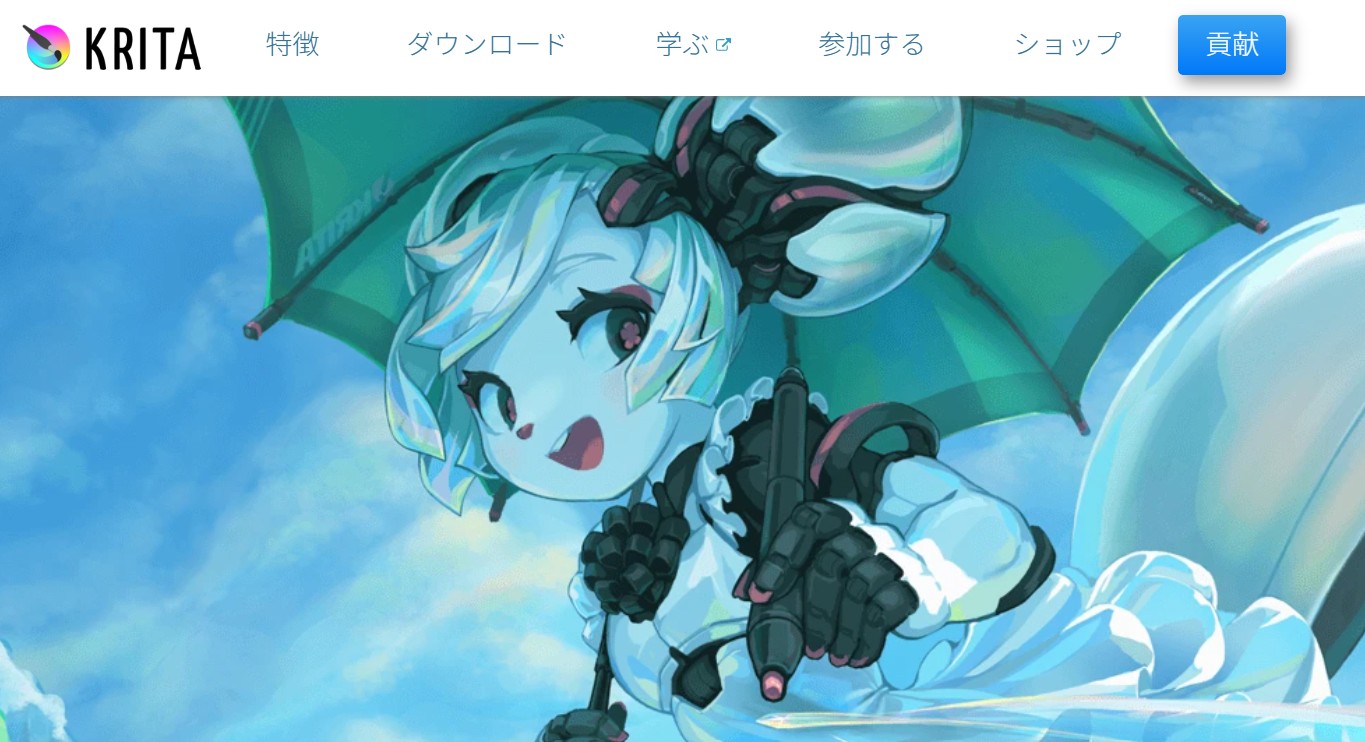
公式より引用
「Krita」は、プロのイラストレーターや漫画家にも支持されている、オープンソースの無料ソフト。
豊富なブラシ、レイヤー機能、アニメーション制作など、無料とは思えないほど高機能です。
海外ユーザーも多く、機能のアップデートも活発。
ブラシ設定やショートカットのカスタマイズ性も高く、こだわりたい人におすすめ。
- おすすめポイント:無料とは思えない本格機能。特にブラシが豊富
- 向いている用途:イラスト、マンガ、デジタルアート制作
【対応しているスペック】
| Mac | Windows |
|---|---|
| macOS 10.12以降 | Windows 8.1 / 10 / 11(64bit) |
Inkscape(インクスケープ)
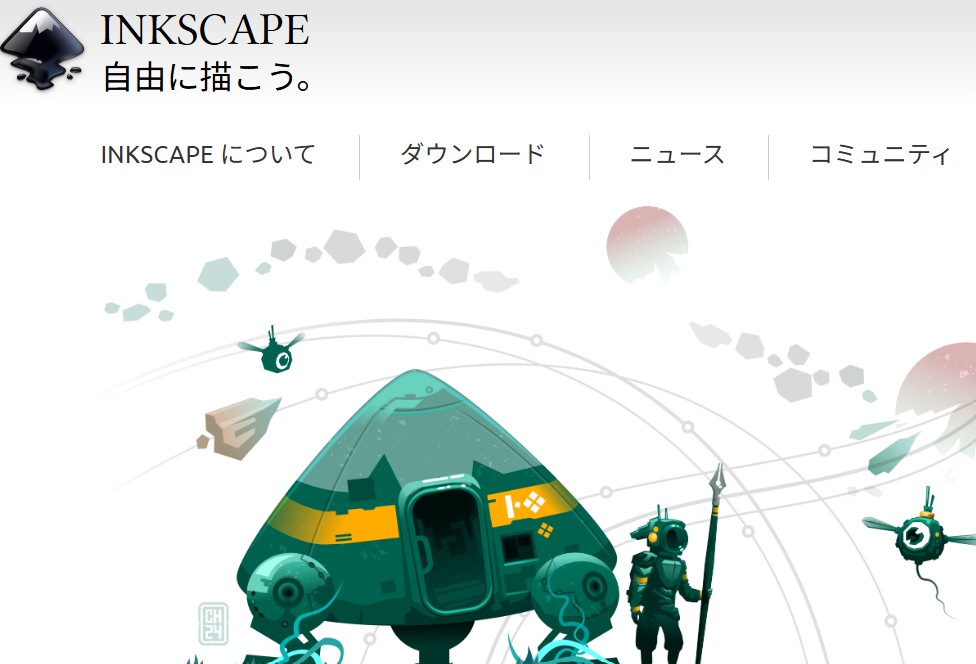
公式より引用
「Inkscape」は、無料で使えるベクターグラフィック専用ソフト。
イラストやロゴ、アイコン、地図制作など、線や図形を使ったきれいな仕上がりを求める人にぴったりです。
同じベクター系の有料ソフト「Adobe Illustrator」に近い感覚で操作でき、SVG形式の編集にも対応しています。
- おすすめポイント:無料でIllustratorのような操作ができる
- 向いている用途:ロゴ、ポスター、アイコンなどのデザイン
【対応しているスペック】
| Mac | Windows |
|---|---|
| macOS 10.11以降 | Windows 7 / 8 / 10 / 11(64bit) |
Blender(ブレンダー)
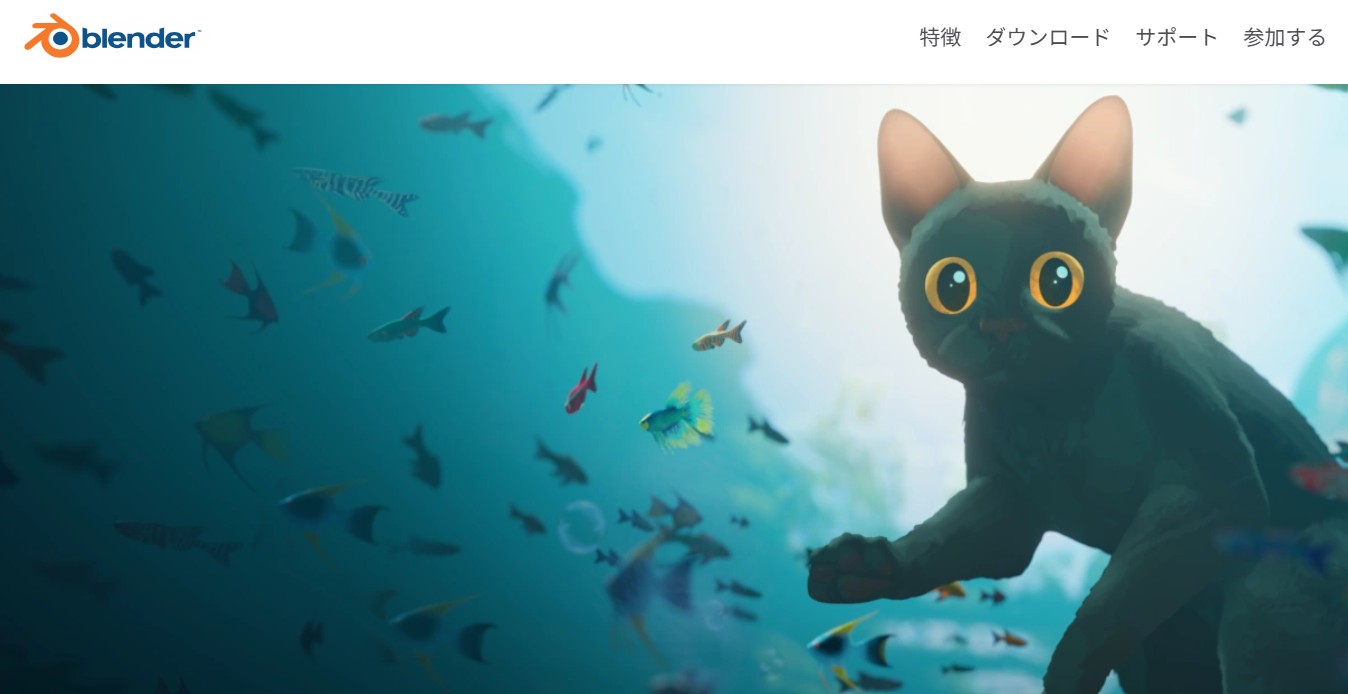
公式より引用
「Blender」は、3Dモデリング・アニメーション・レンダリングができる総合3D制作ソフト。
キャラクターデザイン、3D背景、モーション制作など、多くのクリエイターに支持されています。
無料でありながら、映画やゲーム制作の現場でも使用されるほどの本格的な機能が魅力です。
- おすすめポイント:3D制作に必要な機能がすべて揃っている
- 向いている用途:3Dイラスト、アニメーション、映像制作
【対応しているスペック】
| Mac | Windows |
|---|---|
| macOS 10.13以降 | Windows 8.1 / 10 / 11(64bit)以上 |
【プロ向け】体験版で試せる有料ソフトも紹介
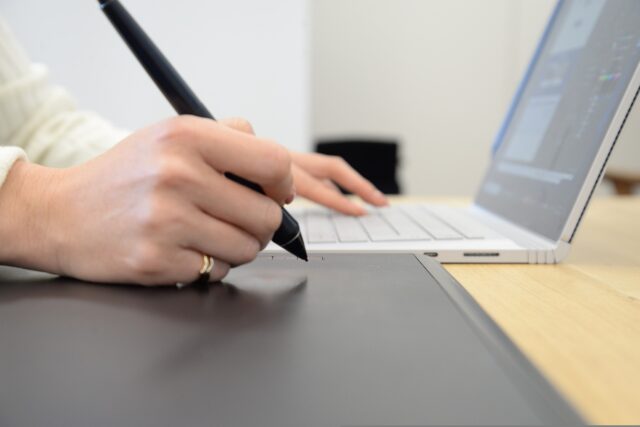
- 「将来的にプロを目指したい」
- 「商業イラストを視野に入れている」
そんな方には、有料ソフトの体験版を試してみるのもおすすめです。
ここでは、無料体験が可能なプロ向けソフトを紹介します。
- Photoshop(フォトショップ)
- CLIP STUDIO PAINT(クリスタ)
- openCanvas(オープンキャンバス)
機能が豊富な分、操作に慣れるまでは時間がかかるかもしれませんが、長く使えるツールとして検討する価値は十分あります。
Photoshop(フォトショップ)
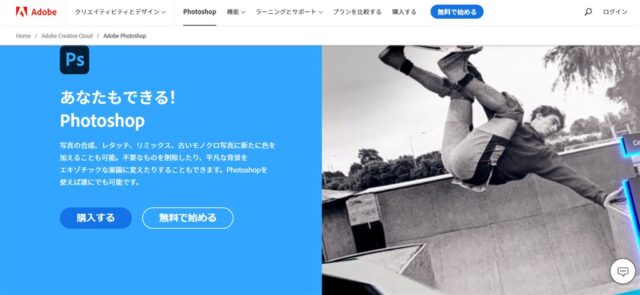
Adobe社が提供する業界標準の画像編集ソフト。
デザイン・イラスト・写真加工など幅広く使える万能ツールです。
イラスト専用ではありませんが、レイヤー機能やブラシ設定の自由度が高く、多くのプロイラストレーターにも使用されています。
買い切りではなく、月額・年額のサブスクリプション形式。
まずは7日間の無料体験から始められます。
- おすすめポイント:プロ仕様の機能が豊富、業界での使用実績が高い
- 向いている用途:イラスト、漫画、デザイン、写真編集など幅広く対応

【推奨スペック】
| Mac | Windows |
| CPU:64bit Intel CPU、SSE 4.2以降の2GHz以上 OS:Mojave(10.14)以上 Catalina(10.15)以上 メモリ:8GB 16GB以上 |
CPU: Core i7-11700 / Ryzen7 3700X HDD 容量: 1TB HDD / 512GB SSD メモリ: 16GB |
CLIP STUDIO PAINT(クリスタ)

公式より引用
『CLIP STUDIO PAINT(通称:クリスタ)』は、プロの現場でも定番のイラスト制作ソフト。
イラスト、マンガ、アニメーション制作に対応しており、国内外で多くのクリエイターが利用しています。
有料ソフトですが、30日間の無料体験版があるので、じっくり試すことができます。
「Pro」と「EX」の2種類があり、イラスト中心なら「Pro」、マンガやアニメ制作まで行うなら「EX」がおすすめです。
- おすすめポイント:描き味が滑らかで、ブラシや素材も豊富。プロも愛用する高性能ソフト
- 向いている用途:本格的なイラスト制作/マンガ制作/アニメーション制作
【対応しているスペック】
| Mac | Windows |
|---|---|
| macOS 10.14以降 | Windows 8.1 / 10 / 11 |
CLIP STUDIO PAINT には、機能限定の無料版「Debut」もあります。
以下のような方法で利用できるのが特徴です。
-
対応ペンタブレットの購入特典として付属
-
pixivプレミアム会員の特典
-
イベントやコンテストでの限定配布
無料版ではありますが、レイヤー機能・ブラシ・定規など、イラスト制作に必要な機能は十分にそろっており、初心者には十分な性能です。
「まずは試してみたい」「お金はかけたくないけど本格的なソフトを使ってみたい」という方にぴったりです。
コチラを購入でついてきます。

そのほかコンテスト参加者に配布された場合もあります。
CLIP STUDIO PAINT の無料版なため、使える機能は限られています。
| 項目 | CLIP STUDIO PAINT Debut | CLIP STUDIO PAINT Pro/EX |
|---|---|---|
| 提供方法 | 主にペンタブ購入特典やpixivプレミアムなどで付属 | 有料(公式サイトから購入 or サブスク) |
| 利用対象 | 初心者向けの簡易版 | イラストや漫画、アニメ制作にも対応する本格版 |
| 機能制限 | レイヤー数や一部機能が制限されている | 制限なし(Pro/EXで機能差あり) |
| 無料体験 | 通常提供なし | 30日間の無料体験あり |
→ CLIP STUDIO PAINTをチェック

またドット絵などを描きたいという方向けに無料で使用できるアプリ・ツールをご紹介しています。
こちらも合わせてご覧ください。
openCanvas(オープンキャンバス)
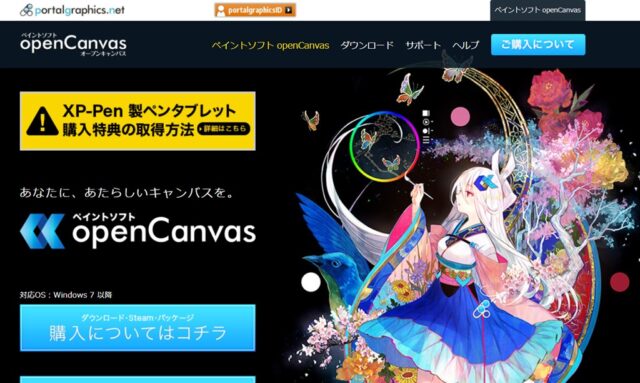
『openCanvas(オープンキャンバス)』は、Windows専用のイラスト制作ソフト。
シンプルな操作感ながら、豊富なブラシやレイヤー機能を備えており、デジタル初心者にも使いやすい構成になっています。
最大の特徴は、「イベント機能」と呼ばれる描画の再生機能。
描いた工程を後から再生できるため、振り返りや共有に役立ちます。
- おすすめポイント:描画の再生機能あり!メイキング保存や学習にも便利
- 向いている用途:イラスト入門/作品の工程記録/お絵描き配信
【対応しているスペック】
| Mac | Windows |
|---|---|
| ×(非対応) | Windows 7以降(推奨:Windows 10)/メモリ4GB以上 |

【早見表】目的に合ったソフトがすぐわかる!無料イラストソフト比較
「どれを選べばいいか迷う…」という方のために、ソフトの特徴や用途を早見表にまとめました。
目的や使いやすさで比較しながら、自分に合った1本を見つけてみてくださいね。
| ソフト名 | 主な用途 | おすすめポイント | 対応環境 | 初心者向け度 |
|---|---|---|---|---|
| Canva(Draw) | SNSイラスト/ラフスケッチ | UIがシンプルで直感的 | Windows/Mac(スマホ可) | ★★★★★ |
| Pixlr | 画像加工+シンプルなイラスト | レイヤー・フィルターが豊富 | Windows/Mac(スマホ可) | ★★★☆☆ |
| ibisPaint(ブラウザ) | お絵描き全般 | スマホ版と同じ感覚で使える | Windows/Mac(スマホ可) | ★★★★☆ |
| FireAlpaca | 趣味イラスト/漫画 | 軽量・シンプル・機能充実 | Windows/Mac | ★★★★★ |
| MediBang Paint | 漫画制作/イラスト | 無料で漫画機能が使える | Windows/Mac | ★★★★☆ |
| Paint.NET | 簡単な加工/ラフスケッチ | 標準ペイント感覚で使える | Windows専用 | ★★★★☆ |
| Krita | 本格イラスト/マンガ | ブラシ・カスタマイズが豊富 | Windows/Mac | ★★★☆☆ |
| GIMP | 加工/アート系イラスト | Photoshop風の多機能ソフト | Windows/Mac | ★★★☆☆ |
| Inkscape | ロゴ/ベクターイラスト | Illustratorに近い操作性 | Windows/Mac | ★★★☆☆ |
| Blender | 3Dモデリング/アニメ | 3D機能がフル装備 | Windows/Mac | ★★☆☆☆ |
| Windowsペイント | 図解/落書き | 標準搭載で手軽 | Windowsのみ | ★★★★★ |
ゲームクリエイターを目指すなら、まず「作品」を1本完成させよう
ゲームクリエイターになるための方法は、専門学校・独学・就職など人によって様々ですが、どのルートを選んでも共通して評価されるのは「実際に手を動かして作った経験」です。
資格や学歴だけでは伝わらない「自分の実力」は、完成させた作品が一番の証明になります。
Unity入門の森では、Web上で今すぐゲーム制作をスタートできます。実際にリリースされた商業ゲームのノウハウや、人気ジャンルの本格的な制作講座を使って、あなたの最初の1本を完成させましょう。
ここでは、特におすすめの3つの講座を紹介します。
★4.7獲得の実績講座で学ぶ、本格カードバトルRPG制作
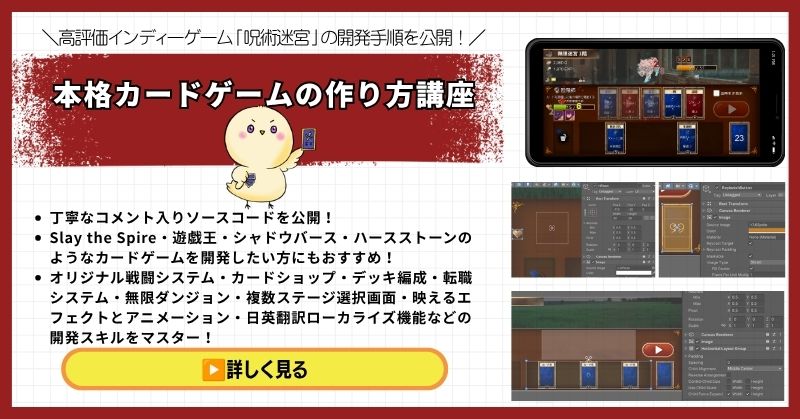
「Unity カードバトルゲームの作り方講座」は、実際にリリースされ★4.7の評価を獲得した商業ゲーム「呪術迷宮」の開発ノウハウをそのまま学べる講座です。
ハクスラ×ローグライク×デッキ構築という、今の市場でも人気の高いジャンルを全24回でゼロから実装。単に「動くゲーム」を作るだけでなく、ストアで評価される設計のポイントまで学べるのが大きな特徴です。
「リリース実績のあるゲームの設計を参考に、自分で作りました」と語れる作品になります。
「リリースしました」と言える完成度。ロックマン風2Dアクション制作講座
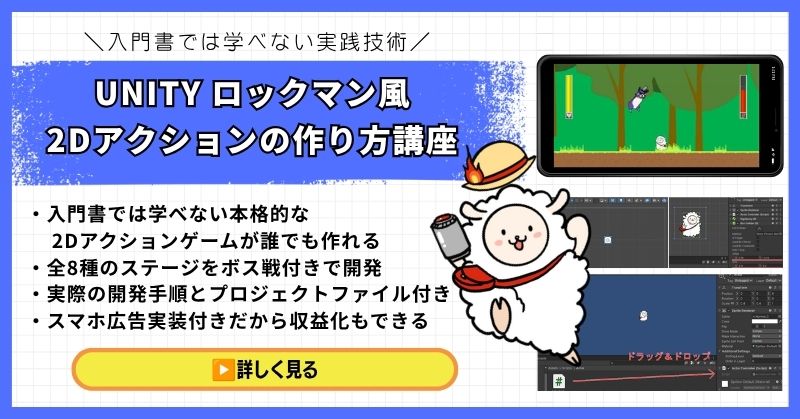
「Unity 2Dアクションゲームの作り方講座」は、ロックマン風の本格的な横スクロールアクションを全16回で開発する講座です。
多くの入門講座は「動くサンプル」で終わってしまいますが、この講座はスマホ化対応・広告実装までセットで学べるのが強み。作って終わりではなく、実際に公開できる作品としてポートフォリオに載せられます。
「個人開発でアプリをリリースしました」という実績は、クリエイターとして大きな一歩になります。
企画力・構成力もアピールできる、ノベルゲーム制作講座
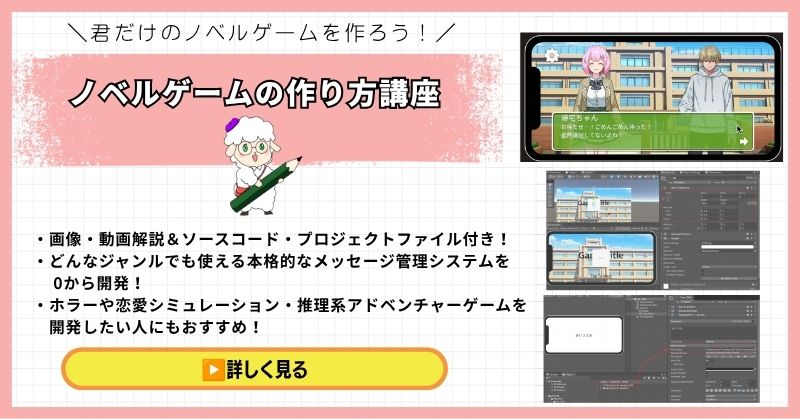
「Unity ノベルゲームの作り方講座」は、かまいたちの夜やダンガンロンパ風のノベルゲームを全14回でゼロから開発する講座です。
シナリオ分岐・会話システム・セーブ機能までを実装する中で、プログラミングだけでなく「どんな話を作るか」という企画力・構成力も自然と身につきます。
「プログラミング力」と「企画力」を同時にアピールできる、印象に残る作品になります。
すべての講座が学び放題。Unity入門の森 永久会員プラン

RPG・シミュレーション・FPS・ローグライクなど、Unity入門の森には他にも数多くのジャンルの講座があります。
永久会員プランなら、現在公開されている全講座に加えて、今後追加される新講座もすべて追加料金なしで学べます。「作りたいものが増えても安心」な環境で、ゲーム制作の引き出しを増やしておきましょう。
まとめ|まずは無料で、自分に合う1本からはじめよう!

初心者にとって、最初の一歩はとても大切。
今回ご紹介したように、無料でも優秀なイラストソフトはたくさんあります。
とくにインストール不要なソフトなら、思い立ったその瞬間からすぐに描き始めることも可能です。
「どれがいいか分からない」と悩んでいる方こそ、まずは手を動かしてみましょう。
描きたい気持ちがあれば、デジタルイラストの世界はきっとあなたを迎えてくれます。
楽しみながら、自分にぴったりの一本を見つけてくださいね!
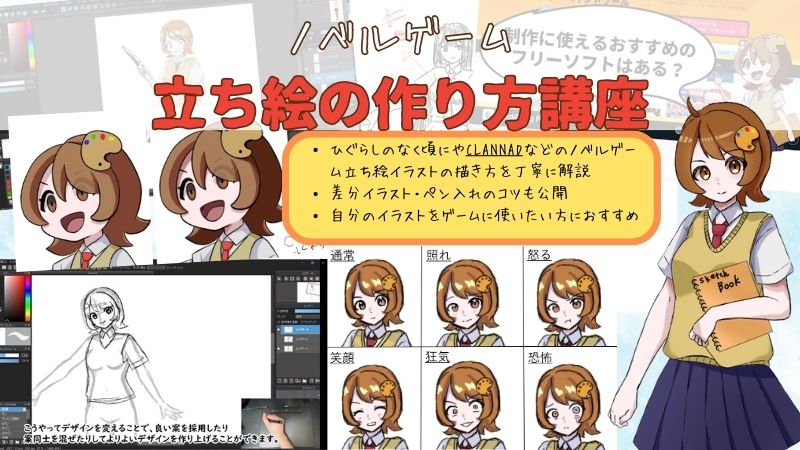
→ CLIP STUDIO PAINTをチェック

現場レベルのゲーム制作が、すべてここで学べます。
コメント